
In diesem Artikel wird beschrieben, wie Sie die Bing-Übersetzer verwenden, um einen englischsprachigen Microsoft Knowledge Base-Artikel (KB) in eine andere Sprache zu übersetzen.
Sie können die Bing-Übersetzer für Microsoft KB-Artikel oder für beliebige Inhalte im World Wide Web verwenden.
Lesen einer maschinellen Übersetzung eines Microsoft KB-Artikels mithilfe des Bing-Übersetzungs-Side-by-Side-Viewers
Führen Sie die folgenden Schritte aus, um eine maschinelle Übersetzung eines Microsoft KB-Artikels mithilfe des Parallel-an-Side-Viewers für die Bing-Übersetzung zu lesen.
Hinweis Links auf dem Bing-Übersetzer funktionieren möglicherweise nicht ordnungsgemäß. Zurück zur ursprünglichen maschinellen Übersetzungsversion des KB-Artikels oder zur ursprünglichen englischen Version des KB-Artikels, und versuchen Sie es dann erneut mit den Links.
Öffnen Sie eine computerübersetzungen Version eines Microsoft KB-Artikels.
Klicken Sie in der oberen linken Ecke des kb-Artikels mit maschineller Übersetzung auf das Symbol Nebeneinander.

Sie erhalten im Bing-Übersetzer eine Seite, die der folgenden ähnelt.
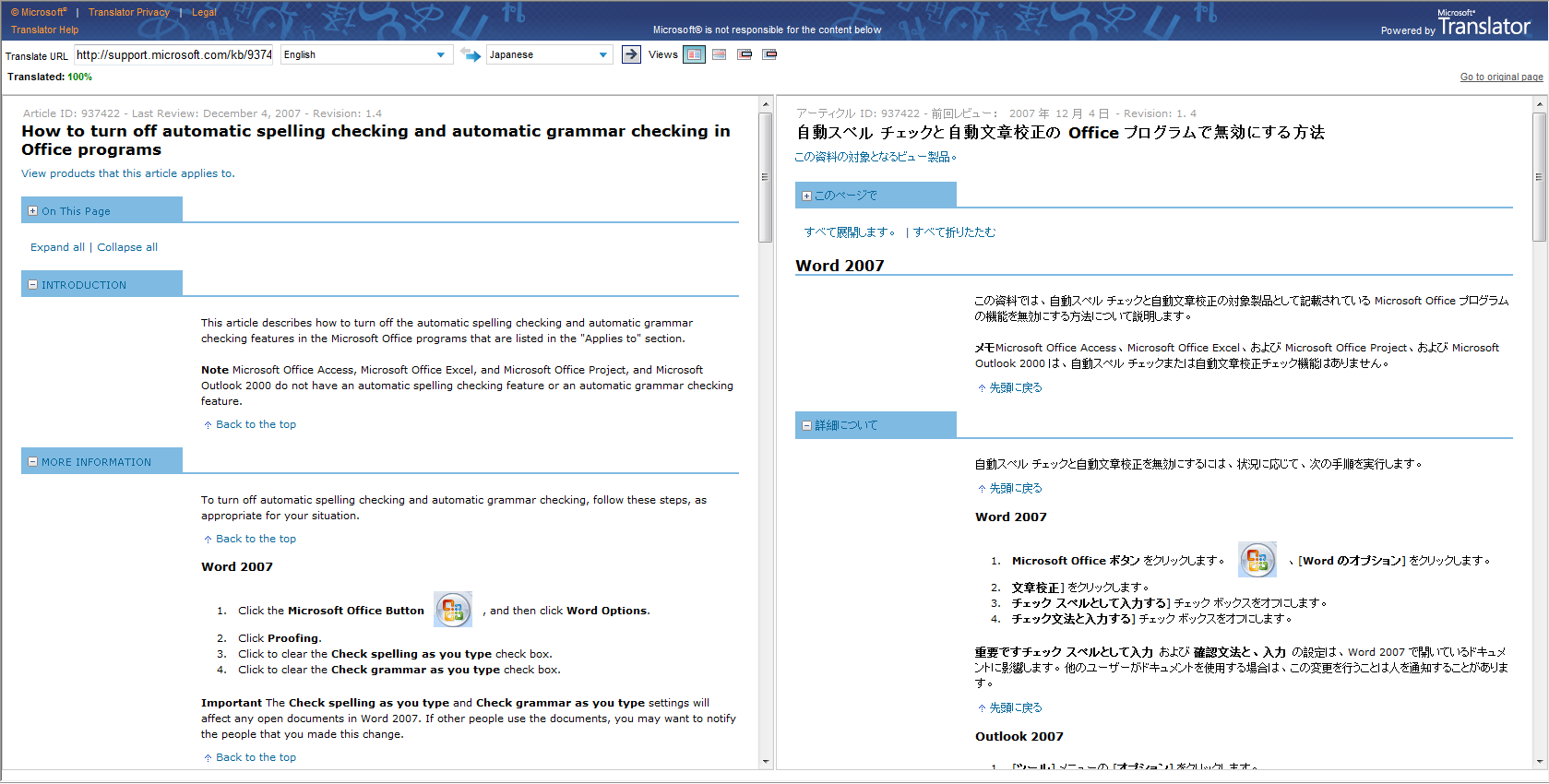
Übersetzen von KB-Artikeln mithilfe von Windows Internet Explorer 8
Führen Sie die folgenden Schritte aus, um KB-Artikel mithilfe von Internet Explorer 8 zu übersetzen:
- Öffnen Sie einen englischsprachigen Artikel, und klicken Sie dann mit der rechten Maustaste auf eine beliebige Stelle im Text des Artikels.
- Klicken Sie auf Mit Bing übersetzen oder Mit Livesuche übersetzen.
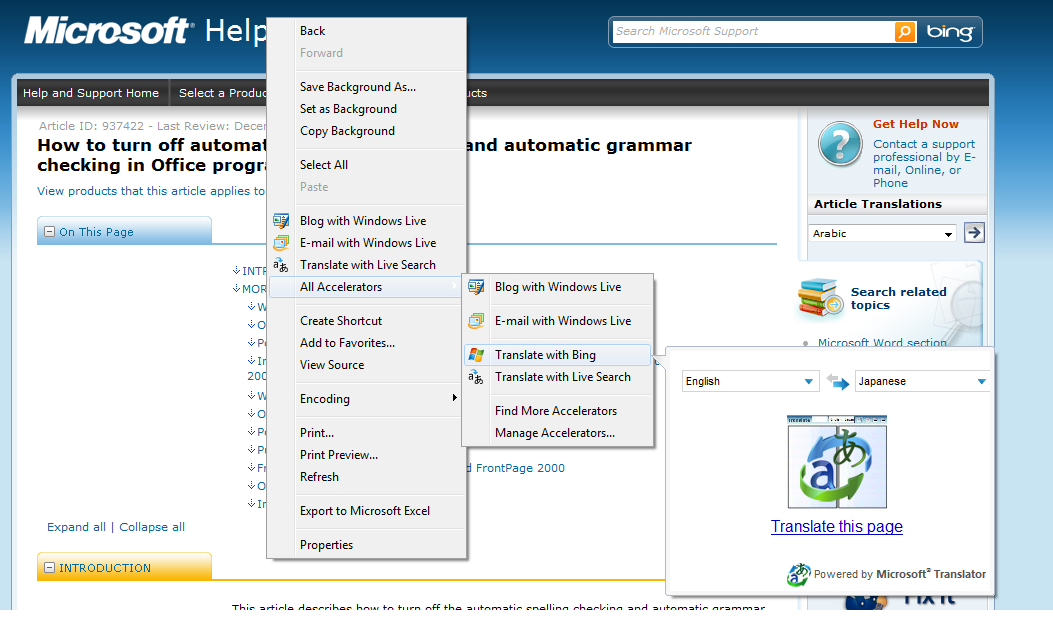
- Sie erhalten im Bing-Übersetzer eine Seite, die der folgenden ähnelt.
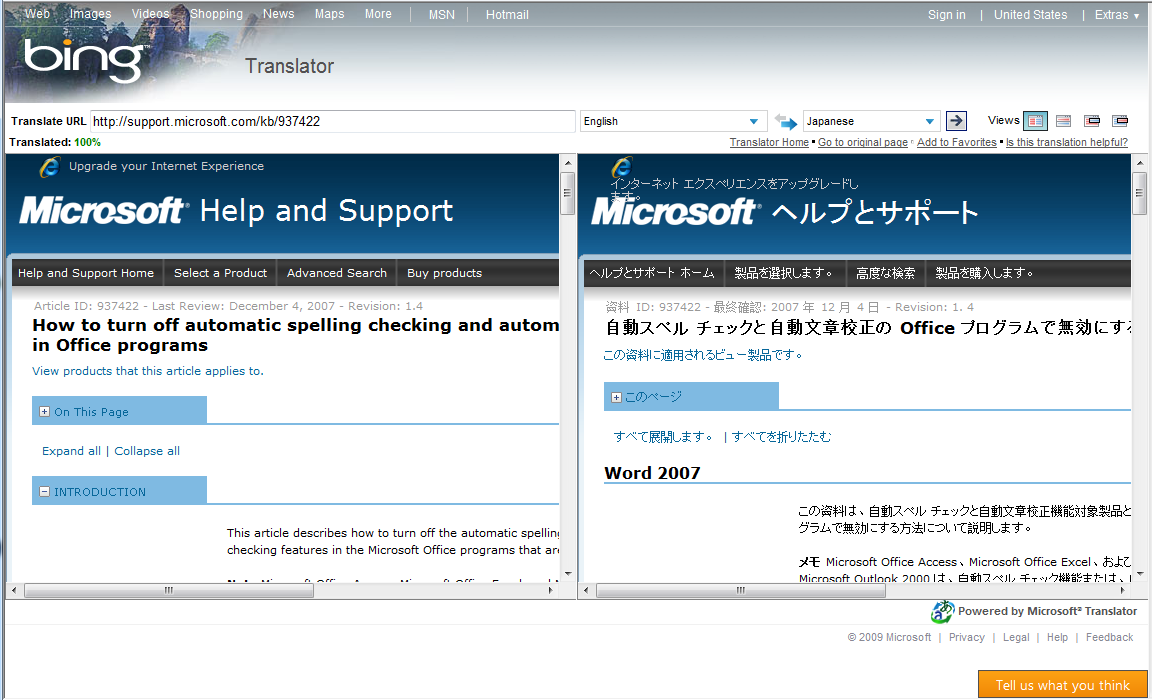
- Sie können eine andere Sprache auswählen, indem Sie im Menü Sprache auf Übersetzen klicken.
- Um die Sprachen "from" und "to" zu tauschen, klicken Sie auf den Pfeil
 zwischen den Dropdownmenüs der Sprache.
 - Um die Anzeige des ursprünglichen Texts und der Übersetzung zu ändern, klicken Sie auf die anderen Ansichten neben den Dropdownmenüs für Sprache.
Sie können auch andere Webseiten mit der gleichen Methode übersetzen.
Übersetzen von KB-Artikeln mithilfe eines anderen Webbrowsers
- Öffnen Sie einen englischsprachigen Artikel.
- Kopieren Sie die URL aus der Adressleiste für den Artikel.
- Navigieren Sie zum Bing-Übersetzer.
- Fügen Sie die URL, die Sie in Schritt 2 kopiert haben, in das Feld Text- oder Webseiten-URL eingeben ein.
- Sie erhalten im Bing-Übersetzer eine Seite, die der folgenden ähnelt.
- Sie können eine andere Sprache auswählen, indem Sie im Menü Sprache auf Übersetzen klicken.
- Um die Sprachen "from" und "to" zu tauschen, klicken Sie auf den Pfeil zwischen den Dropdownmenüs der Sprache.
- Um die Ansicht zu ändern, klicken Sie auf die anderen Ansichten neben den Sprach-Dropdownmenüs.
Sie können auch andere Webseiten mit der gleichen Methode übersetzen.
Wir sind stets bestrebt, Ihnen ein besseres Maschinelles Übersetzungserlebnis zu bieten. Jetzt können Sie unsere neue Microsoft-Übersetzungs-Engine (Beta) ausprobieren, um computerübersetzungen KB-Artikel im parallelen Viewer zu lesen.
Referenzmaterial
BUG #: 119325 (Inhaltswartung)