Schützen Sie Ihre Android-, iPhone-, Mac- und Windows-Geräte vor Bedrohungen, indem Sie Microsoft Defender installieren. Laden Sie Microsoft Defender auf Ihre Geräte herunter, indem Sie entweder folgende Schritte ausführen:
Wir empfehlen Ihnen, Microsoft Defender auf mindestens fünf Geräten pro Person zu installieren.
Öffnen Sie https://aka.ms/AndroidDefender (oder scannen Sie den folgenden QR-Code) auf Ihrem Android-Gerät, um Microsoft Defender im Google Play Store aufzurufen.
Hinweis
Wenn Ihr Gerät sowohl über ein persönliches Profil als auch über ein Arbeitsprofil verfügt, müssen Sie die App im persönlichen Profil installieren.

Führen Sie die Installationsschritte auf der Play Store-Seite aus.
Melden Sie sich nach der Installation mit dem persönlichen Microsoft-Konto an (z. B @outlook.com. , @hotmail.com, oder @live.com) das Ihrem Microsoft 365-Abonnement zugeordnet ist.
Wenn Sie sich zum ersten Mal bei Microsoft Defender unter Android anmelden, führen wir Sie durch einige einfache Schritte, die mit dem Einrichten des Webschutzes beginnen. Während dieses Vorgangs werden Sie aufgefordert, Defender die Berechtigung für zwei Dinge zu erteilen: Ausführung im Hintergrund und Verwendung des Barrierefreiheitsdiensts.
Ausführung im Hintergrund
Ein Sicherheitstool, das nur manchmal funktioniert, ist nicht annähernd so effektiv. Sie möchten, dass Microsoft Defender Ihnen stets den Rücken freihält und Sie vor den bösartigen Websites schützt, die Sie nicht erwartet haben. Dazu benötigt Defender die Berechtigung, im Hintergrund ausgeführt zu werden.
Barrierefreiheitsdienst
Um sicherzustellen, dass die Website, zu der Sie gehen, nicht als gefährlich bekannt ist, muss Defender die Adresse sehen können. Um dies auf Android zu tun, verwenden wir den Accessibility Service, um die Adresse Ihres Browsers fast wörtlich zu lesen.
Wichtig
Nur jeweils eine App kann über die Berechtigung zur Verwendung des Barrierefreiheitsdienstes verfügen. Wenn Sie diese Berechtigung einer anderen App erteilen, wird der Webschutz in Defender deaktiviert.
Nachdem Sie den Webschutz eingerichtet haben, richten wir den Anti-Malware-Schutz ein. Dazu müssen wir einige weitere Berechtigungen anfordern.
Zugreifen auf Gerätespeicher
Microsoft Defender überprüft Apps und Dateien auf Ihrem Gerät, um mögliche Bedrohungen zu erkennen. Dazu muss sie auf diese Dateien zugreifen können. Wir verwenden diese Berechtigung nur, um nach schädlichen Apps zu suchen. Ein Prozess, der vollständig auf Ihrem Gerät ausgeführt wird. Es werden keine Informationen zu Ihren Apps oder Dateien an Microsoft gesendet.
Benachrichtigungen senden
Wenn Sie möchten, dass Microsoft Defender Sie informiert, wenn wir eine Bedrohung gefunden haben, müssen Sie uns erlauben, Ihnen Benachrichtigungen auf Ihrem Gerät zu senden.
Ausführung im Hintergrund
Hinweis
Wenn Sie bereits erlaubt haben, dass Microsoft Defender für den Webschutz im Hintergrund ausgeführt wird, werden Sie nicht erneut nach dieser Berechtigung gefragt.
Der Schutz Ihres Geräts ist eine Vollzeitbeschäftigung, aber Sie möchten Ihr Gerät wahrscheinlich für andere Dinge wie SMS, Spiele, Arbeit und Unterhaltung verwenden. Indem Sie zulassen, dass Microsoft Defender im Hintergrund ausgeführt wird, ermöglichen Sie uns, Ihre Sicherheit jederzeit zu gewährleisten.
Lassen Sie uns mit einem Scan abschließen
Schließlich führt Microsoft Defender eine erste Überprüfung Ihres Geräts durch, um festzustellen, ob es bereits Bedrohungen gibt. Dieser Scan dauert in der Regel nur ein bis zwei Minuten.
Wenn bei der ersten Überprüfung Bedrohungen gefunden werden, benachrichtigt Sie Microsoft Defender und hilft Ihnen, diese zu entfernen.
- Öffnen Sie https://aka.ms/iosDefender (oder scannen Sie den QR-Code unten) auf Ihrem iOS-Gerät, um zu Microsoft Defender im Apple App Store zu wechseln und die Installationsschritte auszuführen.

- Melden Sie sich nach der Installation mit dem persönlichen Microsoft-Konto an (z. B @outlook.com. , @hotmail.com, oder @live.com) das Ihrem Microsoft 365-Abonnement zugeordnet ist.
Wenn Sie sich unter iOS zum ersten Mal bei Microsoft Defender anmelden, führen wir Sie durch einige einfache Schritte zum Einrichten des Webschutzes. Während dieses Vorgangs werden Sie aufgefordert, Defender die Berechtigung für zwei Dinge zu erteilen: Einrichten eines lokalen virtuellen privaten Netzwerks (VPN) und Zulassen von Benachrichtigungen.
Ein lokales VPN?
Aufgrund der integrierten Sicherheitseinstellungen in iOS können andere Apps die Adresse (URL), die eine App zu öffnen versucht, nicht sehen, einschließlich der Adressen, die im Webbrowser geöffnet werden. Um sicherzustellen, dass die Website, zu der Sie gelangen, nicht als gefährlich bekannt ist, muss Defender die Adresse sehen können.
Dazu richten wir ein lokales VPN ein. Es wird als lokales VPN bezeichnet, weil es Ihr Gerät nie verlässt – es ist nur eine Verbindung zwischen Ihrem Browser und Microsoft Defender, das auf Ihrem Gerät ausgeführt wird.
Wenn Sie auf einen Link klicken, sendet der Browser die Adresse, zu der Sie über dieses lokale VPN gehen, an Defender. Defender überprüft die Adresse und lässt dann (vorausgesetzt, sie ist gut) den Browser diese Website öffnen. Das Ganze geschieht so schnell, dass Sie es nicht einmal bemerken werden.
Benachrichtigungen zulassen
Wenn die Website als bösartig eingestuft wird, kommen Benachrichtigungen ins Spiel. Wir blockieren den Zugriff auf die Website, aber iOS lässt Sie nicht über das Problem im Browser benachrichtigen. Stattdessen senden wir Ihnen eine Benachrichtigung, dass die Website, zu der Sie gelangen, gefährlich ist. Ab dieser Benachrichtigung können Sie die Browserregisterkarte schließen und sicher bleiben. Oder wenn Sie völlig sicher sind, dass die Website sicher ist, können Sie trotzdem zur Website wechseln.
Wichtig
Sie können festlegen, dass Sie keine Benachrichtigungen mehr zulassen möchten, und der Webschutz funktioniert weiterhin, aber Sie erhalten keine Benachrichtigung, dass Defender die Website blockiert hat, zu der Sie wechseln wollten.
Wenn Sie die Microsoft 365-Apps auf Ihrem Windows-Gerät installieren, wird die Microsoft Defender-App automatisch zusammen mit den anderen Apps für Sie installiert. Wenn Sie die Microsoft 365-Apps vor der Veröffentlichung von Defender installiert haben und weiterhin über ein aktives Microsoft 365 Family- oder Personal-Abonnement verfügen, wurde die Defender-App im Rahmen eines Updates automatisch zu Ihrem Windows-Gerät hinzugefügt.
Wichtig
Selbst wenn es installiert ist, wird Microsoft Defender erst aktiviert, wenn Sie sich bei der App anmelden.
Starten Sie es einfach über das Startmenü (oder klicken Sie auf die Schaltfläche unten), und melden Sie sich mit dem persönlichen Microsoft-Konto an, das Sie für Microsoft 365 verwenden.
Wenn Ihr Windows-Gerät für einmaliges Anmelden (Single Sign-On, SSO) eingerichtet ist, werden Sie von der Microsoft Defender-App bei jeder Verwendung der App angemeldet, ohne dass Sie Ihren Benutzernamen und Ihr Kennwort eingeben müssen. Die Microsoft Defender-App meldet Sie auch an, ohne dass Sie sie starten müssen, wenn Microsoft Defender Antivirus Ihr primäres Antivirenprogramm ist. Erfahren Sie mehr darüber, wie das Microsoft-Konto oder das Geschäfts- oder Schulkonto, das Sie für die Anmeldung bei Windows verwenden, für die Anmeldung bei anderen Apps auf Ihrem Gerät unter aka.ms/sso-info verwendet werden kann. Um SSO zu verhindern, melden Sie sich ab oder deinstallieren Sie die Microsoft Defender-App.
Wenn Sie im Moment kein aktives Microsoft 365-Abonnement haben
- Öffnen Sie https://aka.ms/WindowsDefender, um zu Microsoft Defender im Microsoft Store zu wechseln, und wählen Sie Installieren aus.
- Melden Sie sich nach der Installation mit dem persönlichen Microsoft-Konto an (z. B @outlook.com. , @hotmail.com, oder @live.com).
So deinstallieren Sie Defender
Suchen Sie Microsoft Defender in Ihrem Startmenü, klicken Sie mit der rechten Maustaste darauf, und wählen Sie Deinstallieren aus.
Wenn Sie die App deinstallieren, wird sie nicht automatisch neu installiert. Sie können es manuell neu installieren, indem Sie zu https://aka.ms/WindowsDefender wechseln und Installieren auswählen.
Hinweis
Microsoft Defender für Mac erfordert macOS 10.14 oder höher.
- Öffnen Sie https://aka.ms/MacDefender auf Ihrem Gerät , um WDAV herunterzuladen. PKG-Installationsdatei.
- Öffnen Sie die WDAV-Paketdatei auf Ihrem Mac, und führen Sie die Installationsschritte aus.
- Melden Sie sich nach der Installation mit dem persönlichen Microsoft-Konto an (z. B @outlook.com. , @hotmail.com, oder @live.com) das Ihrem Microsoft 365-Abonnement zugeordnet ist.
Wenn Sie sich zum ersten Mal bei Microsoft Defender unter Mac anmelden, führen wir Sie durch einige einfache Schritte zum Einrichten des Anti-Malware-Schutzes auf Ihrem Gerät.
Während dieses Vorgangs müssen Sie Microsoft Defender einige Berechtigungen erteilen, damit es Sie schützen kann.
Systemzugriff
Öffnen Sie zunächst die Sicherheitseinstellungen, und führen Sie dann die folgenden Schritte aus:
1. Urheberrecht Wählen Sie unten links das Vorhängeschloss aus, damit Sie Änderungen vornehmen können. Sie werden aufgefordert, Ihr Kennwort oder eine andere Authentifizierung einzugeben.
2. Urheberrecht Es sollte eine Eingabeaufforderung angezeigt werden, die besagt, dass einige Systemsoftware Ihre Aufmerksamkeit erfordert, bevor sie verwendet werden kann. Wählen Sie die Schaltfläche "Details " aus.
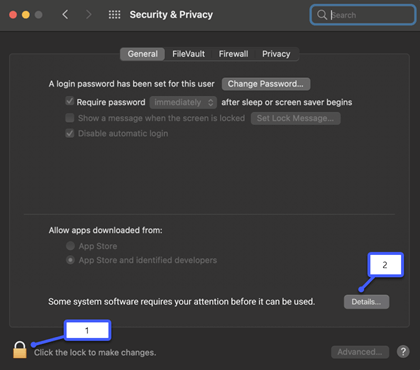
3. Urheberrecht Wenn ein Dialogfeld angezeigt wird, in dem Sie aufgefordert werden, Microsoft Defender und Microsoft Defender Erweiterung auszuwählen, wählen Sie beide und dann OK aus.
Hinweis
Wenn Sie macOS Catalina (10.15) verwenden, wird möglicherweise einfach eine Schaltfläche "Zulassen " anstelle von "Details" angezeigt.
Wählen Sie anschließend das Vorhängeschloss erneut aus, um weitere Änderungen zu verhindern.
Zugreifen auf Dateien
Als Nächstes benötigen wir die Berechtigung für den Zugriff auf Ihre Dateien. Microsoft Defender scannt Apps und Dateien nach Bedrohungen und kann dies nur tun, wenn es über die Berechtigung zum Zugriff auf die Dateien verfügt. Sie werden gebeten, "Datenschutzeinstellungen öffnen" auszuwählen und dann die folgenden Schritte auszuführen:
1. Urheberrecht Wählen Sie "Vollständiger Datenträgerzugriff" aus.
2. Urheberrecht Wählen Sie Microsoft Defender und (wenn sie angezeigt wird) die Microsoft Defender-Erweiterung aus.
Lassen Sie uns mit einem Scan abschließen
Schließlich führt Microsoft Defender eine erste Überprüfung Ihres Geräts durch, um festzustellen, ob es bereits Bedrohungen gibt. Diese Überprüfung kann eine Weile dauern – abhängig von der Geschwindigkeit Ihres Geräts und wie vielen Apps Sie haben – aber Sie können Ihren Computer weiterhin verwenden, während die Überprüfung im Hintergrund ausgeführt wird.
Wenn bei der ersten Überprüfung Bedrohungen gefunden werden, benachrichtigt Sie Microsoft Defender und hilft Ihnen, diese zu entfernen.
Tipp
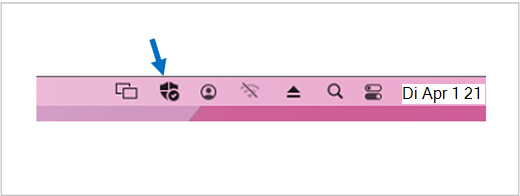
Wenn Microsoft Defender erfolgreich installiert ist und ausgeführt wird, wird das zugehörige Symbol auf der Titelleiste neben der Uhr oben rechts angezeigt.
Wenn Sie Teil eines Microsoft 365 Family-Abonnements sind, müssen Sie im letzten Schritt entscheiden, ob Sie Ihren Sicherheitsstatus mit Ihren Familienorganisatoren teilen möchten. Der Familienorganisator ist die Person, die das Microsoft 365 Family-Abonnement eingerichtet hat, sowie alle anderen Familienmitglieder, die diese Person als Familienorganisatoren ausgewählt hat.
Durch das Teilen Ihrer Sicherheits status erleichtern Sie es den Familienorganisatoren, Ihre Geräte und Ihre Identität zu schützen. Dadurch werden nur Informationen zur Überwachung von Sicherheits- und Identitätsbedrohungen von Defender freigegeben, keine anderen Informationen zu Ihrem Gerät oder Ihren persönlichen Dateien. Weitere Informationen finden Sie unter Schützen Sie die ganze Familie mit Microsoft Defender.
Sobald dieser Vorgang abgeschlossen ist, bringen wir Sie zu Ihrem Microsoft Defender Dashboard und dann sind Sie fertig.



 Link kopieren