
Gilt für Dragon Copilot (Ärzte) Desktop
Optimieren Sie Ihre Dokumentation, indem Sie Transfers in Workflows verwenden, um Inhalte aus Ihrem Dragon Copilot-Befund, Memos oder Anordnungen direkt in Ihre EPA-Felder zu senden – alles mit einem einzigen Sprachbefehl, einer Tastenkombination oder einem Druck auf die Mikrofontaste.
Befund
Die Ihnen zur Verfügung stehenden Features und Funktionen können je nach Konfiguration Ihrer Organisation und regionalen Einstellungen variieren.
Was ist ein Transfer in Workflows?
Ein Transfer verschiebt Inhalte aus dem Dragon Copilot-Befund, Memos oder Anordnungen in Felder Ihrer EPA, z. B. Anamnese oder Weiteres Prozedere. Anstatt jeden Abschnitt zu kopieren und einzufügen, erstellen Sie einen Workflow und führen Sie ihn per Sprachbefehl, Tastenkombination oder Mikrofontaste aus.
Verwenden Sie Transfers in Workflows, um:
Sparen Sie Zeit , indem Sie Inhalte mit einem einzigen gesprochenen Befehl in EPA-Felder verschieben.
Reduzieren Sie Fehler durch manuelles Kopieren, Einfügen und Klicken zwischen Feldern.
Arbeiten Sie schnell und konsistent bei jeder Patientenbehandlung.
Befund
- Die Feldverfügbarkeit kann je nach Konfiguration Ihrer Organisation variieren. Wenden Sie sich an Ihren Administrator, um weitere Informationen zu verfügbaren Feldern für die Übertragung in Ihrer EPA zu erhalten.
- Bevor Sie Übertragungen in Workflows verwenden, vergewissern Sie sich, dass Dragon Copilot Text in unterstützte Felder Ihrer EPA eingeben kann und dass Sie Tastenkombinationen verwenden können, um den Cursor in die gewünschten Felder zu bewegen.
Transfer hat zwei Felder:
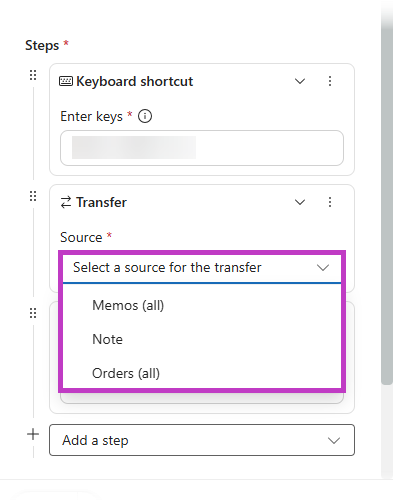
Quelle: Wählen Sie aus, welche Inhalte Sie übertragen möchten, mit Optionen für Befund, Memos und Anordnungen.
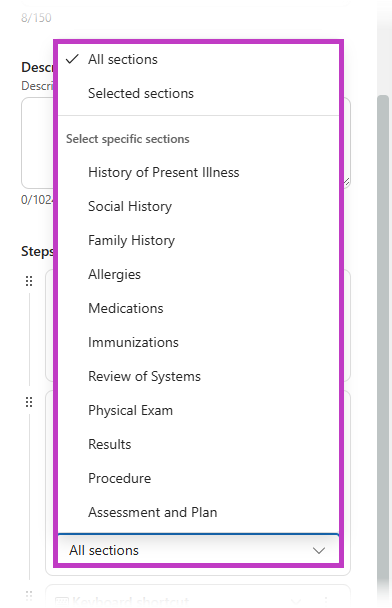
Abschnitte: Wenn Sie Befund als Quelle auswählen, wählen Sie den oder die spezifischen Abschnitte aus, die übertragen werden sollen, z. B. Anamnese oder Weiteres Prozedere.
Transfer mit Navigationsschritten kombinieren
Da Transfer Dragon Copilot-Inhalte an die aktuelle Cursorposition übergibt, beginnen Sie mit den Navigationsschritten, die den Cursor an die richtige Stelle setzen.
Erstellen Sie Workflows mit diesen beiden Schritten:
Navigationsschritte: Fügen Sie Schritte hinzu, um den Cursor in das richtige Feld Ihrer EPA zu bewegen. Navigationsschritte können Text eingeben, Tastenkombination, Warten oder Eine Tastenfolge drücken sein.
Transfer: Übergibt den Dragon Copilot-Inhalt in das Feld, in dem sich der Cursor befindet.
Wenn Sie den Workflow ausführen, führt Dragon Copilot die Schritte der Reihe nach aus. Es navigiert zum Zielfeld und fügt dann die von Ihnen angegebenen Inhalte ein.
Einen Workflow mit Transfererstellen
Verwenden Sie Transfer in Workflows, um Inhalte aus Ihrem Dragon Copilot-Befund, Memos oder Anordnungen in Ihre EPA-Felder zu verschieben. Führen Sie die folgenden Schritte aus, um einen Workflow mit Transfer zu erstellen.
Wechseln Sie zu Einstellungen
 >Bibliothek>Workflows.
Wählen Sie Neues Element aus.
Bearbeiten Sie den Namen. Der Standardname ist Neues Element.
Ändern Sie die gesprochene Form nach Bedarf. Dieser Ausdruck ist der Befehl, mit dem Sie den Workflow starten.
Fügen Sie eine Beschreibung hinzu, falls gewünscht.
Fügen Sie die Navigationsschritte hinzu, die den Cursor in das Zielfeld bewegen. Fügen Sie die Schritte direkt hinzu, oder fügen Sie mit Workflow ausführen einen vorhandenen Navigationsworkflow hinzu.
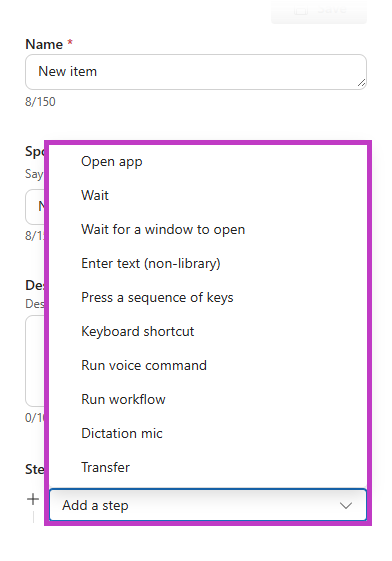
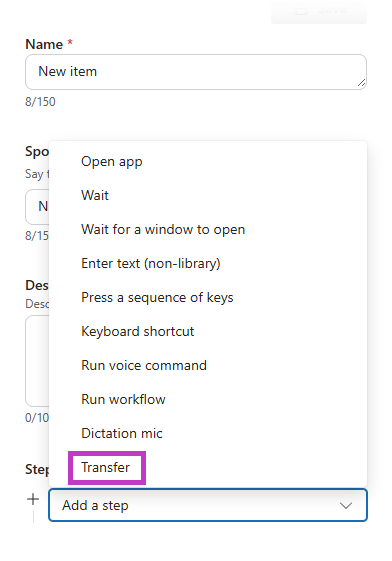
Fügen Sie einen Transfer-Schritt hinzu.
Wählen Sie die Quelle aus, die übertragen werden soll.
Wenn Sie Befund als Quelle ausgewählt haben, wählen Sie einen oder mehrere spezifische Abschnitte zur Übertragung aus.
Fügen Sie bei Bedarf zusätzliche Navigationsschritte und Transfer-Schritte hinzu, um das Verschieben Ihrer Dragon Copilot-Inhalte in Ihre EPA-Felder zu optimieren.
Wählen Sie Speichern aus, um Ihren Workflow zu speichern.
Befund
Die Navigationsschritte hängen von der EPA-Konfiguration Ihrer Organisation ab. Möglicherweise müssen Sie die Schrittparameter, einschließlich Wartezeiten, Tabulatoranzahl und Tastenkombinationen, an Ihre Umgebung anpassen.
Beispielworkflows mit Transfer
Wichtig
Dies sind Beispielworkflows. Überprüfen Sie, ob Ihre Navigationsschritte mit Ihrer Tastatur in Ihrer EPA funktionieren. Die Navigationsschritte hängen von der EPA-Konfiguration Ihrer Organisation ab.
Wählen Sie eine Registerkarte aus, um Beispielworkflows für die Übertragung von Dragon Copilot-Inhalten in die EPA anzuzeigen.
Einen Workflow mit Transferausführen
Bevor Sie einen Workflow mit Transfer ausführen, stellen Sie sicher, dass:
Dragon Copilot wird ausgeführt, Sie sind angemeldet, und die Sitzung, aus der Sie Inhalte übertragen möchten, ist geöffnet.
Sie haben eine Ambient-Aufnahme-Sitzung abgeschlossen, sodass der Inhalt verfügbar ist.
Die Dragon Copilot-Sitzung mit den Inhalten, die Sie übertragen möchten, ist geöffnet und aktiv.
Verwenden Sie zum Ausführen des Workflows eine der folgenden Methoden:
Verwenden Sie einen Sprachbefehl. Schalten Sie das Diktatmikrofon ein, und sagen Sie die gesprochene Form, z B. „Meine Befundabschnitte übertragen“.
Verwenden Sie eine Tastenkombination. Nachdem Sie eine Tastenkombination für den Workflow programmiert haben, platzieren Sie den Cursor in der EPA, und führen Sie dann die Tastenkombination aus.
Verwenden Sie eine Mikrofontaste. Nachdem Sie eine Mikrofontaste für den Workflow programmiert haben, platzieren Sie den Cursor in der EPA, und wählen Sie dann die Mikrofontaste aus.
Weitere Informationen zur Verwendung eines Sprachbefehls, einer Tastenkombination sowie von PowerMic- oder SpeechMike-Tasten für Workflows finden Sie unter Workflows erstellen, bearbeiten und verwenden.
Wichtig
Um Tastatur- oder Mikrofontasten verwenden zu können, muss Ihr Administrator die Funktion im Dragon Admin Center aktivieren.