
Das Microsoft Edge  Feature, das Popups blockiert, verhindert, dass Websites automatisch ein neues Fenster oder eine neue Registerkarte oder ein Teilfenster über ihrer aktuellen Webseite öffnen. Diese Funktion ist standardmäßig aktiviert.
Es gibt viele verschiedene Arten von Pop-ups, darunter Werbung, Hinweise, Angebote oder Warnungen, die zu verschiedenen Zeiten auf jeder Webseite erscheinen können. Einige können hilfreich sein, z. B. wenn eine Bank-Website Ihren Monatsauszug in einem Pop-up-Fenster anzeigt. Pop-ups können auch ablenkend oder bösartig sein und Phishing-Taktiken wie Warnungen, Preise oder kostenlose Downloads einsetzen, um Ihr Vertrauen in einen potenziellen Betrug zu gewinnen.
Hinweis
Wenn Sie unerwünschte Websitebenachrichtigungen erhalten, lesen Sie Verwalten von Websitebenachrichtigungen in Microsoft Edge. Websitebenachrichtigungen werden im Benachrichtigungscenter angezeigt, das sich in der unteren rechten Ecke Ihres Geräts befindet.
Pop-ups in Microsoft Edge blockieren
- Wechseln Sie in Edge zu Einstellungen und mehr
 am oberen Rand Ihres Browsers.
- Wählen Sie Einstellungen
 >Datenschutz, Suche und Dienste
 aus.
- Wählen Sie Websiteberechtigungen aus.
- Wählen Sie im Abschnitt "Inhalt " die Option "Popups und Umleitungen " aus, und aktivieren Sie die Umschaltfläche "Blockiert (empfohlen) ".
Wenn diese Funktion aktiviert ist und ein Popup-Fenster blockiert wurde, zeigt Edge das folgende Bild in der Adressleiste Ihres Browsers an.
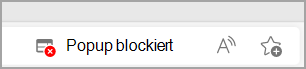
So lassen Sie Popups für eine bestimmte URL in Microsoft Edge zu
Manchmal ist es notwendig, Popups zuzulassen, damit eine bestimmte Webanwendung oder Website wie erwartet funktioniert. In diesen Fällen müssen Sie möglicherweise eine bestimmte URL in Ihre Popup-Zulassungsliste aufnehmen.
- Wechseln Sie in Edge zu Einstellungen und mehr am oberen Rand Ihres Browsers.
- Wählen Sie Einstellungen>Datenschutz, Suche und Dienste aus.
- Wählen Sie Websiteberechtigungen aus.
- Wählen Sie im Abschnitt Inhalt die Option Popups und Weiterleitungen und gehen Sie zu Erlaubt, Popups zu senden und Umleitungen zu verwenden.
- Wählen Sie Website hinzufügen aus, und geben Sie im Dialogfeld die URL ein, die Sie zum Erstellen von Popups zulassen möchten (beginnend mit dem https:// Teil am Anfang), und wählen Sie Hinzufügen aus. Die URL sollte nun in Ihrer Zulassungsliste angezeigt werden.
Was Sie tun können, wenn Sie immer noch Pop-ups sehen
Wenn Sie nach dem Einschalten dieser Funktion weiterhin Pop-ups erhalten, versuchen Sie die folgenden Lösungen:
-
Stellen Sie sicher, dass Edge auf dem neuesten Stand ist: Wählen Sie Einstellungen und weitere>Einstellungen>zu Microsoft Edge aus. Wenn ein Update verfügbar ist, können Sie es von hier aus anwenden.
- Scannen Sie Ihr Gerät auf Schadsoftware: Weitere Informationen finden Sie unter Geschützt bleiben mit Windows-Sicherheit.
-
Deaktivieren Sie Ihre Erweiterungen: Prüfen Sie, ob eine Nebenstelle stört. Wählen Sie Einstellungen und weitere>Erweiterungen>Erweiterung verwalten aus, und deaktivieren Sie dann jede Erweiterung. Wenn Pop-ups jetzt blockiert werden, schalten Sie die Erweiterungen nacheinander ein, um festzustellen, welche das Problem verursacht.
-
Cookies von Drittanbietern blockieren: Wählen Sie dazu Einstellungen und mehr>Einstellungen>Datenschutz-, Such- undDienst-Cookies> und aktivieren Sie Cookies von Drittanbietern blockieren.
- Browsercache löschen: Weitere Informationen finden Sie unterAnzeigen und Löschen des Browserverlaufs in Microsoft Edge.
Was kann nicht durch den Popup-Blocker blockiert werden?
Wenn Sie immer noch Pop-ups auf einer Webseite sehen, obwohl diese Funktion aktiviert ist und Sie die oben genannten Lösungen ausprobiert haben, handelt es sich möglicherweise um Website-Werbung, die wie Pop-ups aussieht. Website-Werbung kann nicht durch den Edge-Popup-Blocker blockiert werden. Edge kann auch nicht verhindern, dass ein Popup-Fenster geöffnet wird, wenn Sie eine Schaltfläche oder einen Link auf einer Webseite auswählen.
Hinweis
Dieses Thema bezieht sich auf die neue Version von Microsoft Edge . Die Unterstützung für die Vorgängerversion von Microsoft Edge wurde am 9. März 2021 eingestellt. Erfahren Sie mehr über das Ende des Supports für die Vorgängerversion von Microsoft Edge.