

Zusammenfassung
Mit Microsoft Edge-Arbeitsbereichen können Sie Ihre Arbeit, Browserregisterkarten und Projekte basierend auf Aktivitäten in mehreren Kontexten organisieren. Sie können verwandte Registerkarten in Arbeitsbereichen in Microsoft Edge gruppieren, was das Verwalten von Aufgaben, das Wechseln zwischen Projekten und das effiziente Arbeiten erleichtert. In diesem Artikel wird erläutert, wie Sie Microsoft Edge-Arbeitsbereiche erstellen, bearbeiten und löschen.
Das Organisieren von Informationen kann eine Herausforderung sein, insbesondere wenn Sie über mehrere Aufgaben oder Kontexte hinweg arbeiten. Microsoft Edge-Arbeitsbereiche helfen Ihnen, Ihre Browsing zu organisieren, indem Sie verwandte Registerkarten in einem einzigen Arbeitsbereich gruppieren können.
Mit dem Arbeitsbereich können Sie Registerkarten nach Projekt oder Aktivität strukturieren und verwalten, sodass Sie leichter genau dort zu Ihrer Arbeit zurückkehren können, wo Sie aufgehört haben. Sie können Arbeitsbereiche für Szenarien wie Reiseplanung, Recherche, Schulaufgaben oder andere fokussierte Aufgaben verwenden.
Sie können Arbeitsbereiche verwenden, um Projekte zu verwalten und verwandte Websites und Dateien an einem Ort zu speichern. Beispiel:
- Wenn Sie an mehreren Aufgaben arbeiten, können Sie für jede Aufgabe einen eigenen Arbeitsbereich erstellen.
- Wenn Sie bereit sind, weiterzuarbeiten, öffnen Sie den entsprechenden Arbeitsbereich, um sofort auf alle zugeordneten Registerkarten zugreifen zu können, ohne nach zuvor geöffneten Seiten suchen zu müssen.
Dieser Ansatz trägt zur Verbesserung der organization bei, reduziert Kontextwechsel und macht es einfacher, sich auf Ihre aktuelle Aufgabe zu konzentrieren.
Hinweis
Weitere Informationen zur Verwendung von Microsoft Edge bei der Arbeit finden Sie unter Entdecken von Edge bei der Arbeit.
Auf dieser Seite
- Unterschiede zwischen den neuen Arbeitsbereichen und der vorherigen Version
- Haftungsausschluss für allgemeine Verfügbarkeit
- Erstellen eines Edgearbeitsbereichs für Ihr Projekt
- Bearbeiten eines Edge-Arbeitsbereichs
- Löschen eines Edge-Arbeitsbereichs
- Neue Updates für Edge-Arbeitsbereiche in Kürze verfügbar
- Teilen Sie uns Ihre Meinung mit
Unterschiede zwischen den neuen Arbeitsbereichen und der vorherigen Version
| Feature | Vorherige Edge-Arbeitsbereiche | Neue Edgearbeitsbereiche |
|---|---|---|
| Unterstützung von Aufgaben | Unterstützt die Arbeit an mehreren Aufgaben, die gruppenübergreifend freigegeben werden. | Unterstützt die Arbeit an mehreren Aufgaben für den individuellen Gebrauch. |
| Freigabe und Zusammenarbeit | Freigabe, Zusammenarbeit und Beitritt zu Arbeitsbereichen werden unterstützt | Freigabe, Zusammenarbeit und Beitritt zu Arbeitsbereichen werden nicht unterstützt |
| Einladen von anderen Personen | Sie können andere Personen zur Teilnahme an einem Edge-Arbeitsbereich einladen | Sie können keine anderen Personen zur Teilnahme an einem Edge-Arbeitsbereich einladen |
| Anforderungen für Microsoft Edge | Erfordert Microsoft Edge Version 114 oder höher | Erfordert Microsoft Edge Version 144 oder höher |
| OneDrive-Speicher | Erfordert ausreichend Speicherplatz in Ihrem Microsoft OneDrive-Konto | Microsoft OneDrive-Speicher wird nicht benötigt |
| Registerkarten sperren | Das Sperren von Registerkarten wird unterstützt | Das Sperren von Registerkarten wird nicht unterstützt |
| Sortierung der Arbeitsbereiche im Menü | Basierend auf der Erstellungsreihenfolge standardmäßig; Kann von Benutzern individuell sortiert werden | In der Reihenfolge der zuletzt verwendeten |
Wenn einer Ihrer Arbeitsbereiche zu fehlen scheint oder veraltet ist, stellen Sie sicher, dass die Synchronisierung auf allen Ihren Geräten aktiviert ist. Dadurch wird sichergestellt, dass Ihre Arbeitsbereichsdaten auf dem neuesten Stand und von überall zugänglich sind.
Erfahren Sie mehr darüber , wie Microsoft Edge Ihren Verlauf, Ihre Favoriten, Kennwörter und andere Browserdaten über alle Ihre angemeldeten Geräte hinweg synchronisieren kann.
So aktivieren Sie die Synchronisierung:
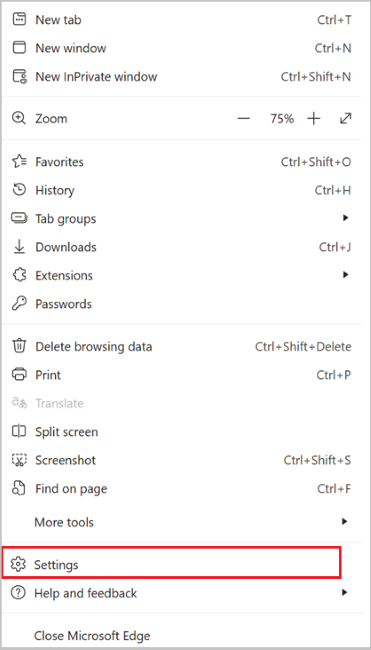
- Öffnen Sie den Edge-Browser, wählen Sie Einstellungen und mehr (...) in der oberen rechten Ecke Ihres Browserfensters aus. Wählen Sie dann Einstellungen aus.
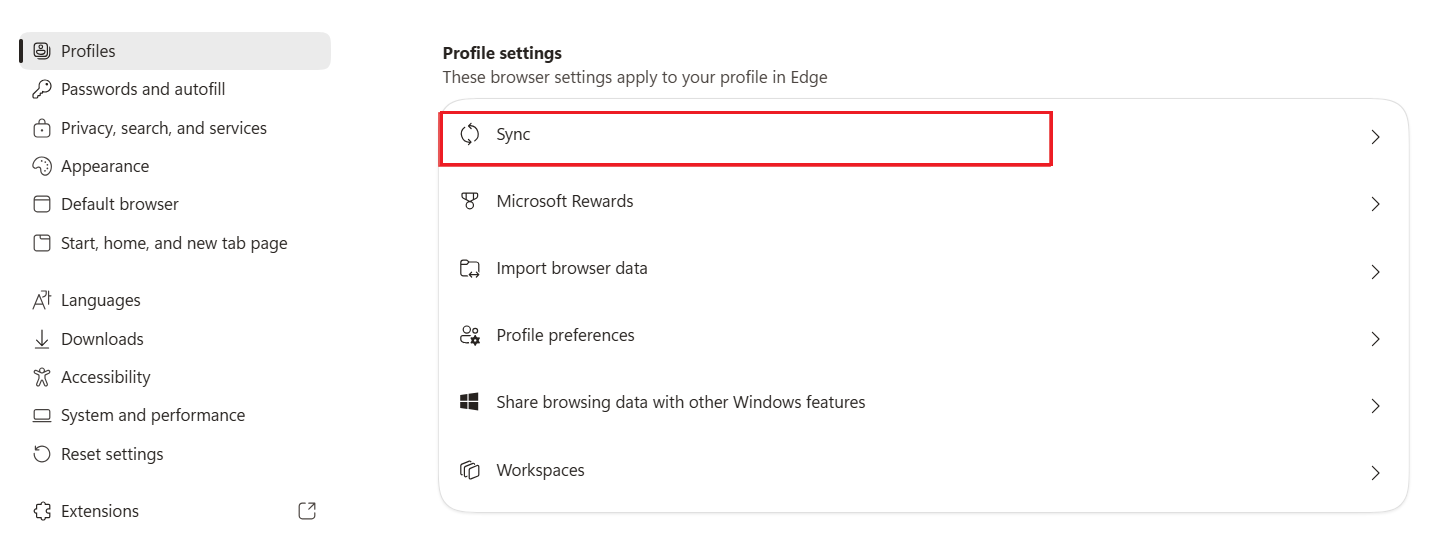
- Wählen Sie unter "Profileinstellungen" die Option "Synchronisieren" aus.
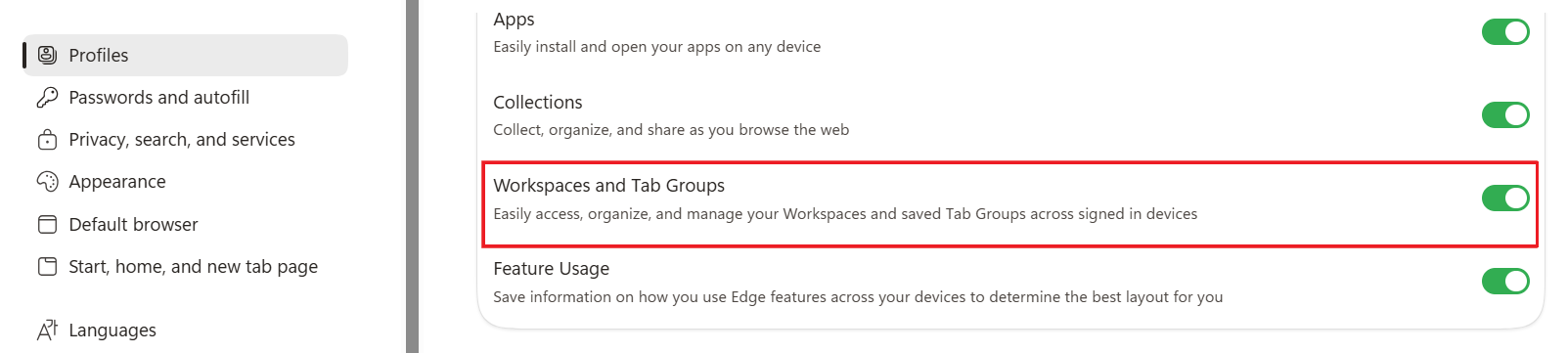
- Aktivieren Sie Arbeitsbereiche und Registerkartengruppen.
Haftungsausschluss für allgemeine Verfügbarkeit
Für den Zugriff auf Edge-Arbeitsbereiche benötigen Sie:
- Ein Desktop mit Windows 10, Windows 11 oder Mac OS (nur Desktop)
- Microsoft Edge Version 144 oder höher – ermitteln Sie, welche Version von Microsoft Edge Sie verwenden.
- Mit einem Microsoft (MSA)-Konto oder Microsoft Azure Active Directory (AAD)-Konto bei Microsoft Edge angemeldet sein.
Erstellen eines Edgearbeitsbereichs für Ihr Projekt
Öffnen Sie Microsoft Edge und wählen Sie dann das Symbol "Registerkarten durchsuchen" in der oberen linken Ecke. Wählen Sie Arbeitsbereiche verwalten aus.

Wählen Sie die Dropdownliste "Neuer Arbeitsbereich " und dann je nach Bedarf "Arbeitsbereich mit X-Registerkarten erstellen " oder " Leeren Arbeitsbereich erstellen " aus.
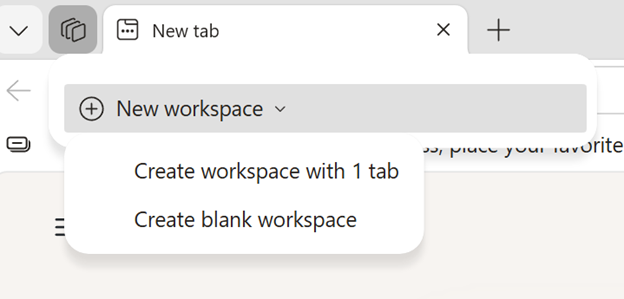
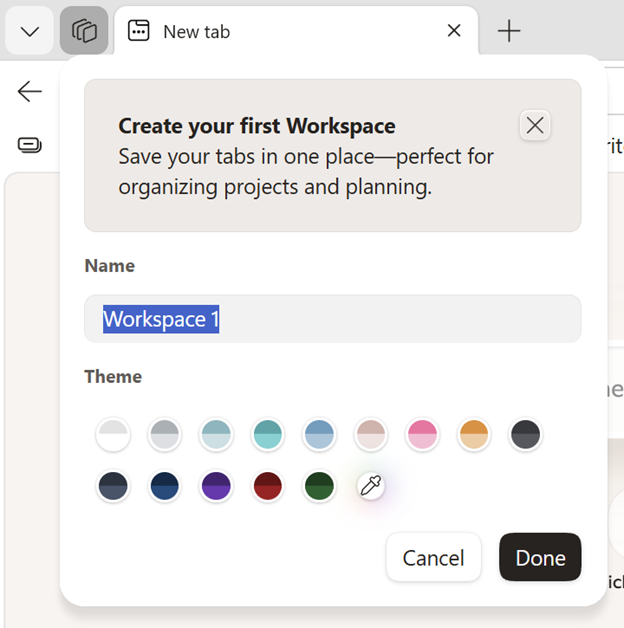
Geben Sie einen Namen ein, wählen Sie ein Design aus, und wählen Sie dann Fertig. Ihr neuer Arbeitsbereich wird in einem neuen Browserfenster geöffnet.
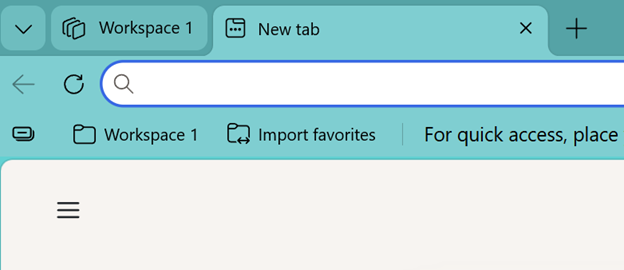
Beginnen Sie mit dem Öffnen von Registerkarten, um sie in Ihren Arbeitsbereich aufzunehmen.
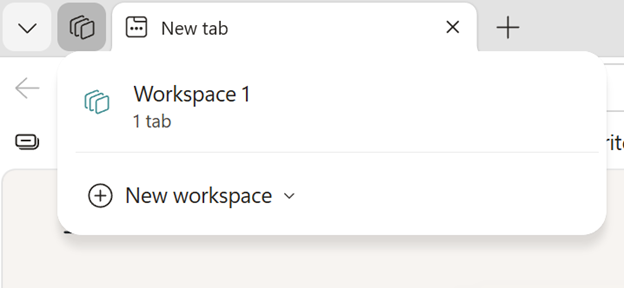
Nachdem Sie nun über einen Arbeitsbereich verfügen, können Sie über das Menü "Arbeitsbereiche" oben links im Browser darauf zugreifen.
Bearbeiten eines Edge-Arbeitsbereichs
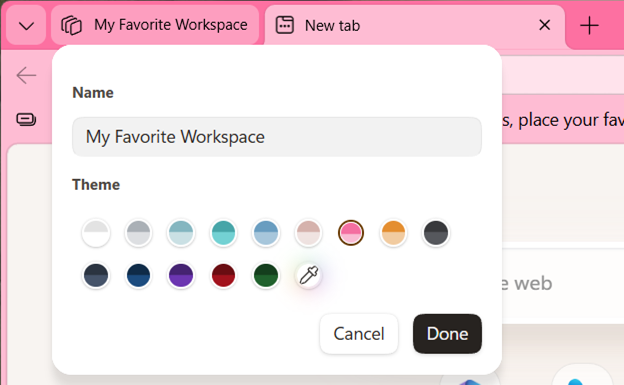
Sie können den Namen oder die Farbe eines Arbeitsbereichs jederzeit ändern.
- Öffnen Sie Microsoft Edge und wählen Sie das Symbol Arbeitsbereiche in der oberen linken Ecke .
- Wählen Sie neben dem Arbeitsbereich, den Sie bearbeiten möchten, "Weitere Optionen (...") und dann "Arbeitsbereich bearbeiten" aus.
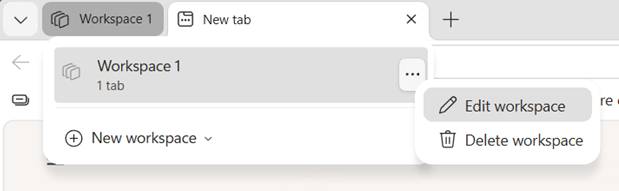
- Geben Sie einen neuen Namen ein, wählen Sie ein Design und dann "Fertig" aus.
Löschen eines Edge-Arbeitsbereichs
- Öffnen Sie Microsoft Edge und wählen Sie das Symbol "Arbeitsbereiche" in der oberen linken Ecke.
- Wählen Sie die Schaltfläche Weitere Optionen(...) neben dem Arbeitsbereich aus, den Sie löschen möchten.

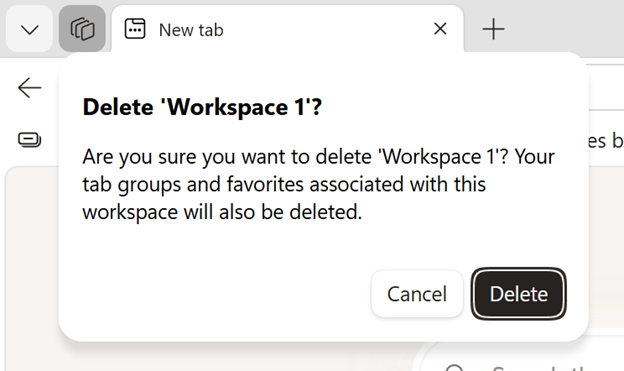
- Wählen Sie Arbeitsbereich löschen aus.
- Wählen Sie Löschen aus, um den Vorgang zu bestätigen.
Neue Updates für Edge-Arbeitsbereiche in Kürze verfügbar
Einige Benutzer stoßen möglicherweise auf diese zusätzlichen Funktionen beim Öffnen eines Arbeitsbereichs und beim Wechseln zu und von einem Arbeitsbereich.
Öffnen eines Arbeitsbereichs im selben Fenster
Öffnen Sie Microsoft Edge und wählen Sie das Symbol Arbeitsbereiche in der oberen linken Ecke aus.
Wählen Sie den Arbeitsbereich aus, den Sie öffnen möchten.
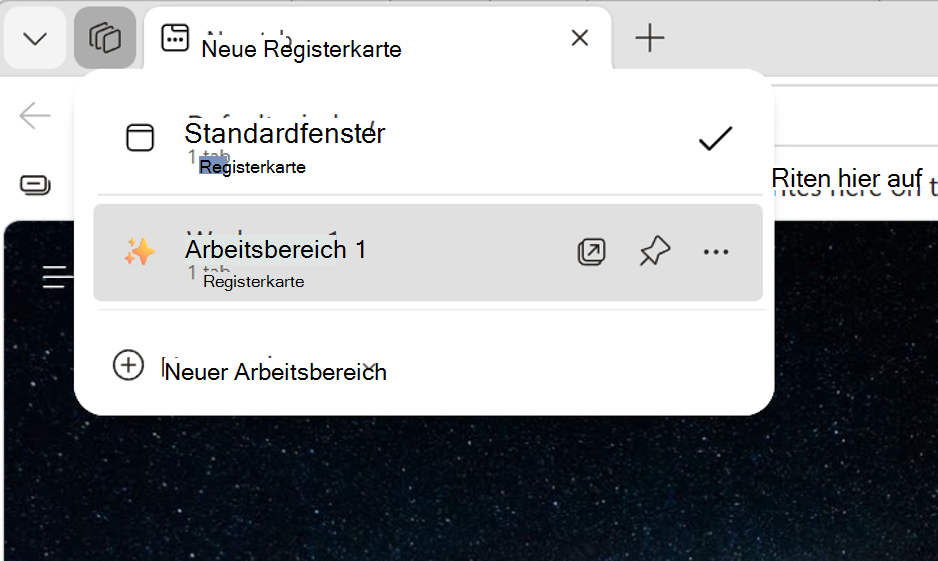
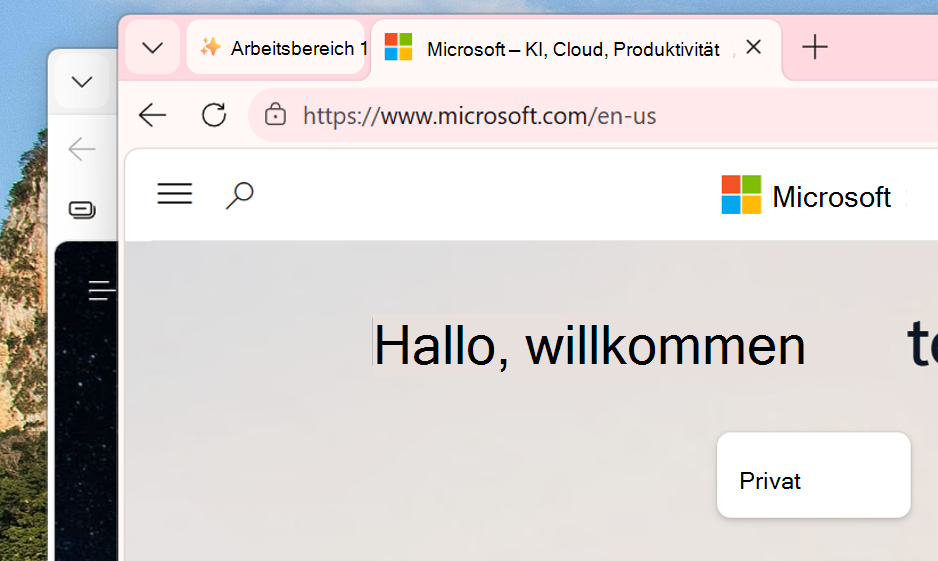
Der Arbeitsbereich wird im selben Fenster geöffnet.
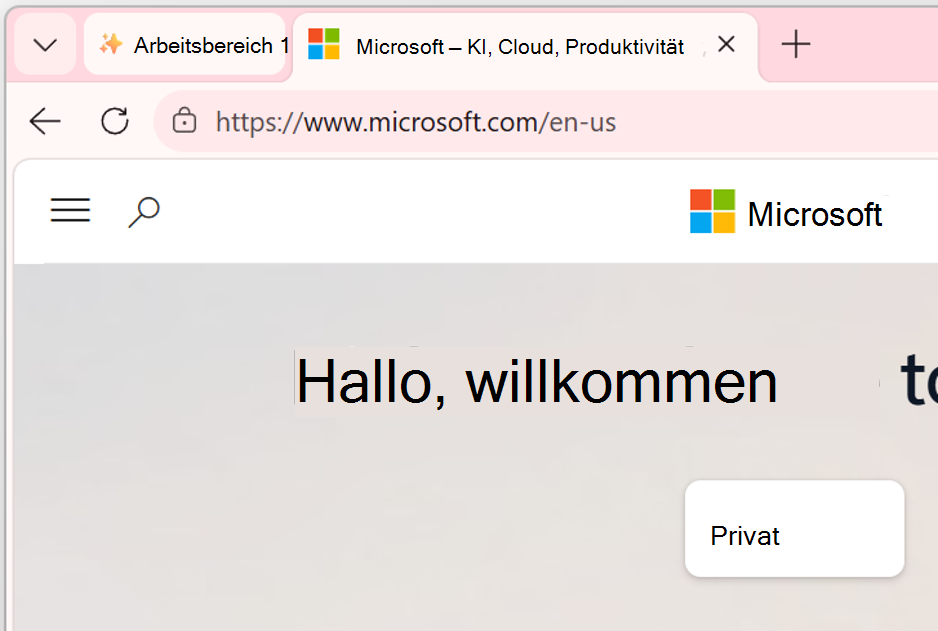
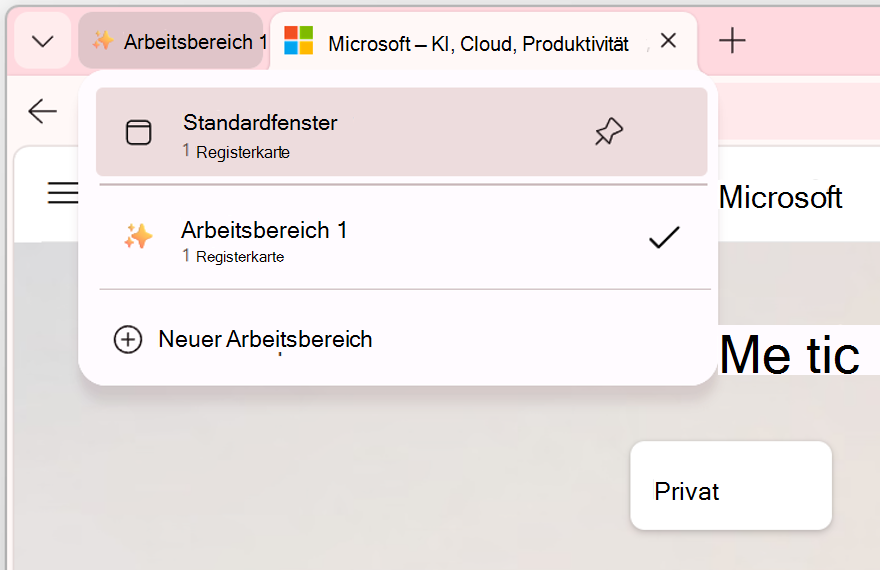
Um zu Ihrem Standardfenster zurückzukehren oder zu einem anderen Arbeitsbereich zu wechseln, wählen Sie die Schaltfläche Arbeitsbereiche mit der Bezeichnung mit Ihrem aktuell geöffneten Arbeitsbereich in der oberen linken Ecke aus.
Wählen Sie die gewünschte Option aus dem Menü aus.
Öffnen eines Arbeitsbereichs in einem neuen Fenster
- Öffnen Sie Microsoft Edge und wählen Sie das Symbol Arbeitsbereiche in der oberen linken Ecke .
- Bewegen Sie den Mauszeiger über den Arbeitsbereich, den Sie öffnen möchten.
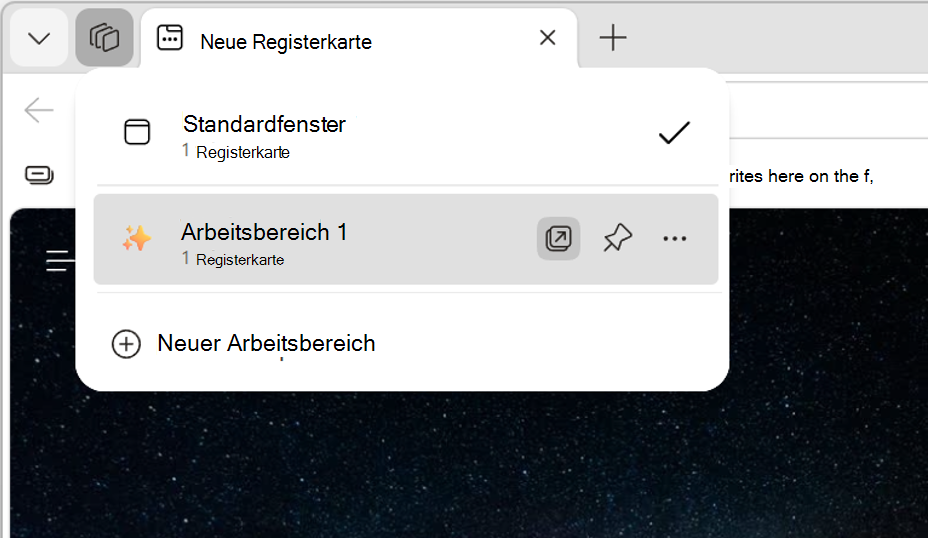
Wählen Sie die Schaltfläche In neuem Fenster öffnen (Pfeil nach oben) oder halten Sie Strg/Cmd gedrückt, während Sie den Arbeitsbereich auswählen, um ihn in einem neuen Fenster zu öffnen.
Teilen Sie uns Ihre Meinung mit
Bitte teilen Sie Ihr Feedback zu Ihren Erfahrungen mit der Option "Hilfe und Feedback".
Öffnen Sie den Edge-Browser, wählen Sie Einstellungen und vieles mehr aus.
Wählen Sie Hilfe und Feedback>Feedback senden in der oberen rechten Ecke Ihres Browserfensters aus.
