

Hinweis
Dieser Artikel bezieht sich auf die neue Version von Microsoft Edge. Erhalten Sie Hilfe für die Legacyversion von Microsoft Edge.
Da heutzutage alles online ist, ist es wichtig, dass Ihr Browser schnell und zuverlässig ist und mit Ihnen Schritt hält. Ist dies nicht der Fall, kann das sehr frustrierend sein. Wir verstehen das. Wir haben es uns zur Aufgabe gemacht, einen Browser zu entwickeln, der Sie nie ausbremst. Wir glauben, dass Produktivität und Leistung gleichermaßen wichtig sind.
Die Leistung des Browsers ist entscheidend für Ihren Erfolg und auch für unseren Erfolg. Wir setzen unsere Verpflichtung fort, Microsoft Edge, schneller, simpler und effizienter als je zuvor zu machen. Im Folgenden finden Sie unsere neuesten Leistungsfeatures.
Registerkarten im Ruhezustand
Um die Speicher- und CPU-Verwendung des Microsoft Edge-Browsers zu verbessern, haben wir ein Feature namens „Registerkarten im Ruhezustand“ entwickelt.
Registerkarten im Ruhezustand versetzen Hintergrundregisterkarten nach zwei Stunden Inaktivität in den Ruhezustand, um Ressourcen für aktive Registerkarten, neue Registerkarten und andere Anwendungen auf Ihrem Gerät freizugeben. Sie können das Zeitintervall unter edge://settings/system anpassen. Tabs im Ruhezustand werden abgeblendet dargestellt, um anzuzeigen, dass ihre Ressourcen freigegeben wurden. Um eine registerkarte im Ruhezustand fortzusetzen, klicken Sie wie eine normale Registerkarte darauf. Die Registerkarte wird ausgeblendet, und Ihre Inhalte sind sofort verfügbar.
Wie ändere ich die Zeitspanne, bevor eine Registerkarte in den Ruhezustand wechselt?
- Wählen Sie in Microsoft Edge Einstellungen und mehr
 >Einstellungen
 >System und Leistung
 aus.
aus. - Wählen Sie Leistung aus, und stellen Sie sicher, dass Registerkarten automatisch in den Ruhezustand versetzen auf Ein festgelegt ist.
- Wechseln Sie zu Inaktive Registerkarten nach einer festgelegten Zeit in den Ruhezustand versetzen, und wählen Sie in der Liste die für Sie am besten geeignete Zeitspanne aus.
Welche Aktivitäten verhindern, dass eine Website in den Ruhezustand wechselt?
Um Unterbrechungen Ihrer Arbeit und mögliche Kompatibilitätsprobleme zu vermeiden, verhindern die folgenden Aktivitäten, dass Websites in den Ruhezustand wechseln:
- Die Seite wird gerade angezeigt (aktive Registerkarte)
- Die Seite teilt ihre BrowsingInstance mit einer anderen Seite
- Die Seite ist die interne (Intranet-) Website Ihres Unternehmens
- Die Seite wird zurzeit von DevTools überprüft
- Die Seite gibt zurzeit Audio wieder
- Die Seite erfasst derzeit ein Fenster oder einen Bildschirm
- Die Seite erfasst derzeit Benutzermedien (Webcam, Mikrofon usw.)
- Die Seite wird derzeit gespiegelt (Umwandlung usw.)
- Die Seite befindet sich in der Sperrliste des Benutzers unter „Einstellungen“
- Die Seite verwendet derzeit WebUSB
Wir werden diese Liste bei Bedarf weiter anpassen.
Was ist mit Websites, die nie in den Ruhezustand versetzt werden sollen?
Sie können Websites, die nie in den Ruhezustand versetzt werden sollen, unter „Einstellungen“ zu einer Sperrliste hinzufügen:
Wählen Sie in Microsoft Edge Einstellungen und mehr
>Einstellungen>System und Leistung aus.Wählen Sie Leistung aus.
Wechseln Sie zu Diese Websites immer aktiv lassen, wählen Sie Website hinzufügen aus, geben Sie die vollständige URL ein, und wählen Sie dann Hinzufügen aus.
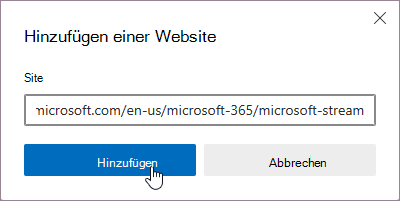
So ändern oder entfernen Sie eine Website aus der Liste Diese Websites immer aktiv beibehalten:
- Wählen Sie Einstellungen und mehr>>System und Leistung aus.
-
Wählen Sie Leistung aus, wechseln Sie dann zu Diese Websites immer aktiv lassen, wählen Sie die 3 Punkte neben der Website aus, die Sie aktualisieren möchten, und wählen Sie Bearbeiten oder Entfernen aus.
Was, wenn ich nicht möchte, dass Tabs im Ruhezustand abgeblendet dargestellt werden?
- Wählen Sie in Microsoft Edge Einstellungen und mehr>Einstellungen>System und Leistung aus.
- Wählen Sie Leistung aus, und legen Sie Inaktive Registerkarten ausblenden auf Aus fest.
Wie funktioniert die Technologie von Registerkarten im Ruhezustand?
Das Feature „Registerkarten im Ruhezustand“ baut auf dem Kern der Chromium-Technologie des Einfrierens auf. Durch das Einfrieren werden die Skripttimer einer Registerkarte angehalten, wodurch die CPU-Auflastung minimiert wird und das Betriebssystem den Speicher für andere geöffnete Registerkarten, neue Registerkarten oder Systemanwendungen wiederverwenden kann.
Worin besteht der Unterschied zwischen einer Registerkarte im Ruhezustand und einer verworfenen Registerkarte?
Bei einer Registerkarte im Ruhezustand wird die Seite einfach angehalten, sodass Microsoft Edge Systemressourcen freigeben kann. Insbesondere wird durch den Ruhezustand die CPU-Verwendung auf ein Minimum reduziert, was den Akkuverbrauch senkt und einen Teil des Arbeitsspeichers freigibt. Der Vorteil beim Versetzen einer Registerkarte in den Ruhezustand besteht darin, dass ein erneuter Wechsel schnell und nahtlos erfolgt.
Bei einer verworfene Registerkarte wird der Seiteninhalt vollständig aus dem Arbeitsspeicher gelöscht, sodass alle Ressourcen (CPU, Arbeitsspeicher) freigegeben werden können. Der Nachteil ist, dass der Seiteninhalt vollständig neu geladen werden muss, wenn Sie zu dieser Registerkarte zurückkehren.
Wie kann ich Registerkarten im Ruhezustand deaktivieren?
Registerkarten im Ruhezustand können wie folgt deaktiviert werden:
- Wählen Sie in Microsoft Edge Einstellungen und mehr>Einstellungen>System und Leistung aus.
- Wählen Sie Leistung aus, und legen Sie die Umschaltfläche Registerkarten automatisch auf Ruhezustand setzen auf Aus fest.
Welche Gruppenrichtlinien für Registerkarten im Ruhezustand erhalten Unternehmen?
Wir bieten Gruppenrichtlinien für Folgendes an:
- Aktivieren und vollständiges Deaktivieren des Features
- Verwalten der Zeit, bevor eine inaktive Registerkarte in den Ruhezustand wechselt
- Verwalten Sie, welche Websites nicht in den Ruhezustand versetzt werden sollen
Dies können sowohl obligatorische als auch empfohlene Gruppenrichtlinien sein. Wenn es sich um eine empfohlene Gruppenrichtlinie handelt, haben IT-Administratoren die Möglichkeit, das Standardverhalten festzulegen, das die Benutzer später ändern können, wenn sie dies wünschen.
Energiesparmodus
Der Energiesparmodus wurde entwickelt, um die Akkulaufzeit zu verlängern. Es minimiert den Energieverbrauch, indem die Ressourcennutzung reduziert wird, indem die Aktivitäten der Hintergrundregisterkarte und einige Vordergrundaktivitäten geändert werden, und inaktive Hintergrundregisterkarten nach 30 Minuten oder weniger Inaktivität in den Ruhezustand versetzt werden (wenn Automatisch tabs in den Ruhezustand versetzt wird aktiviert ist). Vorteile können von Ihrem Gerät, Ihren Anwendungen und den individuellen Browsergewohnheiten abhängen.
Was ist der Unterschied zwischen den Optionen "Ausgeglichen" und "Maximal" in Energiesparmodus?
Ausgewogene: Dies ist die empfohlene Option. Sie hilft, durch Einsparen von Computerressourcen die Akkulaufzeit zu verlängern. Wenn ihr Gerät nicht an das Stromnetz angeschossen ist, werden moderate Schritte ausgeführt, um Akku zu sparen. Sie sollten beim Surfen keine oder nur geringe Verlangsamungen feststellen. Wenn Ihr Gerät einen niedrigen Akkustand erreicht, werden zusätzliche Schritte unternommen, um Akku zu sparen. Durch diese zusätzlichen Schritte kann es beim Surfen zu sichtbaren Verlangsamungen kommen. Zum Beispiel können Videos dadurch weniger flüssig laufen.
Maximale: Wählen Sie diese Option aus, wenn Sie über einen längeren Zeitraum nicht an den Strom angeschlossen werden können und eine längere Akkulaufzeit sparen müssen. Mit dieser Einstellung werden für die gesamte Zeit, in der Sie das Netz getrennt haben, zusätzliche Schritte ausgeführt, um Den Akku zu sparen. Die Änderungen, die an Ihrem Browser vorgenommen werden, sind identisch mit denen, wenn bei niedrigem Akkustand zusätzliche Schritte in Ausgeglichen ausgeführt werden. Es kann beim Surfen zu sichtbaren Verlangsamungen kommen.
Wann wird Energiesparmodus aktiv?
Der Energiesparmodus wird aktiv, wenn ihr Gerät nicht angeschlossen ist, und bleibt aktiv, bis ihr Gerät an die Stromversorgung angeschlossen ist oder der Akku ihres Laptops ausgeht.
Wenn Sie möchten, dass der Energiesparmodus aktiv ist, wenn er an den Strom angeschlossen ist, können Sie dies unter Einstellungen aktivieren:
- Wählen Sie in Microsoft Edge Einstellungen und mehr>Einstellungen>System und Leistung aus.
- Wählen Sie Leistung aus, und aktivieren Sie Energiesparmodus auch bei Stromverbindung verwenden.
Wenn ich "Energiesparmodus auch bei Stromverbindung verwenden" ausgewählt habe, treten beim Durchsuchen sichtbare Verlangsamungen auf?
Wenn Sie Ausgeglichen ausgewählt haben, sollten Beim Durchsuchen keine oder nur geringfügige Verlangsamungen auftreten.
Wenn Maximum ausgewählt ist, sehen Sie bessere Energieeinsparungen, aber beim Durchsuchen können einige sichtbare Verlangsamungen auftreten. Zum Beispiel können Videos dadurch weniger flüssig laufen.
Wie sieht es mit Websites aus, auf die ich niemals von Energiespareffekten betroffen werden möchte?
Wir tun unser Bestes, um die Auswirkungen des Energiesparers auf Ihr Browsererlebnis zu minimieren, aber in einigen Fällen kann dies dazu führen, dass Videos weniger reibungslos sind, und Sie können einige sichtbare Verlangsamungen beim Surfen feststellen. Für Szenarien, in denen die Leistung wichtig ist, z. B. spiele im Browser, empfehlen wir, diese Websites vom Energiesparmodus auszuschließen.
Sie können eine Website aus dem Energiesparmodus ausschließen, indem Sie sie einer Sperrliste in den Einstellungen hinzufügen:
- Wählen Sie in Microsoft Edge Einstellungen und mehr>Einstellungen>System und Leistung aus.
- Wählen Sie Leistung aus, und wechseln Sie zu Diese Websites immer aktiv lassen. Wählen Sie Website hinzufügen aus, geben Sie die vollständige URL der Website ein, die Ausgeschlossen werden soll, und wählen Sie dann Hinzufügen aus.
Meine Registerkarten werden nach einer bestimmten Zeitspanne in den Ruhezustand versetzt, die sich von dem, was ich zuvor ausgewählt habe, unterscheidet, und ich kann ihn nicht ändern. Warum?
Wenn der Energiesparmodus aktiviert ist, versetzt es Hintergrundregister nach 30 Minuten Inaktivität in den Ruhezustand, wenn Ihr Gerät moderate Schritte zum Sparen des Akkus unternimmt (wenn Automatisch tabs in den Ruhezustand versetzt wird) und fünf Minuten Inaktivität, wenn zusätzliche Schritte unternommen werden, um die Einsparungen zu maximieren. Deaktivieren Sie den Energiesparmodus, um die Zeitspanne mithilfe der Einstellungen für die Registerkarten im Ruhezustand festzulegen.
Funktioniert Energiesparmodus auf Desktops?
Energiesparmodus hat zwar Vorteile für akkubetriebene Geräte, kann aber auch Desktopcomputern zugute kommen. Der Energiesparmodus minimiert die Nutzung von Browserressourcen, sodass das Betriebssystem seine Ressourcen auf andere ausgeführte Apps konzentrieren kann. Wenn Sie jedoch energiesparend aktivieren, kann es beim Durchsuchen zu sichtbaren Verlangsamungen kommt. Sie können diese Option für Desktops über „Einstellungen“ aktivieren:
- Wählen Sie in Microsoft Edge Einstellungen und mehr>Einstellungen>System und Leistung aus.
- Wählen Sie Leistung aus, und legen Sie die Umschaltfläche neben Energiesparmodus aktivieren auf Ein fest.
Wie kann ich den Energiesparmodus in Microsoft Edge deaktivieren?
Sie können den Energiesparmodus deaktivieren, indem Sie zu Microsoft Edge-Einstellungen wechseln:
- Wählen Sie in Microsoft Edge Einstellungen und mehr>Einstellungen>System und Leistung aus.
- Wählen Sie Leistung aus, und legen Sie die Umschaltfläche neben Energiesparmodus aktivieren auf Aus fest.
Auf welchen Plattformen arbeitet Energiesparmodus?
Der Microsoft Edge-Energiesparmodus funktioniert auf Windows-, macOS- und Linux-Geräten. Die Standardeinstellung für den Zeitpunkt, in dem der Modus aktiv wird, unterscheidet sich auf jedem System:
- Für Windows-Geräte folgt der Modus "Windows-Stromsparmodus".
- Bei macOS-Geräten wird es bei 20 % aktiviert.
- Bei Linux Geräten ist dies standardmäßig deaktiviert.
Welche Microsoft Edge-Energiespargruppenrichtlinien erhalten Unternehmen?
Wir bieten Gruppenrichtlinien für Folgendes an:
- Aktivieren und vollständiges Deaktivieren des Features
- Verwalten, ob "Energiesparmodus" auf "Ausgeglichen" oder "Maximum" festgelegt ist
- Verwalten, ob der Energiesparmodus aktiv wird, wenn ein Gerät angeschlossen ist
Dies können sowohl obligatorische als auch empfohlene Gruppenrichtlinien sein. Wenn es sich um eine empfohlene Gruppenrichtlinie handelt, haben IT-Administratoren die Möglichkeit, das Standardverhalten festzulegen, das die Benutzer später ändern können, wenn sie dies wünschen.
Warum wird der Effizienzmodus im Windows-Task-Manager angezeigt?
Der Microsoft Edge-Energiesparmodus (früher als Effizienzmodus bezeichnet) ist ein Webbrowserfeature, das den Energieverbrauch während des Surfens reduziert und ein separates Feature vom Windows-Effizienzmodus ist. Wenn Sie den Microsoft Edge-Effizienzmodus deaktivieren, wird der Windows-Effizienzmodus nicht deaktiviert.
Der Effizienzmodus, den Sie in der Spalte Windows Task Manager status sehen, ist ein neues Windows 11-Feature, das ressourcen, die von einem einzelnen Prozess oder einer Prozessgruppe verwendet werden, automatisch einschränkt, wenn eine hohe CPU-Auslastung erkannt wird. Dies verbessert die Reaktionsfähigkeit des Geräts für aktive Prozesse, verlängert die Akkulaufzeit, verringert thermisches Rauschen und verringert die Belastung der CPU, indem die Priorität des Hintergrundprozesses verringert wird. Wenn Sie den Windows-Effizienzmodus im Task-Manager deaktivieren, wird der Microsoft Edge-Effizienzmodus nicht deaktiviert.
Sie wissen, dass der Effizienzmodus im Windows-Effizienzmodus aktiviert ist, wenn neben dem Prozess in der spalte status ein grünes Doppelblattsymbol angezeigt wird. Der Effizienzmodus kann für bestimmte Prozesse zu Instabilität führen.
So deaktivieren Sie den Windows-Effizienzmodus für einen Prozess im Task-Manager:
Wählen Sie Start
 aus, geben Sie Task Manager in die Suchleiste ein, und wählen Sie in der Ergebnisliste die App Task-Manager aus.
Wählen Sie im linken Menü die Registerkarte Prozesse
 aus, und suchen Sie dann nach dem Prozess, den Sie deaktivieren möchten.
Klicken Sie in der Spalte Name mit der rechten Maustaste auf den Prozess (oder wählen Sie ihn aus, und halten Sie ihn gedrückt), und wählen Sie dann im Menü Effizienzmodus aus, um ihn zu deaktivieren. Das grüne Doppelblattsymbol verschwindet. Wenn Sie eine Prozessgruppe ausgewählt haben, klicken Sie links neben dem Namen der Prozessgruppe auf den Pfeil
 nach rechts, um ihn zu erweitern, klicken Sie mit der rechten Maustaste auf den einzelnen Prozess, den Sie deaktivieren möchten, oder halten Sie ihn gedrückt, und wählen Sie dann im Menü Effizienzmodus aus.
Hinweis
Der Effizienzmodus des Windows-Task-Managers kann für die meisten Prozessgruppen nicht aktiviert oder deaktiviert werden. Beispielsweise können Sie den Effizienzmodus für die Windows-Explorer-Prozessgruppe nicht aktivieren oder deaktivieren, aber Sie können einzelne Explorer Ordner aus der erweiterten Liste aktivieren oder deaktivieren.
Wiederholen Sie diese Schritte, um den Effizienzmodus für andere Prozesse zu deaktivieren.
Sie können den Effizienzmodus des Windows-Task-Managers für einen oder mehrere Prozesse jederzeit wieder aktivieren, indem Sie die oben aufgeführten Schritte wiederholen.
Wenn Sie den Effizienzmodus zum ersten Mal aktivieren:
Ein Popupfenster mit der Meldung Möchten Sie den Effizienzmodus für "[Prozessname]" aktivieren? Entscheiden Sie, ob das Kontrollkästchen Nicht erneut fragen aktiviert werden soll, und wählen Sie dann OK aus, um den Effizienzmodus für diesen Prozess zu aktivieren. Rechts neben dem Prozessnamen wird ein grünes Doppelblattsymbol angezeigt.
Tipp
Wenn Sie das Kontrollkästchen Nicht erneut fragen aktivieren, werden Sie beim nächsten Aktivieren des Effizienzmodus für einen Prozess nicht zur Bestätigung aufgefordert.
Sie können den Effizienzmodus auch schnell aktivieren oder deaktivieren, indem Sie:
- Wählen Sie die Registerkarte Prozesse derTask-Manager-App>starten> aus, wählen Sie den Prozessnamen aus, den Sie verwalten möchten, und wählen Sie dann das Symbol Effizienzmodus in der oberen rechten Ecke des Task-Managers aus. Wenn das Symbol abgeblendet ist, ist der Effizienzmodus für diese Prozessgruppe nicht verfügbar.
Leistungserkennung
Microsoft Edge ergreift proaktiv Maßnahmen, um die Ressourcennutzung zu minimieren, wenn auf Ihrem Gerät eine hohe Speicherauslastung besteht, damit Ihr Gerät reibungslos funktioniert. Eine Möglichkeit, wie Microsoft Edge dies erreicht, besteht darin, Registerkarten in den Ruhezustand zu versetzen, wenn auf Ihrem Gerät eine hohe Speicherauslastung festgestellt wird. Manchmal reichen die proaktiven Schritte von Microsoft Edge nicht aus, um das Problem vollständig zu beheben. Für diese Fälle haben wir ein Feature namens „Leistungserkennung“ erstellt.
Die Leistungserkennung hilft bei der Identifizierung einer hohen Ressourcennutzung (Arbeitsspeicher (RAM) und/oder Verarbeitungsleistung (CPU)) von Hintergrundregisterkarten. Wenn ein Problem erkannt wird, wird eine Möglichkeit bereitgestellt, das Problem zu beheben.
Wo finde ich die Leistungserkennung?
Die Leistungserkennung befindet sich unten im Leistungshub:
- Wechseln Sie in Microsoft Edge zu Einstellungen und mehr>Tools>Leistung.
Wie sieht die Leistungserkennung aus, wenn keine Probleme erkannt wurden?
Wechseln Sie in Microsoft Edge zu Einstellungen und mehr>Weitere Tools>Leistung. Wenn keine Probleme erkannt werden, wird die Registerkartenleistung status als Fehlerfrei angezeigt.

Wenn ein Problem erkannt wurde, wie kann ich es beheben?
Wenn ein Problem erkannt wird, können Sie auswählen, ob Sie alle Registerkarten in den Ruhezustand versetzen oder schließen möchten, oder Sie können einzelne Registerkarten in den Ruhezustand versetzen oder schließen. Gehen Sie wie folgt vor:
- Wechseln Sie in Microsoft Edge zu Einstellungen und mehr>Weitere Tools.
- Wählen Sie Leistung aus, und wählen Sie die 3 Punkte neben einer der aufgeführten Registerkarten aus, und wählen Sie entweder Die Registerkarte Ruhezustand oder die Registerkarte Schließen aus.
Jedes Mal, wenn Sie eine Registerkarte in den Ruhemodus wechseln oder eine Registerkarte schließen, leuchtet die Anzeige wieder grün. Sobald sie wieder grün leuchtet, meldet die Leistungserkennung „Geringe Auslastung", und die Liste der Registerkarten wird ausgeblendet.
Auf welchen Plattformen kann die Leistungserkennung verwendet werden?
Die Leistungserkennung funktioniert unter Windows, macOS und Linux und ist auf jeder Plattform standardmäßig aktiviert.
Wie kann ich die Leistungserkennung deaktivieren?
Um die Leistungserkennung zu deaktivieren, wechseln Sie zu Microsoft Edge-Einstellungen:
- Wählen Sie in Microsoft Edge Einstellungen und mehr>Einstellungen>System und Leistung aus.
- Wählen Sie Leistung aus.
- Legen Sie Leistungserkennung aktivieren auf Aus fest.
Welche Gruppenrichtlinien für die Leistungserkennung erhalten Unternehmen?
Wir bieten Gruppenrichtlinien für Folgendes an:
- Aktivieren und vollständiges Deaktivieren des Features
Dies können sowohl obligatorische als auch empfohlene Gruppenrichtlinien sein. Wenn es sich um eine empfohlene Gruppenrichtlinie handelt, haben IT-Administratoren die Möglichkeit, das Standardverhalten festzulegen, das die Benutzer später ändern können, wenn sie dies wünschen.
Wie kann ich Feedback zur Leistungserkennung übermitteln?
Sie können Feedback über Microsoft Edge auf zwei Arten übermitteln:
- Drücken Sie auf einem Windows-Gerät UMSCHALT + ALT + I, folgen Sie den Anweisungen auf dem Bildschirm, und wählen Sie dann Senden aus.
- Wechseln Sie in Microsoft Edge zu Einstellungen und mehr>Hilfe und Feedback>Feedback senden, folgen Sie den Anweisungen auf dem Bildschirm, und wählen Sie dann Senden aus.