

Was ist Game Assist?
Game Assist ist eine spezielle Version von Microsoft Edge, die für PC-Spiele optimiert ist und über Ihrem Spiel in der Spieleleiste angezeigt werden kann. Es ist spielbewusst und schlägt Tipps und Anleitungen für das Spiel vor. Es teilt auch die gleichen Browserdaten mit Edge auf Ihrem PC, sodass die Informationen, die Sie interessieren, während Sie spielen immer zugreifen können – einschließlich Ihrer Favoriten, Ihres Verlaufs, Cookies, Formularfüllungen und mehr. Dies bedeutet, dass Sie sich nicht erneut bei Websites anmelden müssen, und es ist einfach, zu dem zu gelangen, was Sie interessieren, wie Discord, Twitch und Spotify. Und wie andere Game Bar-Widgets können Sie Game Assist über Ihrem Spiel anheften, damit Sie während des Spiels auf einen Leitfaden verweisen oder ein Video ansehen können.
Erfahren Sie mehr über Game Assist.
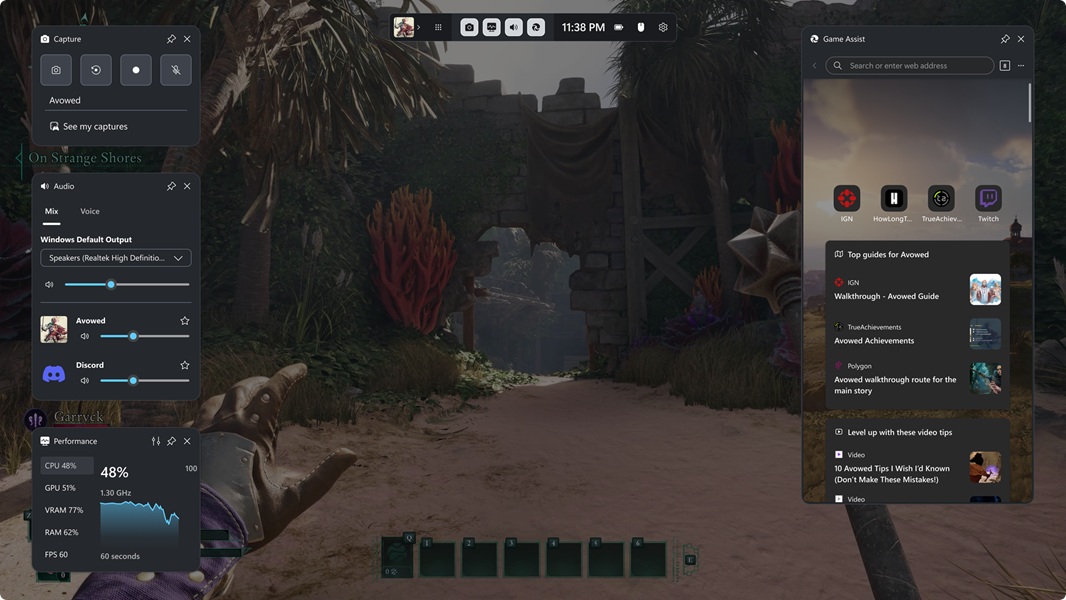
Funktionsweise von Game Assist
Funktioniert der Game Assist bei jedem Spiel?
Ja! Game Assist funktioniert mit jedem PC-Spiel und stellt sicher, dass Ihr In-Game-Browser immer nur einen Klick entfernt ist. Der Spiel-Assistent erleichtert das Auffinden von Hilfe, indem Sie den Namen des Spiels, das Sie spielen, schnell mit STRG+G oder durch Klicken mit der rechten Maustaste eingeben und Spieltitel einfügen auswählen. Für erweiterte Spiele werden Tipps und Anleitungen für Ihr Spiel auf neuen Registerkarten angezeigt. Eine Liste aller erweiterten Spiele finden Sie unter Erweiterte Spiele für Microsoft Edge Game Assist.
Wie kann ich auf Game Assist zugreifen?
Drücken Sie Windows-Taste + G , um die Spieleleiste zu öffnen und auf den Spielassistenten zuzugreifen. Stellen Sie sicher, dass Sie auch über die neuesten Microsoft Edge- und Windows 11-Updates verfügen.
Was meinen Sie mit "spielbewusst"?
Wenn Sie erweiterte Spiele spielen, erkennt Game Assist, was Sie spielen, und bietet maßgeschneiderte Tipps und Anleitungen, um Ihre Erfahrung zu verbessern.
Welche Spiele werden mit Tipps und Anleitungen erweitert?
Game Assist unterstützt Tipps und Anleitungen für viele der beliebtesten Spiele und heißesten Neuerscheinungen, und es werden regelmäßig zusätzliche Spiele hinzugefügt. Eine Liste aller erweiterten Spiele finden Sie unter Erweiterte Spiele für Microsoft Edge Game Assist.
Woher weiß Game Assist, welches Spiel ich spiele?
Der Spielkontext wird für alle Game Bar-Widgets bereitgestellt. Sie können in den Einstellungen der Spielleiste steuern, welche Widgets Zugriff auf diese Daten haben.
Features von Game Assist
Anheften des Spielassistenten, um ihn sichtbar zu halten und zusammen mit einer Anleitung zu folgen
Um den Game Assist während des Spiels sichtbar zu halten, wählen Sie in der Titelleiste des Game Assist das Symbol Anheften aus. Dadurch bleibt das Spiel auf dem neuesten Stand, nachdem Sie die Spieleleiste geschlossen haben, sodass Sie einem Leitfaden folgen, auf eine Webseite verweisen oder ein Video ansehen können, während Sie spielen.
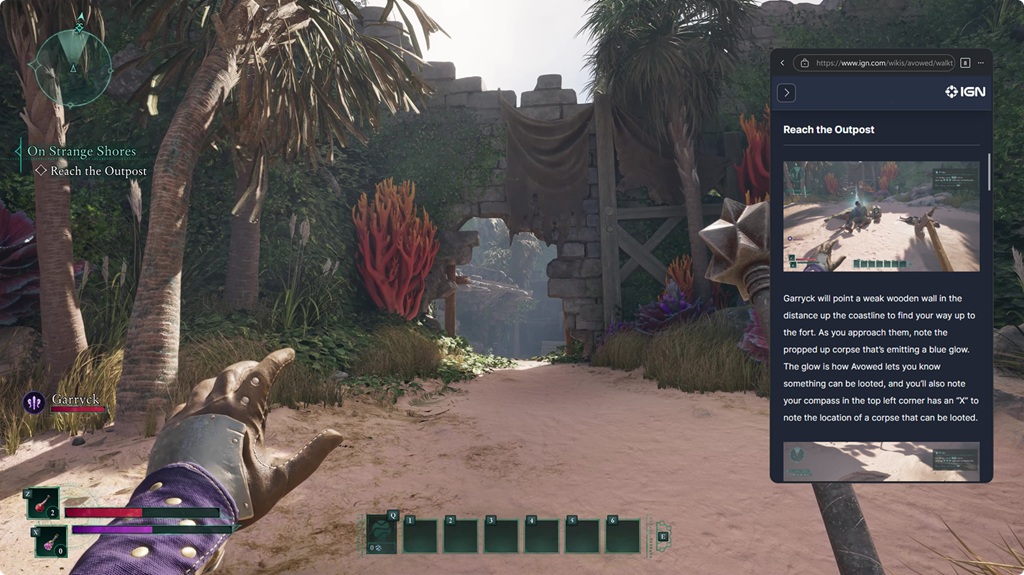
So blenden Sie den Game Assist aus, wenn Sie fertig sind:
Öffnen Sie die Spielleiste erneut, indem Sie auf Game Assist klicken oder WIN+G drücken.
Wählen Sie in der Titelleiste des Spielassistenten die Option Lösen (neben Schließen) aus.
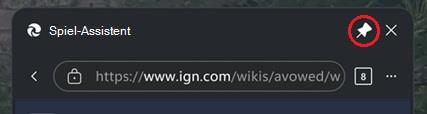
Wichtig
- Wenn die Titelleiste nicht angezeigt wird, bewegen Sie die Maus an den oberen Bildschirmrand direkt über dem Game Assist-Widget. Die Spieleleiste zeigt die Titelleiste nicht an, wenn sich ein Widget zu nah am oberen Rand des Bildschirms befindet oder die Spielleiste geschlossen ist.
- Sie können den Spiel-Assistenten auch über das Menü Einstellungen und mehr (...) schließen.
Der Spiel-Assistent wird nicht mehr angezeigt, sobald Sie die Spielleiste schließen.
Videos während der Wiedergabe ansehen
Klicken Sie auf die Vollbildschaltfläche, während Sie ein Video ansehen, um die Größe des Game Assist automatisch an das Video anzupassen. Dann heften Sie Game Assist einfach über Ihrem Spiel an, um mit einem Leitfaden oder Streaming einer Show im Bild weiter zu folgen, während Sie spielen. Sie können sogar die Mediensteuerelemente Ihrer Tastatur verwenden, um das Video anzuhalten oder wiederzugeben.
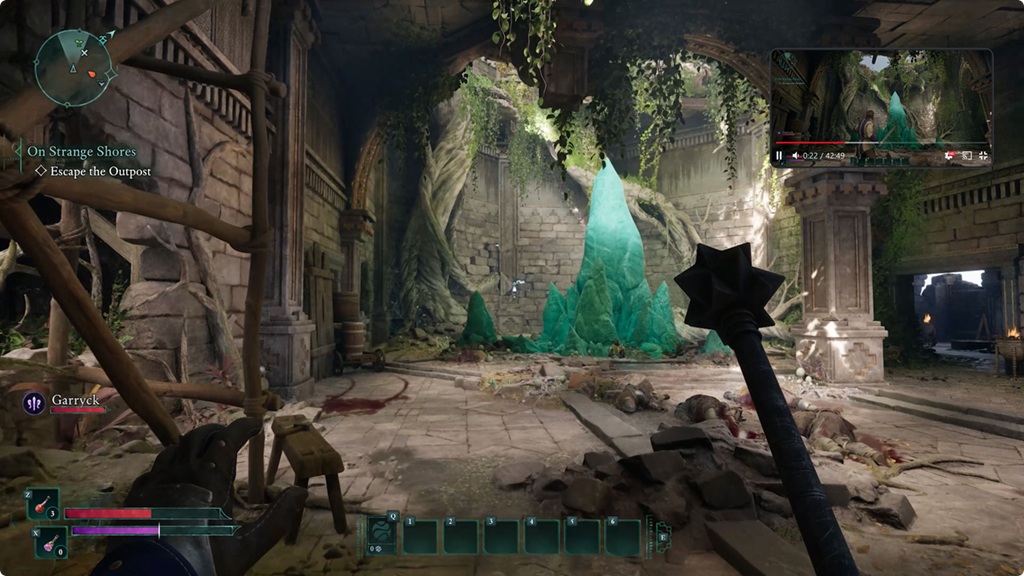
Schnelle Suche nach Ihrem Spiel
Game Assist erleichtert das Durchsuchen des Webs (oder einer Website), indem er automatisch den Namen des Spiels eingibt, das Sie spielen, wenn Sie STRG+G drücken oder im Kontextmenü Spieltitel einfügen auswählen. Dies ist besonders nützlich für Spiele mit einem langen Titel.
Zugriff auf Ihre Favoriten und ihren Verlauf
Game Assist teilt die gleichen Browserdaten mit Microsoft Edge auf dem Desktop. Suchen Sie schnell Ihre Favoriten und den Verlauf in der Adressleiste, oder Sie können über das Menü Einstellungen und mehr (...) auf Ihre vollständigen Favoriten und den Verlauf zugreifen.
Anpassen der Transparenz von Game Assist
Sie können die Transparenz des Game Assist-Widgets anpassen, während es angeheftet ist, indem Sie die Widgettransparenzoption in den Einstellungen der Spielleiste verwenden, sodass Sie das Spiel hinter Game Assist leicht erkennen können. Sie können sogar auswählen, ob das Widget durch Klicken auf den Game Assist geöffnet oder an das Spiel "übergeben" werden soll.
Kann ich die Größe des Game Assist-Widgets ändern oder verschieben?
Ja! Die Standardgröße ist optimiert, um zu vermeiden, dass zu viel des Spiels verschleiert wird. Sie können jedoch die Größe des Spielassistenten ändern oder ihn auf dem Bildschirm verschieben, um sicherzustellen, dass er beim Spielen immer Ihren Anforderungen entspricht. Um das Widget zu verschieben, wählen Sie die Titelleiste aus, und ziehen Sie sie. Beachten Sie, dass die Titelleiste des Widgets nicht angezeigt wird, wenn die Spielleiste nicht geöffnet ist oder sich das Widget zu nah am oberen Bildschirmrand befindet.
Werden meine Registerkarten in Microsoft Edge auf dem Desktop im Game Assist angezeigt?
Nein, Game Assist ist für PC-Spiele optimiert, sodass Ihre Registerkarten auf dem Desktop nicht automatisch im Game Assist angezeigt werden (oder umgekehrt). Dies stellt die bestmögliche Leistung für Ihr Spiel sicher. Mit geteiltem Browserverlauf und Cookies ist es jedoch einfach, zu den Websites zurückzukehren, die Ihnen wichtig sind.
Wie kann ich ändern, welchem Edge-Profil Game Assist zugeordnet ist?
Ja. Sie können im Menü Weitere Optionen (...) auswählen, welches Edge-Profil mit Game Assist verwendet werden soll. Um Ihre Profile hinzuzufügen oder zu verwalten, wählen Sie einstellungen im Menü Weitere Optionen (...) aus, um die Microsoft Edge-Einstellungen auf dem Desktop zu öffnen.
Wie kann ich meine Browsereinstellungen verwalten?
Game Assist wird von Microsoft Edge unterstützt und verwendet dasselbe Back-End und dieselben Einstellungen, einschließlich Browserprofile und Profildaten, Erweiterungen und mehr. Sie können diese Optionen verwalten, indem Sie einstellungen im Menü Weitere Optionen (...) von Game Assist auswählen, um die Microsoft Edge-Einstellungen auf dem Desktop zu öffnen. Beachten Sie, dass die Benutzeroberfläche von Game Assist für PC-Spiele optimiert wurde, sodass viele Einstellungen in Edge Desktop nicht für Game Assist gelten.
Wie kann ich Erweiterungen hinzufügen oder verwalten?
Game Assist unterstützt die meisten Erweiterungen, die automatisch auf der Webseite ausgeführt werden (z. B. Anzeigenblocker) oder die Benutzeroberfläche über Formularfüllungen oder das Kontextmenü verfügbar machen (z. B. Kennwort-Manager), aber einige Erweiterungsfeatures sind möglicherweise nicht verfügbar. Erweiterungen können mithilfe der Desktopversion von Microsoft Edge installiert und verwaltet werden. Bitte senden Sie uns weiterhin Feedback, indem Sie im Menü Weitere Optionen (...)die Option Feedback senden auswählen.
Funktioniert Der Game Assist auf Handhelds und/oder im Kompaktmodus?
Game Assist ist für die Arbeit mit dem kompakten Modus von Game Bar auf PC und Handhelds konzipiert. Wir optimieren die Erfahrung weiter, daher senden Sie uns bitte Feedback, indem Sie im Menü Weitere Optionen (...)die Option Feedback senden auswählen.
Kann ich Game Assist mit einem Controller verwenden?
Game Assist ist für die Verwendung mit Tastatur und Maus optimiert. Wir optimieren die Erfahrung mit einem Controller weiter. Senden Sie uns daher Feedback, indem Sie im Menü Weitere Optionen (...)die Option Feedback senden auswählen.
Game Assist-Kompatibilität
Was benötige ich, um Game Assist zu verwenden?
Game Assist ist in Microsoft Edge 137+ auf Windows 11 Home, Education und Pro enthalten und erfordert die neuesten Updates für Game Bar und Windows 11 (22H2+ mit den neuesten Updates). Sie können Game Assist auch auf jeder Edition von Windows 11 installieren, indem Sie in Microsoft Edge zu Einstellungen und mehr (...) wechseln und nach Game Assist suchen.
Kann ich Game Assist mit einem Insider-Kanal von Microsoft Edge verwenden?
Ja! Standardmäßig stellt Game Assist eine Verbindung mit dem Stable-Kanal von Microsoft Edge her, der in Windows enthalten ist. Um Game Assist mit einem Insider-Kanal wie Canary, Dev oder Beta zu verwenden, legen Sie einfach diesen Kanal als Standardbrowser fest, und starten Sie Game Assist dann neu.
Wirkt sich game assist auf die Leistung meines Spiels aus?
Wir haben hart daran gearbeitet, sicherzustellen, dass sich der Game Assist nicht negativ auf die Leistung Ihres Spiels auswirkt. Das Ausführen einer beliebigen Anwendung auf Ihrem Computer während des Spielens hat einige Auswirkungen auf die Nutzung der Systemressourcen, aber wir haben die Erfahrung so weit wie möglich optimiert, um leistungsfähiger zu sein, als zu einem Browser auf Ihrem Desktop zu wechseln.
Kann ich Game Assist und Game Bar zusammen mit anderen Overlays verwenden?
Ja. Der Game Assist ist in der Spielleiste verfügbar, und Sie können die Spielleiste zusammen mit jedem anderen Overlay verwenden. Drücken Sie einfach WIN+G , um die Spielleiste zu öffnen.
Ist Game Assist der vollständige Edge-Browser?
Game Assist teilt die gleichen Back-End-Daten (und einen Großteil des Front-Ends) mit Edge auf dem Desktop, aber wir haben die Benutzeroberfläche optimiert, um das beste Spielerlebnis zu erzielen. Das Widget ist so konzipiert, dass es nicht zu viele Bildschirme einnimmt, und wir haben hart daran gearbeitet, die Leistung zu optimieren.
Muss ich Microsoft Edge verwenden, um Game Assist verwenden zu können?
Nein. Während Microsoft Edge-Benutzer die beste Erfahrung mit sofortigem Zugriff auf ihre Favoriten, Kennwörter, Verlauf, Cookies und mehr haben, müssen Sie Microsoft Edge nicht verwenden, um game assist zu verwenden.
Kann ich Game Assist mit einem anderen Browser verwenden?
Game Assist basiert auf Microsoft Edge und ist für PC-Spiele optimiert, sodass er nicht mit anderen Webbrowsern kompatibel ist. Das heißt, Sie können Game Assist unabhängig von Ihrem Standardbrowser auf dem Desktop verwenden.
Was geschieht, wenn ich Game Assist nicht verwenden möchte?
Sie benötigen game assist für Ihre aktuelle Spielsitzung nicht? Kein Problem! Game Assist verbraucht keine Systemressourcen, wenn Sie Game Bar nicht verwenden, und wird nach einer kurzen Inaktivität automatisch heruntergefahren. Sie können auch das Game Assist-Widget in der Spielleiste minimieren oder schließen und später schnell zu diesem Widget zurückkehren.
Die Dateigröße des Game Assist-Widgets ist sehr klein, aber wenn Sie es deinstallieren möchten, können Sie dies über die Seite Apps in den Windows-Einstellungen tun. Sie können Game Assist jederzeit neu installieren, indem Sie zu Einstellungen und mehr (...) in Microsoft Edge wechseln und nach Game Assist suchen.
Allgemeine Probleme
Der Spiel-Assistent ist immer sichtbar, auch wenn die Spielleiste nicht geöffnet ist.
Game Bar verfügt über eine Pin-Funktion, mit der Sie jedes Spielleistenwidget anzeigen können, einschließlich Game Assist, wenn die Spielleiste nicht geöffnet ist. Auf diese Weise können Sie zusammen mit einem Leitfaden folgen, auf eine Webseite verweisen oder sogar ein Video ansehen, während Sie spielen. Sie können ein Widget wie Game Assist anheften, indem Sie in der Titelleiste des Spiel-Assistenten neben Schließen auf das Anheftsymbol klicken.
So lösen Sie den Game Assist so, dass er außerhalb der Spielleiste nicht mehr sichtbar ist:
Öffnen Sie die Spielleiste erneut, indem Sie Spielassistent auswählen oder WIN+G drücken.
Wählen Sie in der Titelleiste des Spielassistenten die Option Lösen (neben Schließen) aus.
Wichtig
- Wenn die Titelleiste nicht angezeigt wird, bewegen Sie die Maus an den oberen Bildschirmrand direkt über dem Game Assist-Widget.
- Die Spieleleiste zeigt die Titelleiste nicht an, wenn sich ein Widget zu nah am oberen Rand des Bildschirms befindet oder die Spielleiste geschlossen ist.
Der Spiel-Assistent wird nicht mehr angezeigt, sobald Sie die Spielleiste schließen.
Alternativ können Sie den Spiel-Assistenten über das Menü Einstellungen und mehr (...) schließen.
Ich sehe keine Tipps und Anleitungen für ein erweitertes Spiel
Wenn Sie ein erweitertes Spiel spielen und keine Tipps und Anleitungen angezeigt werden, teilen Sie uns dies bitte mit, indem Sie im Menü Weitere Optionen (...)die Option Feedback senden auswählen. Geben Sie so viele Details wie möglich an, einschließlich des Namens des Spiels und der Storefront, von der Sie das Spiel gekauft/heruntergeladen haben.
Der Spiel-Assistent zeigt einen Fehler an, bei dem ich aufgefordert wird, auf die neueste Version von Windows 11
Wenn ein Fehler angezeigt wird, bei dem Sie aufgefordert werden, Windows zu aktualisieren, stellen Sie sicher, dass Sie Windows 11 22H2+ ausführen und die neuesten monatlichen Updates installiert haben. Vergewissern Sie sich außerdem, dass die Game Bar auf dem neuesten Stand ist, indem Sie die Xbox-App öffnen und im Microsoft Store nach Updates suchen.
Ich habe einen Fehler oder eine Featureanforderung. Wie kann ich mich melden?
Ihr Feedback war entscheidend für die Gestaltung von Microsoft Edge Game Assist. Bitte senden Sie uns weiterhin Feedback, indem Sie im Menü Weitere Optionen (...)die Option Feedback senden auswählen oder im Game Assist Community-Feedbackportal veröffentlichen.