Zusammenfassung
Microsoft Edge-Features zielen darauf ab, das Web für alle zugänglicher und inklusiver zu gestalten. Der Lesemodus ermöglicht es Benutzern, eine fokussierte Leseoberfläche zu betreten, indem Ablenkungen von unterstützten Webseiten mit hilfreichen Tools wie Laut vorlesen, Übersetzen, Zusammenfassen und Copilot an einem zentralen Ort entfernt werden. In diesem Artikel wird erläutert, wie Sie den Lesemodus aktivieren, laut vorlesen verwenden, Webseiten übersetzen und auf viele andere Funktionen des Lesemodus in Microsoft Edge zugreifen.
Der Lesemodus in Microsoft Edge vereinfacht Webseitenlayouts, beseitigt Unübersichtlichkeit und hilft Ihnen, Ihre Leseerfahrung anzupassen. Es gibt auch viele erstaunliche Lern- und Barrierefreiheitstools im Lesemodus, die dazu beitragen können, das Leseverständnis zu verbessern und das Lernen zu verbessern.
Inhalt dieses Artikels:
Aktivieren des Lesemodus
Das Aufrufen des Lesemodus vereinfacht die Seite, auf der Sie sich befinden, indem störende Popups und Schaltflächen ausgeblendet werden, sodass Sie nur die wichtigen Teile erhalten: Text und visuelle Inhalte. Nachdem Sie den Lesemodus aktiviert haben, beginnen Sie mit der Verwendung von Tools wie Laut vorlesen, Übersetzen und Chatten mit Copilot.
So wechseln Sie in den Lesemodus:
- Wählen Sie die drei Punkte (
 ) in der oberen rechten Ecke der Symbolleiste >Einstellungen
 >Aussehen>Symbolleiste.
 - Schalten Sie den Lesemodus ein.
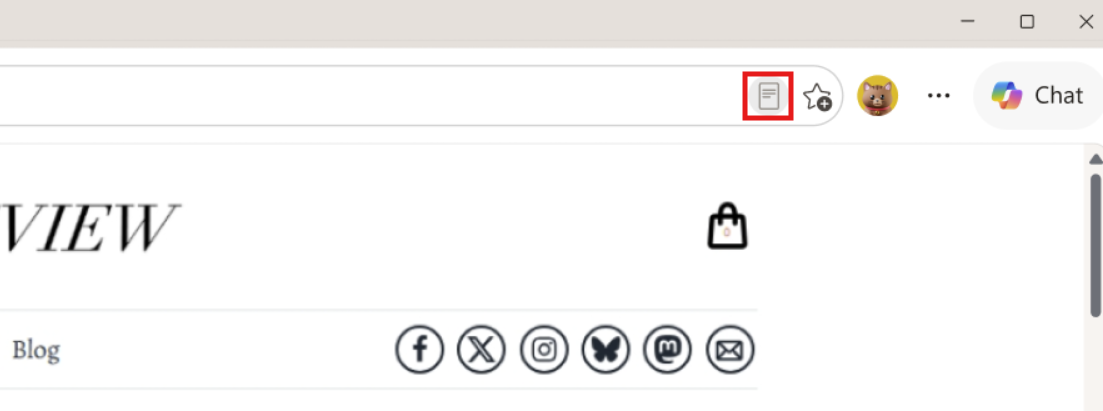
- Nach dem Aktivieren wird der Lesemodus auf unterstützten Seiten in der Adressleiste angezeigt.
Tipp
Sie können auch F9 drücken, um auf unterstützten Webseiten auf den Lesemodus zuzugreifen. Wenn Sie ihn für einen Teil der Webseite verwenden möchten, markieren Sie den Text, klicken Sie mit der rechten Maustaste, und wählen Sie Auswahl im Lesemodus öffnen aus.
Zugreifen auf Features des Lesemodus
Laut vorlesen
Laut vorlesen ist ein einfaches, aber leistungsfähiges Tool, das den Text einer Webseite hörbar vorliest. Aktivieren Sie für eine freihändige Erfahrung die Option Laut vorlesen in der Symbolleiste des Lesemodus, um Inhalte zu hören, die in natürlich klingenden Stimmen gesprochen werden. Sie können die Wiedergabe steuern, die Sprachgeschwindigkeit anpassen und beim Lesen oder Hören mitverfolgen. Es enthält jetzt Copilot, sodass Sie auch Fragen stellen und sich mithilfe Ihrer Stimme mit den Inhalten beschäftigen können. Um das interaktive Feature Laut vorlesen auszuprobieren, stellen Sie sicher, dass Ihr Mikrofon aktiviert und die Lautstärke eingeschaltet ist.
So greifen Sie laut vorlesen zu:
Wählen Sie lesemodus in der Adressleiste aus, oder verwenden Sie die Tastenkombination F9.
Wählen Sie auf der Symbolleiste des Lesemodus die Option Laut vorlesen aus.
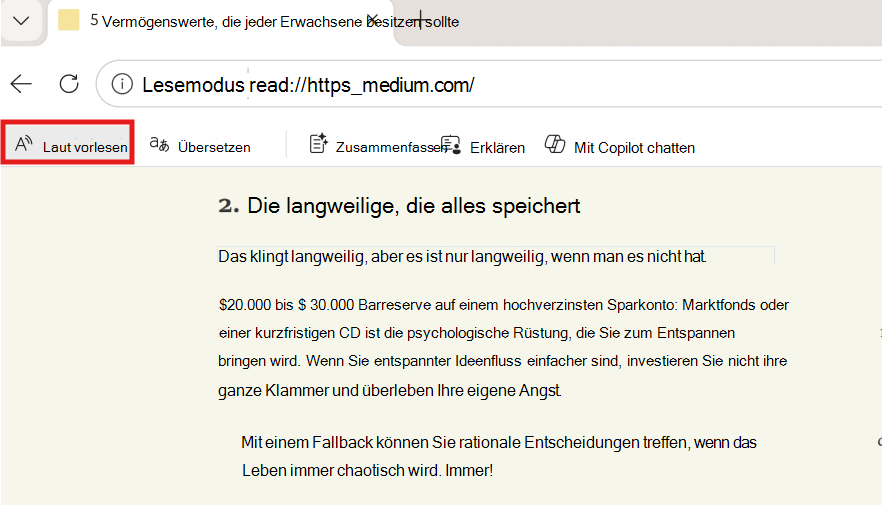
Eine Menübandsymbolleiste wird oben auf der Seite angezeigt, nachdem Sie laut vorlesen gestartet haben. Die Symbolleiste enthält Schaltflächen zum Wiedergeben von Audio, Zum nächsten oder vorherigen Absatz springen und Sprachoptionen anpassen.
Sprachoptionen ermöglichen es Ihnen, die Stimme des Lesers zu ändern und das Lesetempo zu verlangsamen oder zu beschleunigen.
Wenn Sie die Wiedergabe beenden möchten, wählen Sie die Schaltfläche Anhalten oder das X aus, um "Laut vorlesen" zu schließen.
Tipp
Eine weitere Möglichkeit zum Zugreifen auf Laut vorlesen besteht darin, die drei Punkte ( ) in der oberen rechten Ecke der Symbolleiste >auszuwählen. Weitere Tools>Laut vorlesen.
Übersetzen
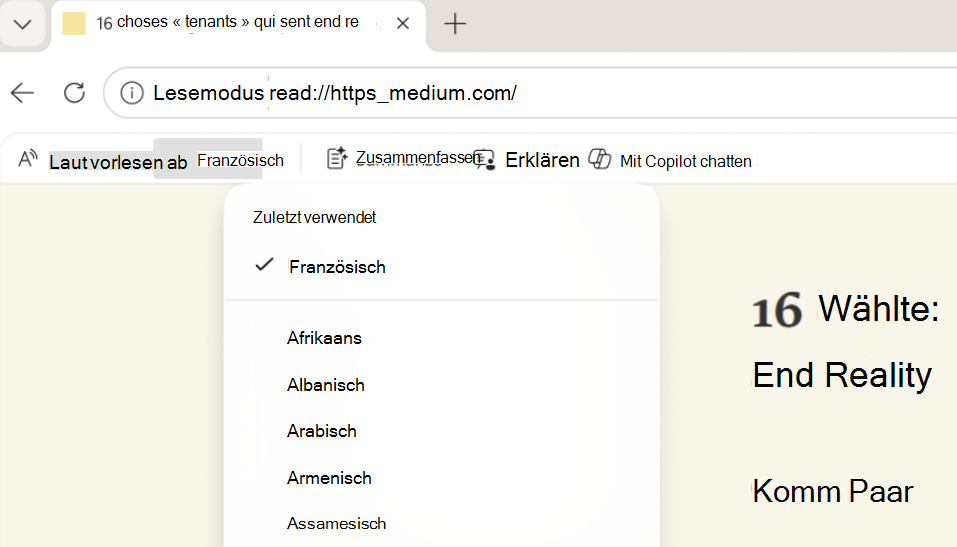
Sie können eine gesamte Webseite in eine andere Sprache übersetzen. Wählen Sie auf der Symbolleiste des Lesemodus übersetzen aus, und wählen Sie ihre Sprache aus mehr als 70 Optionen aus.
Zusammenfassen
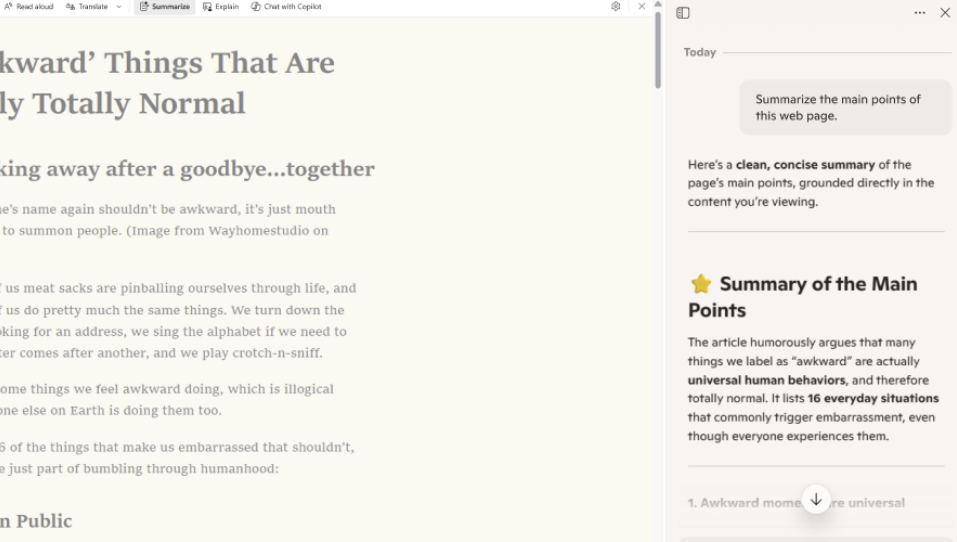
Wenn Sie eine Zusammenfassung des Inhalts wünschen, wählen Sie zusammenfassen in der Symbolleiste des Lesemodus aus, um einen schnellen Überblick zu erhalten. Copilot wird im Seitenbereich geöffnet und generiert eine präzise Zusammenfassung der Webseite oder des unterstützten Dokuments, die Sie anzeigen.
Erklären
Um Hilfe beim Verstehen komplexer Begriffe zu erhalten, wählen Sie in der Symbolleiste des Lesemodus erklären aus. Copilot öffnet sich im Seitenbereich und unterteilt wichtige Ideen in eine einfachere, einfacher zu verstehende Sprache, damit Sie weiter lernen und vorankommen können.
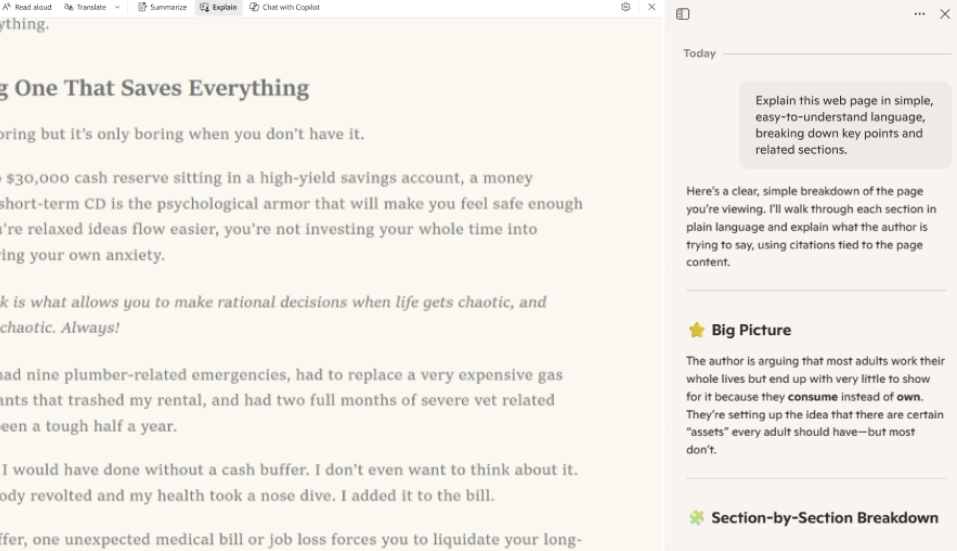
Sie können auch direkt im Lesemodus eine Unterhaltung mit Copilot darüber beginnen, was Sie anzeigen, indem Sie Chat with Copilot (Mit Copilot chatten) auswählen.
Anpassen des Lesemodus
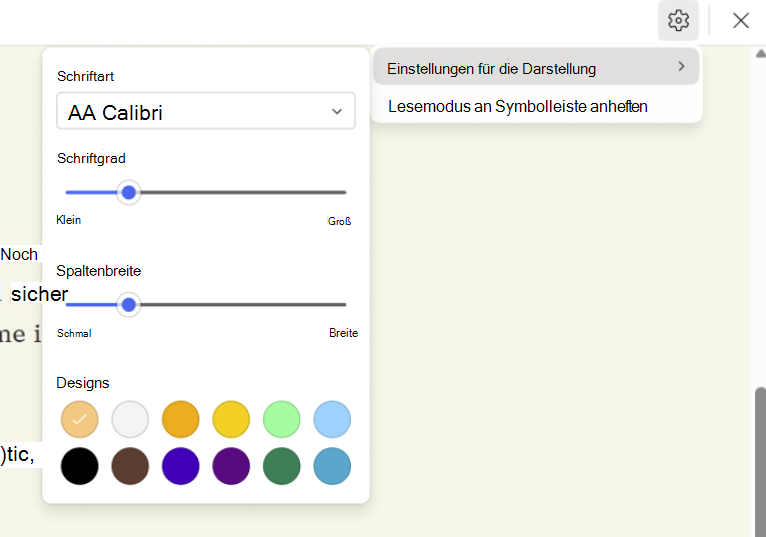
Wenn Sie Ihren Lesemodus anpassen möchten, wählen Sie aus einer Vielzahl von Schriftart- und Farboptionen wie Schriftart, Schriftgrad und Designs aus.
Schriftart: Wählen Sie eine Schriftart Ihrer Wahl aus, um eine personalisiertere Leseerfahrung zu erzielen.
Schriftgrad: Bewegen Sie den Schieberegler nach rechts, um den Text zu vergrößern. verschieben Sie ihn nach links, um den Text zu verkleinern.
Spaltenbreite: Passen Sie an, wie breit die Textspalte der Seite verteilt wird.
Themes: Wählen Sie aus einer Vielzahl von Seitendesigns und Farboptionen, einschließlich Designs, die von Irlen Spectral Filters für Menschen mit Irlen-Syndrom inspiriert wurden.
So passen Sie den Lesemodus an:
Wählen Sie auf der Symbolleiste des Lesemodus das Symbol Einstellungen und dann Darstellungseinstellungen aus.
Wählen Sie eine Schriftart aus, passen Sie den Schriftgrad (klein bis groß) an, legen Sie die Spaltenbreite (schmal auf breit) fest, und wählen Sie ein Design aus, um den Hintergrund und das allgemeine Erscheinungsbild der Seite zu ändern.