Verwenden Sie Verzweigungen, um formative Bewertungen zu erstellen, die den Schülern/Studenten sofortige Möglichkeiten bieten, Fähigkeiten im Quiz zu üben. Mit Verzweigungen können Sie Schülern/Studenten eine individuelle Bewertungserfahrung bieten und Erkenntnisse darüber gewinnen, wo möglicherweise Schwierigkeiten auftreten.
Hinzufügen einer Verzweigung zu Ihrem Quiz oder Formular
Bevor Sie beginnen, sollten Sie alle Prüfungs- oder Formularfragen erstellen. Wenn Sie bereit zum Hinzufügen von Verzweigungen sind, gehen Sie folgendermaßen vor:
Öffnen Sie das Quiz oder Formular, zu dem Sie verzweigen möchten.
Wählen Sie die Frage aus, von der aus Sie mit der Verzweigung beginnen möchten, und dann Weitere Optionen
 >"Weitere Optionen" Verzweigung hinzufügen.
 Wählen Sie für jede mögliche Antwort auf die Frage die Frage aus, zu der Sie verzweigen möchten.
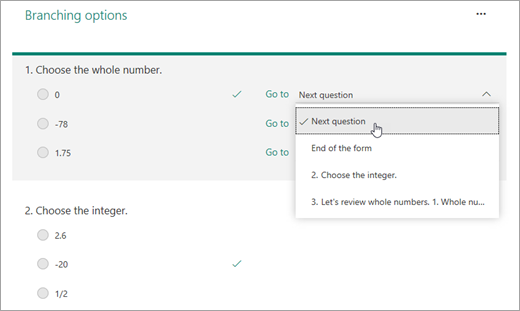
Wenn in diesem Beispiel der Schüler/Student die richtige Antwort auf Frage 1 auswählt, wird die nächste Frage eingeblendet.
Hinweis
- Sie können nur zu einer Frage verzweigen, die nach der aktuellen kommt, und nicht zu einer vorhergehenden Frage. Wenn Ihr Formular beispielsweise sieben Fragen umfasst und Sie eine Verzweigung zu Frage 4 hinzufügen möchten, kann nur zu den Fragen 5, 6, 7 oder ans Ende des Formulare verzweigt werden.
- Wenn Sie versuchen, zu einer vorhergehenden Frage zu verzweigen, z. B. Frage 4, die zu Frage 2 verzweigt, wird die Erfahrung für den Kursteilnehmer unterbrochen, was dazu führt, dass seine Prüfung oder sein Formular die Fragen 5 bis 7 überspringt und sie direkt zum Ende des Formulars mit der Schaltfläche "Senden" führt.
Wenn der Kursteilnehmer eine falsche Antwort auswählt, kann er die Fertigkeit in Frage 3 überprüfen, bevor er zu Frage 2 zurückkehrt.
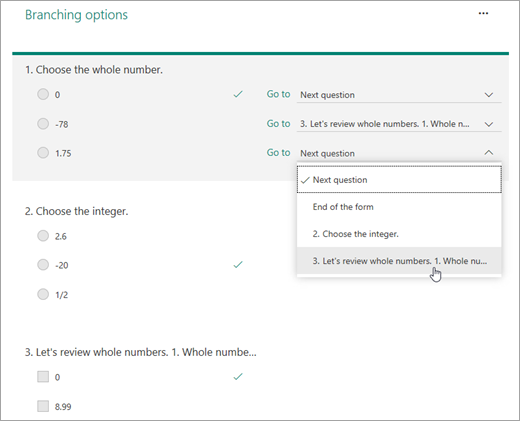
Wählen Sie Ende des Formulars aus, wenn diese Frage die letzte Frage der Prüfung sein soll.
Wiederholen Sie die Schritte 3 und 4, um Verzweigungen für beliebig viele Fragen zu erstellen.
Tipp
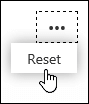
Wenn Sie Ihr Formular vollständig zurücksetzen und Verzweigungen entfernen möchten, wählen Sie auf der Seite "Verzweigungsoptionen" das Symbol "Weitere Optionen " (...) und dann "Zurücksetzen" aus.