
Bearbeiten Sie Ihre Word Dokumente direkt in Microsoft Teams! Öffnen Sie ein Dokument, und wählen Sie Weitere Optionen aus. Wenn Sie es auswählen, werden Optionen angezeigt, mit deren Hilfe Sie Ihr Dokument sofort öffnen und bearbeiten können. Alle Änderungen, die Sie vornehmen, werden automatisch gespeichert.
So bearbeiten Sie Word Dokumente in Teams:
Öffnen Sie Microsoft Teams.
Navigieren Sie zu Files, um alle Dokumente anzuzeigen.
Wählen Sie das Word Dokument aus, das Sie bearbeiten möchten, und öffnen Sie es.
Hinweis
Standardmäßig wird das Dokument direkt in Teams geöffnet, aber wenn Sie Ihre Datei auswählen, können Sie die Schaltfläche Weitere Optionen
in der Zeile der Datei und dann Öffnen in>Word Desktop oder Browser auswählen, um in einem anderen Fenster zu öffnen.Wenn Sie die Bearbeitung in Word für das Web fortsetzen möchten, wählen Sie Weitere Optionen
im Dokument aus, und wählen Sie Im Browser öffnen aus.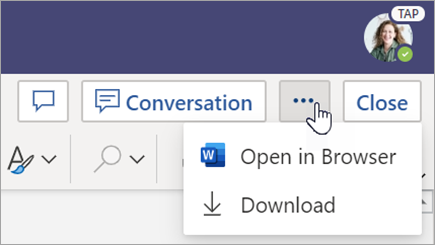
Überprüfen Sie Word Dokumente, die die Kursteilnehmer abgegeben haben. Word Dokumente, die mit Zuweisungen übermittelt werden, werden standardmäßig schreibgeschützt geladen. Führen Sie die folgenden Schritte aus, um sie zu bearbeiten und Kommentare direkt in das Dokument einzufügen.
Hinweis
Wenn Ihr Kursteilnehmer ein älteres .doc Word Dokument angefügt hat, werden Sie möglicherweise aufgefordert, die Datei in Ihrer Desktop-App zu öffnen, bevor Sie sie anzeigen oder bearbeiten.
Navigieren Sie zu Ihrem Kursteam, und wählen Sie Noten aus.
Suchen Sie die Aufgabe, die Ihr Kursteilnehmer abgegeben hat, und wählen Sie Weitere Optionen
>Schülerarbeit öffnen aus.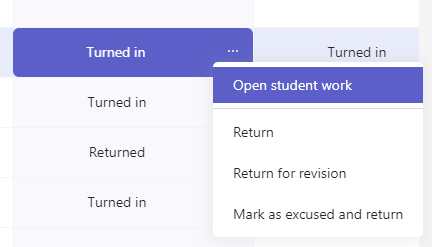
Damit wird die Aufgabe des Kursteilnehmers mit den Feldern Feedback und Punkte geöffnet, die Sie ausfüllen können.
Um Kommentare in das Dokument selbst zu schreiben, wählen Sie Dokument bearbeiten und dann entweder In Desktop-App bearbeiten oder Im Browser bearbeiten aus.
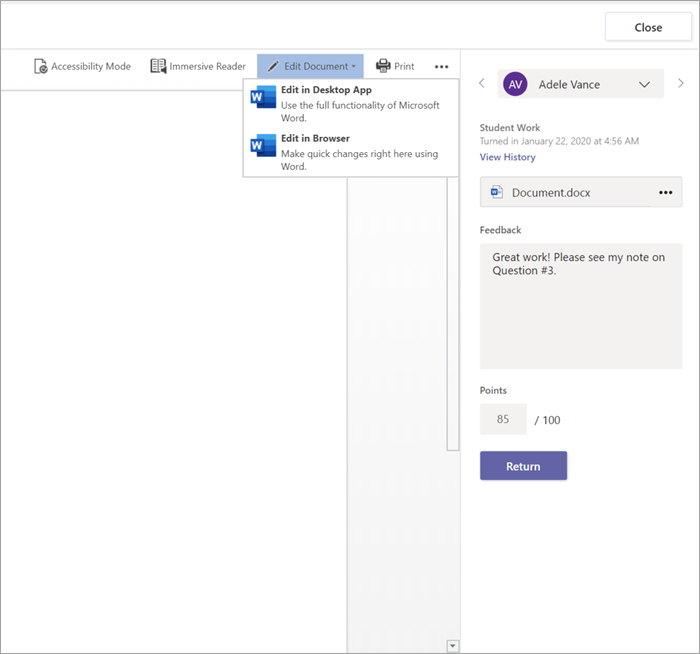
Sie können Kommentare hinzufügen. Unabhängig davon, ob Sie in Teams oder in Ihrer Desktop-Word-App arbeiten, werden Ihre Änderungen automatisch gespeichert.
Wenn Sie bereit sind, verwenden Sie die Pfeile, um zum nächsten Kursteilnehmer zu springen, oder wählen Sie Zurück , um die Aufgabe mit Ihren Kommentaren und Feedback an Ihren Kursteilnehmer zurückzugeben.
