
Sie können Mitarbeiternotizbücher über OneNote, Microsoft Teams oder OneDrive öffnen. Der richtige Ort für die Suche hängt davon ab, wo das Mitarbeiternotizbuch erstellt wurde.
| In erstelltes Notizbuch | Normalerweise gespeichert in | Der beste Ort, um es zu öffnen |
|---|---|---|
| Assistent für Mitarbeiternotizbücher | OneDrive des Mitarbeiterleiters | Assistent für Mitarbeiternotizbücher oder OneDrive |
| Microsoft Teams für Education | Die SharePoint-Website des Mitarbeiterteams | Registerkarte "Mitarbeiternotizbuch " im Personal- oder SPS-Team |
Tipp
Wenn Sie nicht sicher sind, wo Ihr Mitarbeiternotizbuch erstellt wurde, öffnen Sie es in OneNote, klicken Sie mit der rechten Maustaste auf den Namen des Notizbuchs, und wählen Sie Link zu Notizbuch kopieren aus. Ein Link mit /personal/ verweist in der Regel auf OneDrive. Ein Link mit /sites/ oder /teams/ verweist in der Regel auf SharePoint/Teams.
Öffnen von Mitarbeiternotizbüchern in OneNote
Wenn das Notizbuch bereits in OneNote geöffnet ist, wählen Sie die Notizbuchliste und dann das gewünschte Mitarbeiternotizbuch aus. Wenn sie nicht aufgeführt ist, verwenden Sie einen der folgenden Pfade.
Im Webbrowser
- Wechseln Sie zu aka.ms/staffnotebook , und melden Sie sich mit Ihrem Schulkonto an.
- Wählen Sie Notizbücher verwalten aus.
- Wählen Sie den Namen des Mitarbeiternotizbuchs aus.
- Wählen Sie Notizbuch öffnen aus.
In Teams
- Öffnen Sie Microsoft Teams, und wählen Sie Ihr Mitarbeiterteam aus.
- Wählen Sie die Registerkarte Mitarbeiternotizbuch aus.
- Öffnen Sie das Notizbuch, das bereits für das Team eingerichtet ist.
Verwenden des OneNote-Mitarbeiternotizbuchs in Teams
In OneDrive
- Melden Sie sich bei microsoft365.com an, und wählen Sie OneDrive aus.
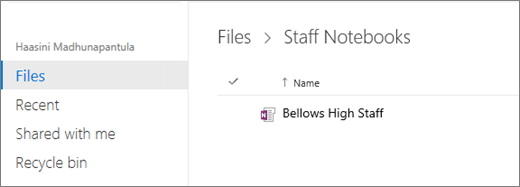
- Wählen Sie Mitarbeiternotizbücher aus, um Notizbücher anzuzeigen, die Sie mit dem Assistenten für Mitarbeiternotizbücher erstellt haben.
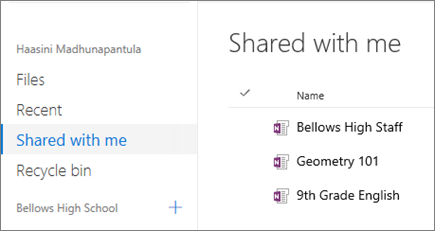
- Wenn Sie ein Mitarbeiter oder Mitbesitzer sind, wählen Sie Für mich freigegeben aus, um für Sie freigegebene Mitarbeiternotizbücher anzuzeigen.
- Wählen Sie das Notizbuch anhand des Namens aus.
Weitere Informationen
Freigeben eines Links zu einem Mitarbeiternotizbuch
Erstellen eines Mitarbeiternotizbuchs in OneNote
Schulung zum OneNote-Mitarbeiternotizbuch