
Hier erfahren Sie, wie Sie mit Microsoft Forms mithilfe intelligenter Vorschläge und der Mathetastatur ein Mathequiz für Ihre Schüler erstellen können.
Hinweis
Dieses Feature ist nur verfügbar, wenn Sie über ein Microsoft 365-Abonnement verfügen. Wenn Sie Microsoft 365-Abonnent sind, vergewissern Sie sich, dass Sie über die neueste Office-Version verfügen.
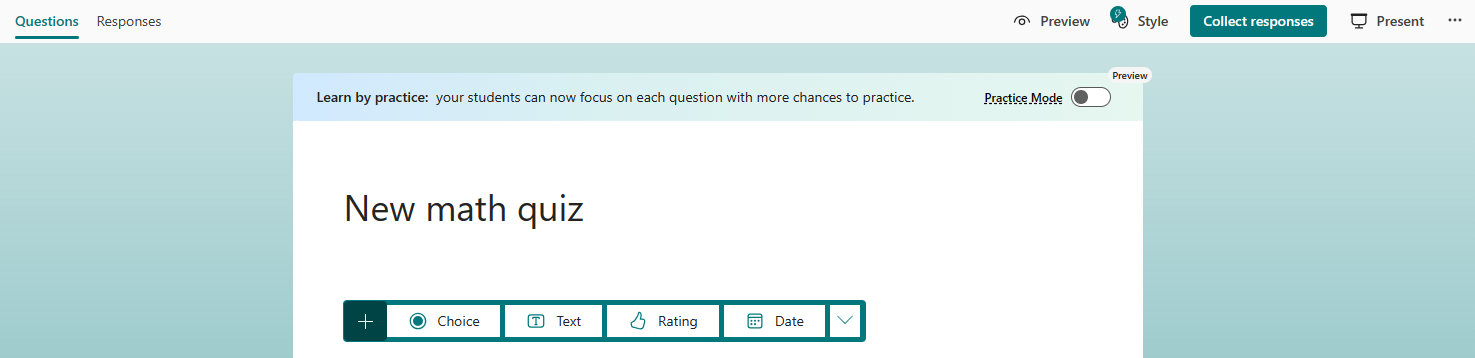
Navigieren Sie in Ihrem Webbrowser zu https://forms.microsoft.com, melden Sie sich mit Ihrem Office 365 Education Konto an, und wählen Sie dann Neues Quiz aus.
Wählen Sie Quiz ohne Titel aus, um einen Titel und eine Kurzbeschreibung einzugeben, und wählen Sie dann + Neu hinzufügen aus.
Wählen Sie den gewünschten Fragetyp aus.
Hinweis
In Screenshots wird Auswahl angezeigt.
Schalten Sie den Schalter "Mathematik " ein.
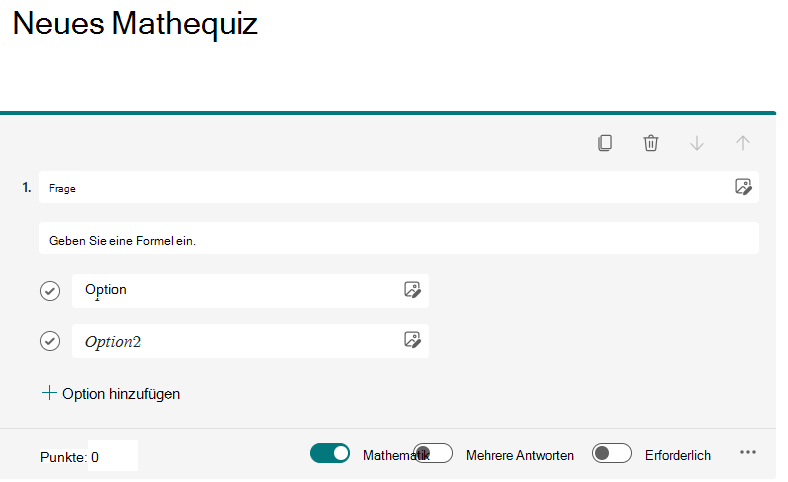
Geben Sie die Frage und dann die Formel ein.
Hinweis
In der Formel wird ein Rechner angezeigt.
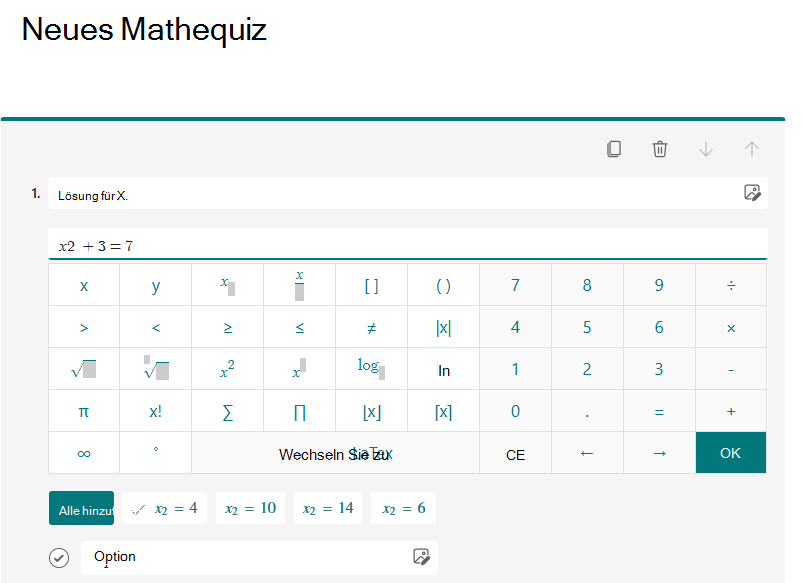
Geben Sie eine Antwortauswahl ein, und fahren Sie dann mit weiteren Fragen fort.
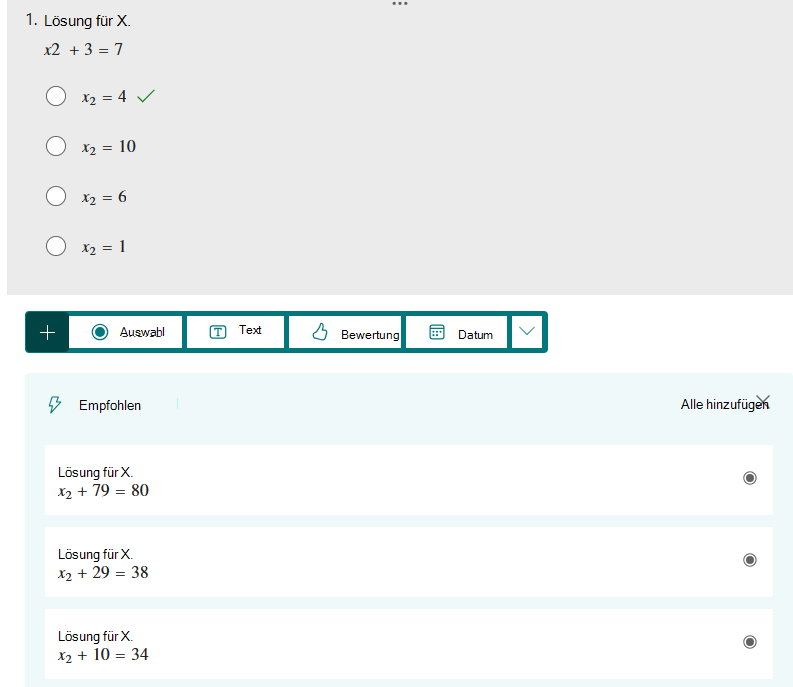
Wenn Sie die gewünschte Formel eingeben, bietet Ihnen Forms sowohl richtige als auch falsche Antwortoptionen zur Auswahl. Wählen Sie einfach die gewünschten Optionen aus, oder wählen Sie Alle hinzufügen aus.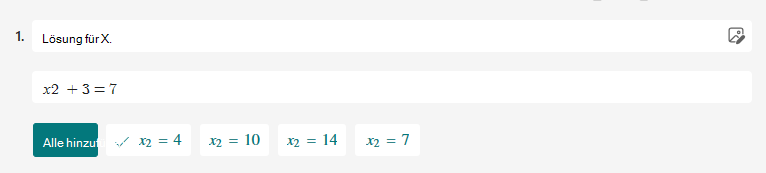
Nachdem Sie eine Frage fertig gestellt haben, kann Ihnen Forms ähnliche Formeln zur Auswahl für die folgenden Fragen anbieten. Wählen Sie die vorgeschlagenen Fragen oder Alle hinzufügen aus.
Weitere Informationen
Erstellen einer Prüfung mit Microsoft Forms
Überprüfen und Teilen Ihrer Prüfungsergebnisse
Quizfragen über Microsoft Teams Kursteilnehmern zuweisen
Anzeigen von Antworten und Punkten zu Quizfragen
Anpassen der Formular- oder Prüfungseinstellungen in Microsoft Forms