
Erste Schritte mit einem Hub für Teamarbeit in Office 365 Education
Optimieren der Kommunikation in der Bildungseinrichtung und einfaches Zusammenarbeiten
Tipp
"Microsoft Teams hat die Art und Weise, wie wir als Mitarbeiter in der gesamten Schule kommunizieren, weiterentwickelt. Es hat uns ermöglicht, die Anzahl der gesendeten E-Mails zu reduzieren, indem wir einen zentralen Speicherort für Unterhaltungen und Speichern von Dateien haben." — Primarschulassistentin
Microsoft Teams ist ein digitaler Hub, der Unterhaltungen, Besprechungen, Dateien und Apps in einer einzigen Benutzeroberfläche in Office 365 Education zusammenführt. Mit Microsoft Teams können Mitarbeiter schnell und leicht zwischen Unterhaltungen und der Inhaltserstellung wechseln und profitieren dabei von Berücksichtigung des Kontexts sowie von Kontinuität und Transparenz. Microsoft Teams wird den individuellen Anforderungen verschiedener Gruppen gerecht und ermöglicht es ihnen, reibungslos zusammenzuarbeiten und Aufgaben zu erledigen:
- Verwalten Sie Projekte, Aufgaben und Inhalte mit den Anwendungen, die Sie tagtäglich verwenden und die alle in einem einzigen, benutzerdefinierten Arbeitsbereich zur Verfügung stehen.
- Halten Sie sich auf dem Laufenden mit Echtzeitinformationen und Updates, die in beständigen Teamunterhaltungen, privaten Chats (die bei Bedarf moderiert werden können), Teambesprechungen und anderen Kanälen geteilt werden.
- Unterstützen Sie eine umfassende Zusammenarbeit und nahtlose Erfahrungen mit integrierten Apps von Microsoft 365 wie Word, Excel, PowerPoint und OneNote sowie Bildungspartnern wie busuu, Canvas, Flipgrid und Kahoot!
Hinweis
Office 365 Education enthält jetzt Teams. Dies bedeutet, dass Teams für alle Lehrkräfte, Mitarbeiter und Studenten über Office 365 Education kostenlos ist!
In der folgenden Tabelle finden Sie einige Beispiele dafür, wie Pädagogen in Teams zusammenarbeiten können, um innovative Lehrmethoden und bewährte Verfahren in kooperativen Schulen zu unterstützen.
| Szenario | Beschreibung |
|---|---|
| Beratungsausschuss für Verbesserungen von Bildungseinrichtungen (School Improvement Advisory Committee, SIAC) | Effektive Verbesserungsprogramme und -initiativen für Bildungseinrichtungen setzen voraus, dass die Mitarbeiter Zugriff auf umfangreiche Datenanalysen haben (beispielsweise Rangordnungen nach Perzentilen) und dass die verschiedenen Teams aus Administratoren, Lehrpersonal und anderen im Bezirk reibungslos zusammenarbeiten können. |
| Pläne für die Reaktion auf Vorfälle | Wenn ein Zwischenfall (z.B. ein Gesundheitsrisiko) eintritt, hilft eine schnelle und präzise Kommunikation, um eine effektive Reaktion zu gewährleisten. Mithilfe von Microsoft Teams können Teams für die Reaktion auf Vorfälle leicht zeitgerechte, angemessene Informationen entwerfen und an Schüler oder Studenten, Eltern und die Gemeinschaft weitergeben und zusätzliche Ressourcen koordinieren (zum Beispiel medizinisches Personal vor Ort). |
| Programme für soziales und emotionales Lernen (SEL) | SEL-Programme können den Bildungserfolg und positives Verhalten fördern, während sie gleichzeitig emotionalen Stress und allgemeines Fehlerverhalten verringern¹. Kanäle in Microsoft Teams können beispielsweise nach den fünf SEL-Schlüsselkompetenzen organisiert werden: Selbsterkenntnis, Selbstmanagement, soziales Bewusstsein, Beziehungsfertigkeiten und verantwortungsbewusste Entscheidungsfindung. |
| Bewertungen von Lehrkräften | Die Bewertung der Leistung von Lehrkräften ist eine zeitraubende, aber wichtige regelmäßige Aktivität. Mit Teams können Administratoren Ressourcen für die berufliche Weiterbildung mit allen Lehrkräften im allgemeinen Kanal teilen und private Kommunikation (in Konversationen) und Inhalte (z. B. mit OneNote Staff Notebooks) mit einzelnen Lehrkräften in separaten Kanälen verwalten. |
¹Hinton, M. (2017, März). Studienlinks After-School Programmen zu verbesserten MINT-Kenntnissen. Bildungswoche. Aus http://blogs.edweek.org/edweek/time_and_learning/2017/03/new_study_examines_link_between_after-school_programs_stem_knowledge.html?cmp=eml-enl-eu-news3 abgerufen
Grundlegendes zu Microsoft Teams
Bilden Sie je nach Bedarf Mitarbeiterteams für verschiedene Projekte, Aktivitäten, Ausschüsse und Prozesse. Sie können auch andere Personen aus der Schule oder dem Distrikt einladen, als Teammitglieder teilzunehmen. Teams können auch basierend auf vorhandenen Microsoft 365-Gruppen erstellt werden, und alle Am Microsoft 365-Gruppen vorgenommenen Änderungen werden automatisch in Teams synchronisiert. Dies vereinfacht den Einladungs- und Verwaltungsprozess von Teammitgliedern. Gruppendateien werden in Teams gespeichert.
Tipp
Es könnte verlockend sein, E-Mail-Verteilerlisten automatisch in einzelne Mitarbeiterteams einzuteilen, aber bei Teams geht es um die Zusammenarbeit für ein gemeinsames Ziel. Überwinden Sie exklusivitäts- und "need to know"-Einschränkungen von Verteilerlisten, indem Sie relevante Mitarbeiterteams auf den richtigen Ebenen für Arbeitsgruppen in Ihrer Schule oder Ihrem Schulbezirk erstellen.
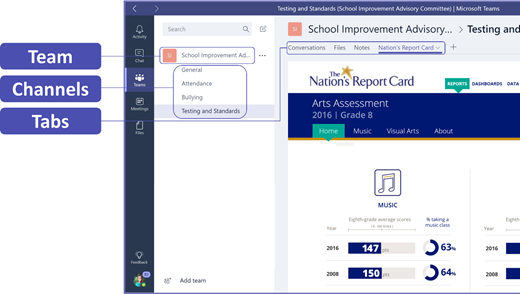
Einzelne Mitarbeiterteams können weiter in Kanäle unterteilt werden, die Registerkarten für Unterhaltungen, Dateien, Notizen und vieles mehr enthalten. Kanäle können basierend auf den unterschiedlichen Anforderungen des Teams erstellt werden, z. B. nach Thema, Disziplin oder Thema. Registerkarten ermöglichen den Mitarbeitern das Hochladen, Überprüfen und Bearbeiten von Dateien, Notizen und angepassten Inhalten (zum Beispiel Dokumente, Arbeitsblätter, Präsentationen, Videos, externe Links, andere Anwendungen und vieles mehr). Alle Teammitglieder können dann leicht auf diese Inhalte zugreifen.
Tipp
Sie können Microsoft Teams ganz leicht auf Ihrem mobilen Gerät einrichten und dann überall, jederzeit und über das Gerät Ihrer Wahl mit Ihrem Team in Verbindung bleiben. Sie können Teams aus dem Windows Store (Windows Phone), App Store (Apple iOS) oder Google Play (Android) herunterladen.
Einführen von Microsoft Teams für Ihre Kollegen
Beginnen Sie mit einer Kick-off-Besprechung, um die Erwartungen zu formulieren, Anleitungen bereitzustellen und die Grundlagen von Microsoft Teams vorzuführen. Fordern Sie Ihre Kollegen auf, Microsoft Teams als primäres Tool für Kommunikation und Zusammenarbeit bei teambasierten Aktivitäten zu verwenden. Versuchen Sie, kurze E-Mails und SMS durch Chat in Microsoft Teams zu ersetzen, um allen den Komfort und die Funktionalität von Teams näher zu bringen.
Anpassen von Microsoft Teams an das jeweilige Szenario
Erfolgreiche Mitarbeiterteams benötigen einfache, intuitive Tools, die schnelle und effektive Kommunikation und Zusammenarbeit ermöglichen. Unabhängig davon, ob Sie einen Ausschuss präsidieren, Pläne zur Reaktion auf Vorfälle vorbereiten, personalisierte Schülerprogramme erstellen, Lehrkräfte bewerten oder andere aktivitäten für die Zusammenarbeit verwalten– Teams kann Ihnen helfen, sich für den Erfolg zu organisieren. Lassen Sie uns mit den folgenden Schritten beginnen und Teams für Ihr Szenario anpassen:
Erstellen eines Teams und Einladen von Teammitgliedern
Um Teams zu starten, melden Sie sich bei Office.com an, und öffnen Sie das App-Startfeldsymbol
 in Office 365 Education. Wählen Sie dann Teams aus, um zur Webversion zu wechseln, oder laden Sie die App herunter.
Hinweis
Wenn Beim Zugriff auf Teams Probleme auftreten, wenden Sie sich an Ihre IT-Admin, um sicherzustellen, dass Sie über die richtige Lizenz verfügen.
Wählen Sie Team hinzufügen in Microsoft Teams aus.
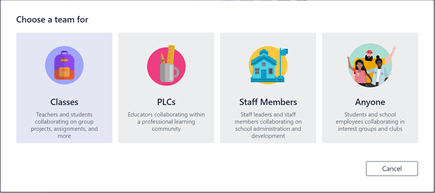
Wählen Sie Teammitarbeiter>erstellen aus.
Hinweis
Wenn Ihre Schule School Datensynchronisierung verwendet, werden Ihre Kurse automatisch für Ihre Kursteilnehmerlisten erstellt, die mit dem Informationssystem Ihrer Bildungseinrichtung verbunden sind, sodass Sie sich keine Gedanken über diesen Schritt machen müssen.
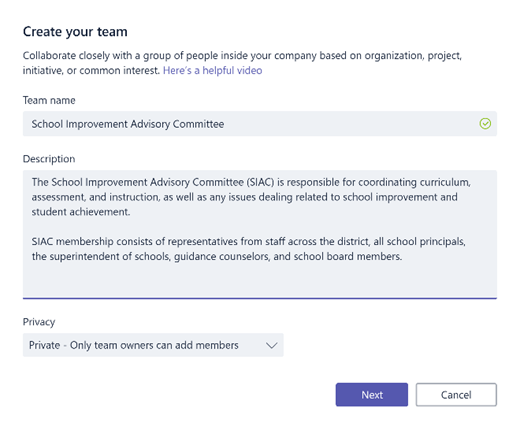
Geben Sie im Fenster Ihr Team erstellen einen Namen für Ihre Klasse ein und schreiben Sie eine kurze Beschreibung über den Zweck der Klasse. Wählen Sie Weiter aus.
Hinweis
Lassen Sie die Option Datenschutz auf Privat eingestellt—nur Teameigentümer können Mitglieder hinzufügen (Sie können diese Einstellung bei Bedarf später ändern).
Tipp
Bevor Sie mit dem Schulen der Kursteilnehmer beginnen, sollten Sie das Setup von Microsoft Teams anpassen. Erstellen Sie zunächst den Kurs, richten Sie ein paar Kanäle ein, und fügen Sie Registerkarten hinzu. Dann fangen Sie an, indem Sie relevante, ansprechende und hilfreiche Inhalte veröffentlichen.
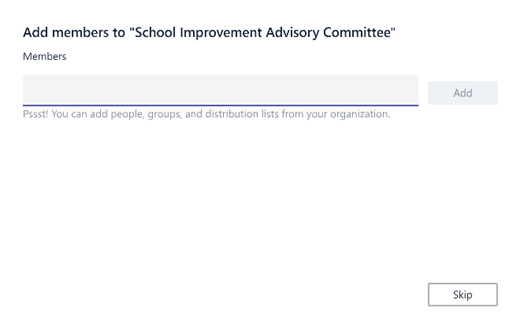
Sie können leicht Personen, Gruppen und Verteilerlisten aus Ihrer Bildungseinrichtung oder Ihrem Bezirk hinzufügen. Wenn Sie mit der Eingabe von Namen beginnen, erscheint eine Dropdown-Liste der Personen in Ihrem E-Mail-Verzeichnis.
Wählen Sie Hinzufügen aus, um Teammitglieder hinzuzufügen, oder wählen Sie Überspringen aus, um später Teammitglieder hinzuzufügen, wenn Sie zuerst die Inhalte einrichten möchten (empfohlen).
Erstellen einiger wichtiger Kanäle und Registerkarten mit interessanten Inhalten
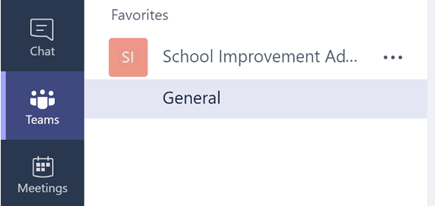
Wenn Sie ein neues Mitarbeiterteam erstellen, wird diesem automatisch der Kanal „Allgemein“ hinzugefügt.
Sie können zusätzliche Kanäle erstellen, um das Team zu organisieren. Standardmäßig können alle Teammitglieder auf diese Kanäle zugreifen.
Tipp
Veröffentlichen Sie Schulungstipps zu Microsoft Teams und Ankündigungen im Kanal „Allgemein“, wo sie leicht zu finden sind. Hier können alle Kursteilnehmer im Handumdrehen auf Hilfe und Anleitungen zugreifen. Davon profitieren vor allem neue Teammitglieder.
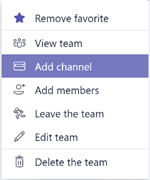
Um weitere Kanäle zu erstellen, wählen Sie die Auslassungspunkte (...) neben Ihrem Teamnamen in der Kanalliste aus, und wählen Sie im Dropdownmenü Kanal hinzufügen aus.
Tipp
Erstellen Sie ein paar Kanäle für den Anfang, und fordern Sie dann die Teammitglieder auf, weitere Kanäle für bestimmte Themen, Initiativen oder andere Anforderungen hinzuzufügen.
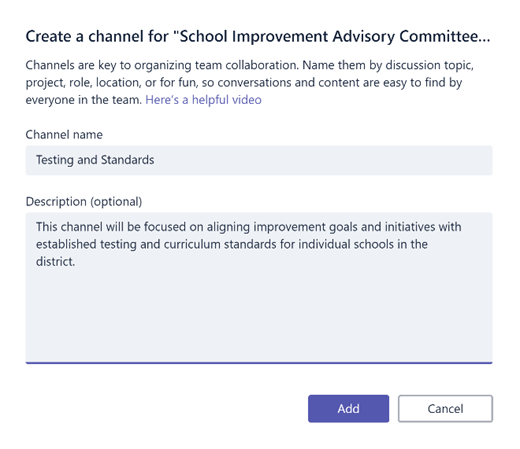
Geben Sie im Dialogfeld einen Namen für Ihren Kanal ein, und geben Sie eine kurze Beschreibung des Kanalzwecks ein. Wählen Sie dann Hinzufügen aus.
Tipp
Nachdem Sie einige Kanäle erstellt haben, können Sie sie mit tatsächlichen Inhalten seeden, damit Ihre Klasse bei der ersten Anmeldung keine leere Seite sieht. Sie können beispielsweise eine neue Unterhaltung beginnen, indem Sie einige Fragen in jedem Kanal posten, um einige Diskussionen zu beginnen und @mention bestimmte Kursmitglieder, um sie in die Unterhaltung zu ziehen.
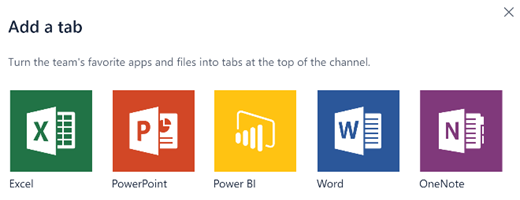
Sie können in den einzelnen Kanälen Registerkarten für unterschiedliche Inhalte und Anwendungen erstellen. In jedem Kanal werden mehrere Standardregisterkarten erstellt wie etwa "Unterhaltungen", "Dateien", "Kursnotizbücher" und "Aufgaben". Um eine neue Registerkarte zu erstellen, wählen Sie das + rechts neben den Standardregisterkarten aus, wählen Sie dann eine App oder Datei für die Registerkarte aus (z. B. PowerBI), benennen Sie sie, und wählen Sie Speichern aus.

Hinweis
Die Setupschritte für einige Anwendungen und Dienste können von der hier geschilderten Anleitung leicht abweichen.
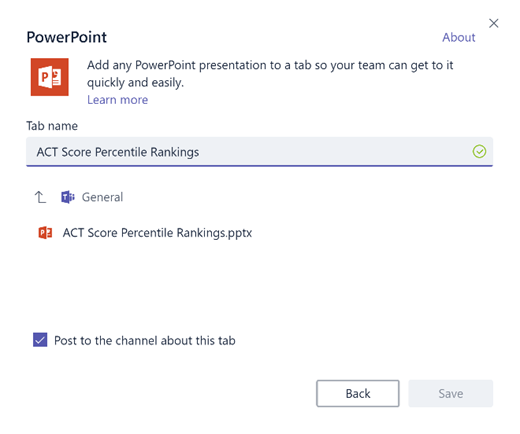
Um eine neue Registerkarte zu erstellen, die direkt mit einer bestimmten Datei verknüpft ist (z. B. nationale Standards, Bewertungen von Bundesstaaten und Bezirken oder Testbewertungen perzentil), wählen Sie das Symbol + rechts neben den Standardregisterkarten aus.
Wählen Sie dann die App für den Dateityp aus (z. B. Word-Dokument, Excel-Arbeitsblatt oder PowerPoint-Präsentation), navigieren Sie unter „Dateien“ zu dem Dateinamen, vergeben Sie einen Namen für die Registerkarte, und wählen Sie Speichern aus.
Tipp
Sie können ein vorhandenes OneNote-Kursnotizbuch von einer SharePoint-Website oder einer anderen Website (Globussymbol) direkt als Registerkarte an Ihren Kanal anheften, damit das Team leicht darauf zugreifen kann.
Verlagern von E-Mail-Unterhaltungen nach Microsoft Teams
Sie können E-Mails an einen Kanal in Microsoft Teams senden, um die gesamte Teamkommunikation zu organisieren und den zentralen Zugriff zu ermöglichen.
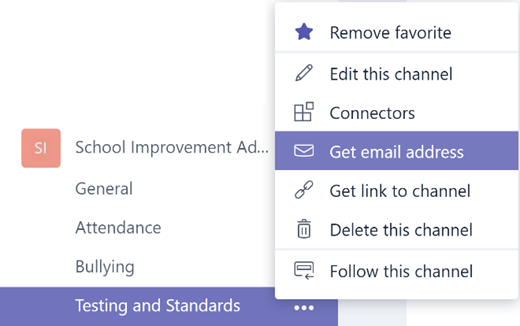
Um eine E-Mail-Adresse für einen Kanal zu erstellen, wählen Sie die Auslassungspunkte (...) rechts neben dem Kanal aus, und wählen Sie dann E-Mail-Adresse abrufen im Dropdownmenü aus.
Wählen Sie die Schaltfläche Kopieren aus, und speichern Sie die E-Mail-Adresse in Ihrer Kontaktliste oder Ihrem E-Mail-Adressbuch.
Tipp
Leiten Sie E-Mails an einen Kanal weiter, um Diskussionen in Microsoft Teams fortzusetzen.
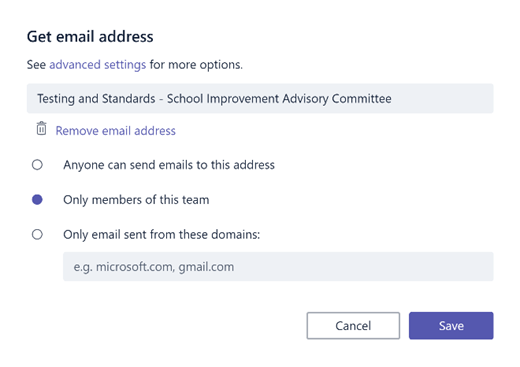
Sie können im Fenster E-Mail-Adresse abrufen den Link Erweiterte Einstellungen auswählen, um einzuschränken, wer E-Mails an das Team senden kann (z. B. jeder, nur Teammitglieder oder nur Benutzer aus festgelegten Domänen).
Tipp
Durch Einschränken der Personen, die E-Mails an einen Kanal senden können, verringern Sie die Wahrscheinlichkeit, in Microsoft Teams Spam- oder Phishing-E-Mails zu erhalten.
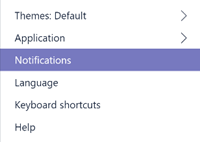
Sie können Ihre E-Mail-Benachrichtigungseinstellungen für verschiedene Ereignisse (z. B. persönliche @mentions Oder Antworten auf von Ihnen gestartete Unterhaltungen) anpassen, indem Sie ihr Profilbild in der unteren linken Ecke von Teams und dann im Dropdownmenü Benachrichtigungen auswählen.
Planen von Besprechungen in Microsoft Teams
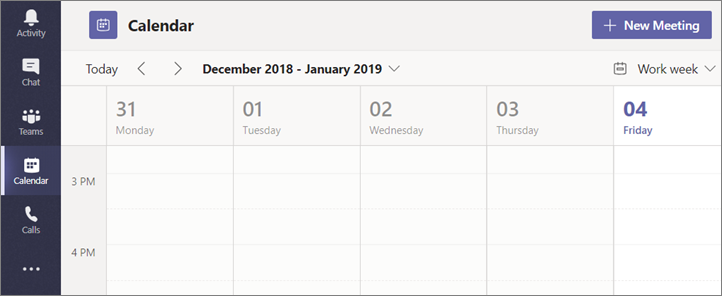
Um eine Besprechung in Microsoft Teams zu planen, wählen Sie im linken Navigationsbereich Kalender aus. Wählen Sie dann + Neue Besprechung aus.
Tipp
Geplante Besprechungen werden im mittleren Navigationsbereich aufgelistet. Sie können direkt von Microsoft Teams aus an einer Besprechung teilnehmen, indem Sie Teilnehmen neben der Besprechung auswählen.
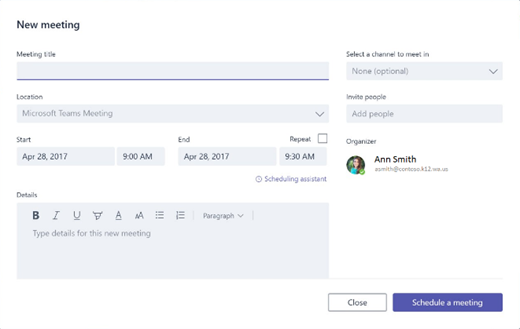
Fügen Sie im Fenster Neue Besprechung die Besprechungsdetails hinzu, und laden Sie Teilnehmer ein (sobald Sie einen Namen einzugeben beginnen, werden übereinstimmende Namen aus Ihrem E-Mail-Verzeichnis angezeigt). Optional können Sie einen Kanal für die Besprechung auswählen, damit alle im Teamkanal an der Besprechung teilnehmen können.
Überprüfen Sie mit dem Terminplanungs-Assistenten die Verfügbarkeit der Teammitglieder, und aktivieren Sie das Kontrollkästchen Wiederholen, um eine Besprechungsserie zu planen. Wählen Sie Besprechung planen aus, wenn Sie fertig sind.
Tipp
Mit dem Feature "Jetzt besprechen
 (unten auf der Registerkarte Unterhaltungen) können Teammitglieder sich direkt treffen , ohne eine Besprechung planen oder einen Raum oder ein Auditorium reservieren zu müssen.
Überprüfen, was Sie über Teams gelernt haben
- Teams ist ein Hub für Teamarbeit, der vollständig in Office 365 Education integriert ist, sodass Teammitglieder problemlos mit vertrauten Microsoft 365-Anwendungen wie Word, Excel, OneNote und PowerPoint kommunizieren und zusammenarbeiten können. Für Office 365 Education Abonnenten ist Teams kostenlos, sodass Sie sofort beginnen können!
- Sie können Ihr Team mithilfe von benutzerdefinierten Kanälen und Registerkarten organisieren, die Sie Ihren Anforderungen an die Zusammenarbeit entsprechend erstellen. Registerkarten können direkt mit Dateien oder anderen Inhalten oder mit Microsoft 365-Anwendungen wie Planner und PowerBI oder Apps von Bildungspartnern wie busuu, Canvas, Flipgrid und Kahoot verknüpft werden!
- Verlagern Sie Ihre E-Mail-Unterhaltungen nach Microsoft Teams, um die Teammitglieder in einem praktischen, benutzerfreundlichen Arbeitsbereich auf dem Laufenden zu halten. Verwenden Sie die Chatfunktion in Microsoft Teams anstelle von kurzen E-Mails, um Ihren Posteingang zu entlasten.
- Planen Sie Videobesprechungen oder Skype-Anrufe in Microsoft Teams mit der Besprechungsfunktion, oder verwenden Sie die Funktion für Sofortbesprechungen, um schnell und einfach spontane Besprechungen mit Teammitgliedern abzuhalten.
- Weitere Schritt-für-Schritt-Hilfe finden Sie hier: Microsoft Teams-Hilfe.
- Weitere Informationen zu den neuen Erfahrungen in Teams finden Sie in Office 365 Education hier im Education-Blog.
- Weitere Hilfe, die Sie möglicherweise benötigen, finden Sie im Microsoft Education-Hilfecenter.