
Mithilfe dieser Schritte können Sie einen Kursteilnehmer und dessen private Arbeit aus einem Notizbuch in ein anderes verschieben. Wenn ein Kursteilnehmer beispielsweise von einem Kursabschnitt in einen anderen wechselt, wird seine Arbeit nicht gelöscht, wenn er in ein anderes Kursnotizbuch verschoben wird.
Wichtig
- Verwenden Sie die folgenden Schritte des Kursnotizbuch-Assistenten für OneDrive-basierte Kursnotizbücher, die über microsoft365.com oder aka.ms/classnotebook erstellt wurden.
- Für Notizbücher, die in Teams oder Microsoft 365 LTI erstellt wurden, verwalten Sie die Listenmitgliedschaft im Kursteam oder LMS.
Hinzufügen des Kursteilnehmers zum neuen Notizbuch
Melden Sie sich bei microsoft365.com mit der von Ihrer Bildungseinrichtung bereitgestellten Anmeldung an.
Hinweis
Wenn die Kursnotizbuch-App nicht sofort angezeigt wird, wechseln Sie zu Apps>Alle Apps , oder navigieren Sie einfach direkt zu aka.ms/classnotebook.
Wählen Sie Kursteilnehmer hinzufügen/entfernen aus.
Wählen Sie das Notizbuch aus, dem Sie den Kursteilnehmer hinzufügen möchten.
Geben Sie den Namen des Kursteilnehmers ein, und wählen Sie dann Nächstes>Update aus.
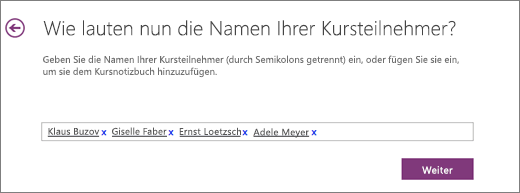
Hinzufügen von Kursteilnehmern zu einem Kursnotizbuch in OneNote
Entfernen des Kursteilnehmers aus dem alten Kurs
- Während der Kursnotizbuch-Assistent noch geöffnet ist, wählen Sie Zurück zum Start aus.
- Wählen Sie Kursteilnehmer hinzufügen/entfernen aus.
- Wählen Sie das Notizbuch aus, aus dem Sie den Kursteilnehmer entfernen möchten.
- Wählen Sie den Namen des Kursteilnehmers und dannNächstes>Updateentfernen> aus.
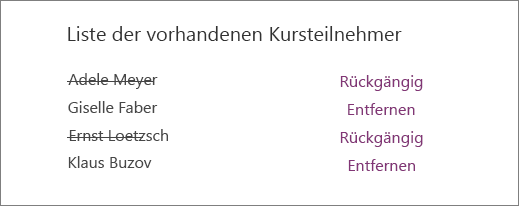
Entfernen von Kursteilnehmern aus dem Kursnotizbuch für OneNote
Verschieben der privaten Arbeit des Kursteilnehmers aus dem vorherigen Notizbuch in das neue Notizbuch
- Öffnen Sie OneNote, und öffnen Sie beide Kursnotizbücher: das Kursnotizbuch, in dem sich Ihr Kursteilnehmer gerade befindet, und das Kursnotizbuch, in das Sie sie verschieben.
- Klicken Sie mit der rechten Maustaste auf die einzelnen Abschnitte des privaten Notizbuchs des Kursteilnehmers, die Sie in den anderen Kurs verschieben möchten. Beispiel: Hausaufgaben, Quizfragen oder Handzettel.
- Wählen Sie Verschieben oder kopieren und dann den Namen des Kursteilnehmers im Zielnotizbuch aus. Wählen Sie Verschieben aus. Wiederholen Sie diesen Schritt für alle Arbeit, die Sie verschieben möchten.
Durch das Entfernen eines Kursteilnehmers aus einem Kursnotizbuch wird dessen privates Notizbuch auch nach dem Verschieben der Arbeit nicht aus dem Kurs gelöscht. Um seine Arbeit aus dem alten Kurs zu löschen, klicken Sie mit der rechten Maustaste auf den Namen des Kursteilnehmers, und wählen Sie Löschen aus.