
Zusammenfassung
Sie können sich bei Microsoft Edge anmelden, um mehrere Profile zu erstellen, was eine personalisierte Browsererfahrung mit separaten Einstellungen, Lesezeichen, Erweiterungen, Designs und Präferenzen ermöglicht. In diesem Artikel wird erläutert, wie Sie sich bei Microsoft Edge anmelden, mehrere Edge-Profile für die Arbeit oder das private Browsen hinzufügen und verwalten.
Bei Microsoft Edge anmelden
Benötigen Sie das neue Microsoft Edge? Hier herunterladen.
Wählen Siebei gestartetem Edge-Browser Profilanmeldung aus>,um Daten zu synchronisieren.
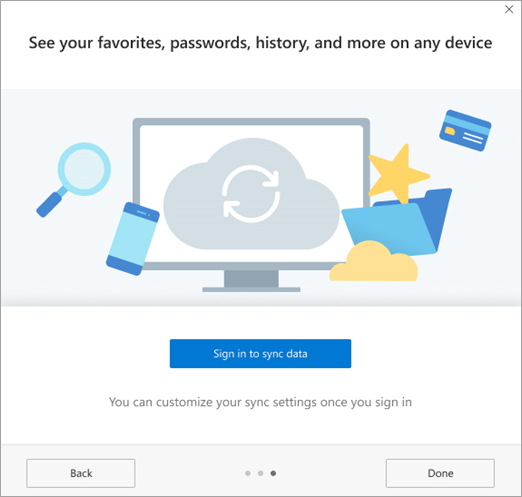
Erstellen mehrerer Profile
Mit Edge Chromium können Sie mehrere Profile hinzufügen. Profile ermöglichen es mehreren Benutzern, in einer gemeinsam genutzten Umgebung zu arbeiten und gleichzeitig den Zugriff auf ihre personalisierten Browsereinstellungen, Lesezeichen und Erweiterungen beizubehalten.
- Wählen Sie Profil und dann Profileinstellungen verwalten aus.
- Wählen Sie + Profil hinzufügen aus.
- Wählen Sie Hinzufügen aus.
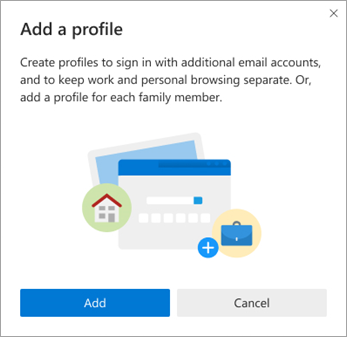
-
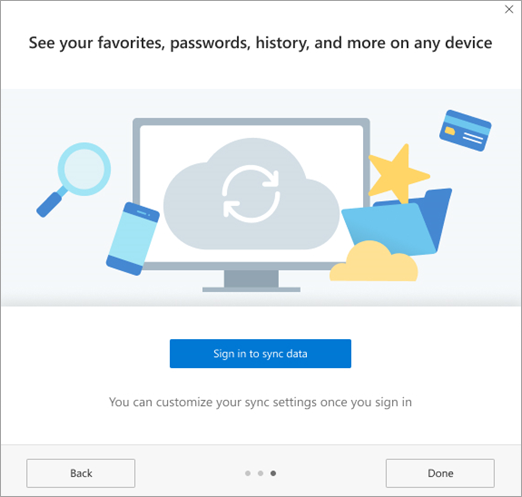
Melden Sie sich an, um Daten zu synchronisieren, um eine Verbindung mit einem vorhandenen Konto herzustellen, und wählen Sie dann "Weiter" aus.
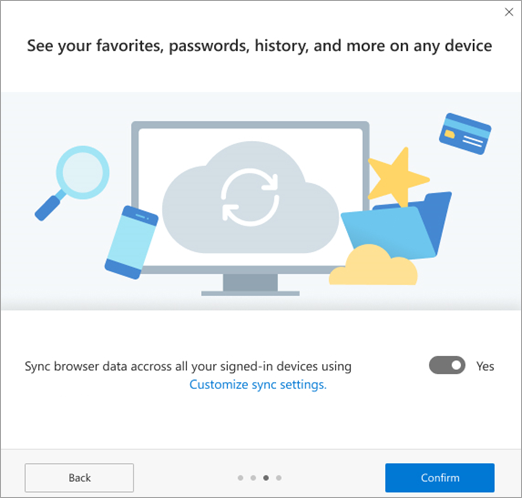
- Verwenden Sie den Schieberegler, um die Anmeldesynchronisierung auf "Ja" umzuschalten, und wählen Sie dann "Bestätigen" aus.
- Die zusätzlichen Profile stehen nun zur Auswahl.