
Geben Sie schreibgeschützte Dateien für Ihre Kursteilnehmer frei, indem Sie den Ordner "Kursmaterialien " in Ihrem Kanal "Allgemein" verwenden. Dies ist eine hervorragende Möglichkeit, unveränderliche Dokumente wie Lehrpläne, Schulregeln und Referenzmaterialien mit der Klasse zu teilen. Sie können auch eigene schreibgeschützte Ordner erstellen, um die Bearbeitungsrechte von Mitgliedern in jedem Team einzuschränken.
Navigieren Sie in Ihrem Kursteam zum Kanal "Allgemein", und wählen Sie Files aus.
Wählen Sie Kursmaterialien aus.
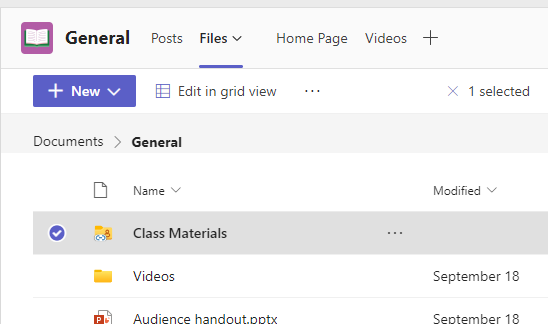
Verwenden Sie die Schaltfläche Neu , um neue schreibgeschützte Dateien im Ordner "Kursmaterialien" zu erstellen. Verwenden Sie die Schaltfläche "Hochladen ", um Dateien aus OneDrive oder von Ihrem Gerät hinzuzufügen.
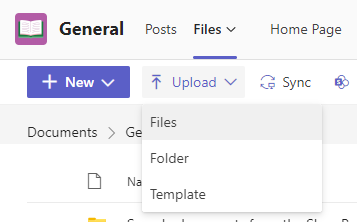
Fügen Sie von nun an alle Dateien, die Schüler nicht bearbeiten sollen, zum Ordner "Kursmaterialien" hinzu. Sie können dem Ordner Dateien aus Teams oder SharePoint hinzufügen – Ihre Änderungen bleiben synchronisiert.
Erstellen eigener schreibgeschützter Ordner
Durch das Erstellen von schreibgeschützten Ordnern können Sie Dateien für Mitglieder eines Teams freigeben, deren Besitzer Sie sind, und gleichzeitig verhindern, dass sie die Dateien bearbeiten.
Navigieren Sie zu einem Kanal im Team, in dem Sie Dateien freigeben möchten.
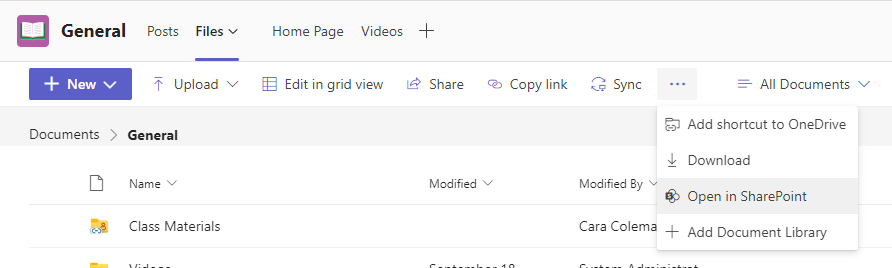
Wählen Sie die Registerkarte Dateien und dann die Option In SharePoint öffnen aus. Daraufhin wird SharePoint in Ihrem Webbrowser geöffnet, und Sie sehen die Dateistruktur für Ihr Team.
Wählen Sie in SharePoint "+ Neuer > Ordner" aus. Vergeben Sie einen Namen für den Ordner, und wählen Sie Erstellen aus.
Klicken Sie mit der rechten Maustaste auf den soeben erstellten Ordner, oder wählen Sie Aktionen anzeigen (die vertikalen drei Punkte, die angezeigt werden, wenn Sie den Ordner auswählen) für den soeben erstellten Ordner aus, und wählen Sie "Details" aus.
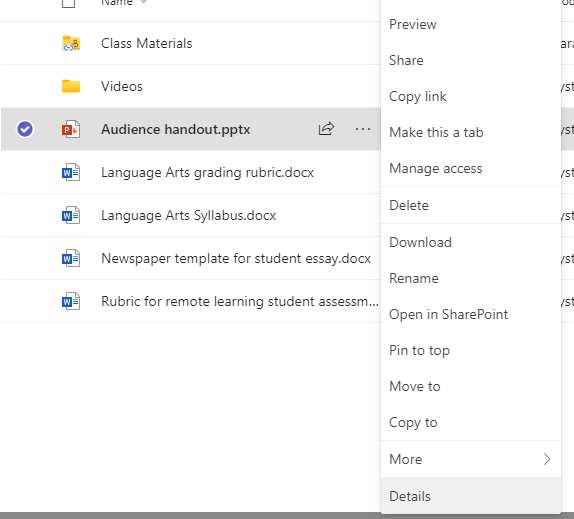
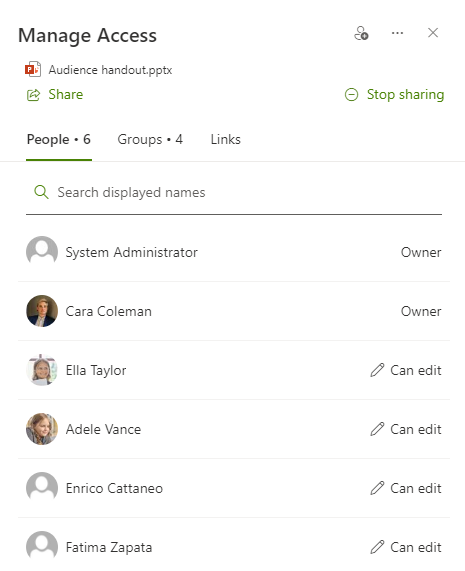
Wählen Sie im Detailbereich die Option Manage access (Zugriff verwalten) aus.
Wählen Sie unter Members (Mitglieder) den Dropdownpfeil und dann die Option Change to view only (In „Nur anzeigen“ ändern) aus.
Fügen Sie von nun an alle Dateien hinzu, die Kursteilnehmer oder Mitarbeiter nicht bearbeiten sollen. Sie können dem Ordner Dateien aus Teams oder SharePoint hinzufügen – Ihre Änderungen werden hin und her synchronisiert.
Hinweis
Das Verschieben oder Kopieren einer schreibgeschützten Datei in einen Ordner ohne dieselben Berechtigungen bedeutet, dass Teammitglieder diese Kopie des Dokuments bearbeiten können.