

Was ist der Grund?
Sie können schnell eine Summe berechnen und müssen die Zahlen nicht einzeln in einen Taschenrechner eingeben.
So wird’s gemacht
Klicken Sie in die erste leere Zelle unter einer Zahlenspalte.
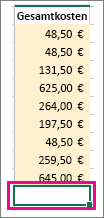
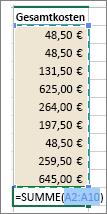
Klicken Sie auf der Symbolleiste Formeln auf AutoSumme.
Tipp
Wenn der blaue Rahmen nicht alle Zahlen enthält, die Sie hinzufügen möchten, passen Sie ihn an, indem Sie die Ziehpunkte für die Formate an jeder Ecke des Rahmens ziehen.
-
Drücken Sie die EINGABETASTE.

Tipp
Wenn Sie nur die Summe sehen möchten, ohne dass diese auf dem Blatt angezeigt wird, markieren Sie alle Zahlen in der Liste, und schauen Sie dann in der Statusleiste am Fuß des Arbeitsmappenfensters nach.

Sie können die Formel für die automatische Summe schnell einfügen, indem Sie die
 Tastenkombination +UMSCHALT + T.
Siehe auch
Verwenden von Excel als Rechner in Excel für Mac
Addieren oder Subtrahieren von Zahlen
Multiplizieren und Dividieren von Zahlen in Excel
Berechnungsoperatoren und Rangfolge in Excel
Eingeben einer Reihe von Zahlen, Datumsangaben oder anderen Elementen