

Verwenden Sie eine Bildlaufleiste oder ein Drehfeld zum schnellen Eingeben oder Ändern eines Wertebereichs.
Bildlaufleiste Scrollt durch einen Wertebereich, wenn Sie auf die Bildlaufpfeile klicken oder das Bildlauffeld ziehen. Sie können sich durch eine Seite (ein voreingestelltes Intervall) mit Werten bewegen, indem Sie auf den Bereich zwischen dem Scrollfeld und einem der beiden Scrollpfeile klicken. In der Regel kann ein Benutzer einen Textwert auch direkt in die zugeordnete Zelle oder das zugeordnete Textfeld eingeben. Verwenden Sie eine Bildlaufleiste zum Festlegen oder Anpassen eines großen Wertebereichs oder in Fällen, in denen Genauigkeit nicht wichtig ist. Verwenden Sie z. B. eine Bildlaufleiste für einen Prozentbereich, bei dem es sich um Schätzungen handelt, oder zum abgestuften Anpassen der Farbauswahl.
Scrollleiste (Formularsteuerelement)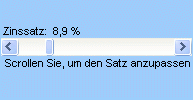
|
Scrollleiste (ActiveX-Steuerelement)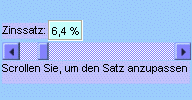
|
|---|
Schaltfläche "Drehen " Vereinfacht das Erhöhen oder Verringern eines Werts, z. B. eines Zahleninkrements, einer Uhrzeit oder eines Datums. Um den Wert zu erhöhen, wählen Sie den Pfeil nach oben aus. Um den Wert zu verringern, wählen Sie den Pfeil nach unten aus. Ein Benutzer kann einen Textwert auch direkt in die zugeordnete Zelle oder das zugeordnete Textfeld eingeben. Verwenden Sie z. B. ein Drehfeld, um die Eingabe eines Monats, eines Tages, einer Jahreszahl zu erleichtern oder die Lautstärke zu erhöhen.
Drehfeld (Formularsteuerelement)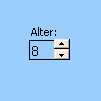
|
Drehfeld (ActiveX-Steuerelement)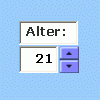
|
|---|
Hinweis
Bevor Sie dem Arbeitsblatt Steuerelemente hinzufügen, müssen Sie die Registerkarte "Entwickler" aktivieren. Weitere Informationen finden Sie unter Anzeigen der Registerkarte "Entwickler".
Hinzufügen einer Scrollleiste (Formularsteuerelement)
Wählen Sie auf der Registerkarte "Entwicklertools" in der Gruppe "Steuerelemente" die Option "Einfügen" aus, und wählen Sie dann unter "Formularsteuerelemente" die Option "


Klicken Sie auf dem Arbeitsblatt auf die Stelle, an der die obere linke Ecke der Scrollleiste angezeigt werden soll.
Hinweis
Es wird eine vertikale Scrollleiste hinzugefügt.
Ziehen Sie einen der Ziehpunkte in diagonaler Richtung, wenn die vertikale Scrollleiste in eine horizontale Scrollleiste umgewandelt werden soll.
Wählen Sie auf der Registerkarte "Entwicklertools" in der Gruppe "Steuerelemente" die Option "Eigenschaften

Tipp
Sie können auch mit der rechten Maustaste auf das Steuerelement klicken und dann Steuerelement formatieren auswählen.
Hinweis
Bevor Sie Eigenschaften auswählen, stellen Sie sicher, dass das Objekt, für das Sie Eigenschaften überprüfen oder ändern möchten, bereits ausgewählt ist.
Gehen Sie wie folgt vor, um die Steuerelementeigenschaften anzugeben:
Geben Sie im Feld Aktueller Wert den Anfangswert in den Bereich der zulässigen Werte ein, der der Position des Bildlauffelds in der Bildlaufleiste entspricht. Dieser Wert entspricht der Position des Scrollfelds auf der Scrollleiste und muss folgende Bedingungen erfüllen:
- Der Wert darf nicht kleiner als der Minimalwert sein; andernfalls wird der Minimalwert verwendet.
- Der Wert darf nicht größer als der Maximalwert sein; andernfalls wird der Maximalwert verwendet.
Geben Sie im Feld "Minimalwert " den niedrigsten Wert ein, den ein Benutzer angeben kann, wenn er das Bildlauffeld am nächsten am oberen Rand einer vertikalen Bildlaufleiste oder am linken Ende einer horizontalen Bildlaufleiste positioniert.
Geben Sie im Feld "Maximaler Wert " den größten Wert ein, den ein Benutzer angeben kann, wenn er das Bildlauffeld am weitesten vom oberen Rand einer vertikalen Bildlaufleiste oder vom rechten Ende einer horizontalen Bildlaufleiste entfernt positioniert.
Geben Sie im Feld Schrittweite an, wie stark der Wert zunimmt bzw. abnimmt und das Scrollfeld sich bewegt, wenn auf den Pfeil an einem Ende der Scrollleiste geklickt wird.
Geben Sie im Feld "Seitenwechsel " den Betrag ein, um den sich der Wert erhöht oder verringert, und den Grad, in dem sich das Scrollfeld bewegt, wenn Sie auf den Bereich zwischen dem Scrollfeld und einem der Scrollpfeile klicken. Wenn Sie beispielsweise in einem Scrollfeld mit einem Mindestwert von 0 und einem Höchstwert von 10 die Eigenschaft Seitenwechsel auf 2 festlegen, erhöht oder verringert sich der Wert um 2 (in diesem Fall 20 % des Wertbereichs des Scrollfelds), wenn Sie auf den Bereich zwischen dem Scrollfeld und einem der Scrollpfeile klicken.
Geben Sie im Feld Zellverknüpfung einen Zellbezug ein, der die aktuelle Position des Scrollfelds enthält.
Die verknüpfte Zelle gibt den aktuellen Wert zurück, der der Position des Scrollfelds entspricht.
Verwenden Sie diesen Wert in einer Formel, um auf den Wert der im Zellverknüpfungsfeld angegebenen Zelle zu reagieren, die der aktuellen Position des Bildlauffelds entspricht. Wenn Sie zum Beispiel eine Risikofaktor-Bildlaufleiste mit den folgenden Eigenschaften erstellen:
| Eigenschaft | Wert |
|---|---|
| Aktueller Wert | 100 |
| Minimalwert | 0 |
| Maximalwert | 100 |
| Schrittweite | 1 |
| Seitenwechsel | 5 |
| Zellverknüpfung | C1 |
Bei diesen Einstellungen kann der Benutzer die Scrollleiste verwenden, um einen genauen Wert anzugeben oder auf den Bereich zwischen dem Scrollfeld und einem der Scrollpfeile klicken, um den Wert um jeweils 5 zu ändern.
Die folgende Formel in Zelle D1 gibt den exakten Wert auf Grundlage des aktuellen Werts in der verknüpften Zelle zurück:
=IF(C1 > 50, "Acceptable", "Unacceptable")
Mit der folgenden Matrixformel (Arrayformel) in Zelle D1 wird dem Risikofaktor auf Grundlage des aktuellen Werts in der verknüpften Zelle eine Stufe zugewiesen.
=LOOKUP(C1,{0,20,40,60,80},{"F","D","C","B","A"})
Hinweis
Das Klicken auf den linken oder oberen Bildlaufpfeil, nachdem der Minimalwert erreicht wurde, oder das Klicken auf den Pfeil nach rechts oder unten, nachdem der Maximalwert erreicht wurde, hat keine Auswirkung auf den zurückgegebenen Wert. Die Bildlaufleiste bleibt entweder auf dem Minimal- oder Maximalwert und durchläuft nicht den Bereich der zulässigen Werte.
Hinzufügen einer Scrollleiste (ActiveX-Steuerelement)
Wählen Sie auf der Registerkarte "Entwicklertools" in der Gruppe "Steuerelemente" die Option "Einfügen" aus, und wählen Sie dann unter "ActiveX-Steuerelemente" die Option Bildlaufleiste
Klicken Sie auf dem Arbeitsblatt auf die Stelle, an der die obere linke Ecke der Scrollleiste angezeigt werden soll.
Damit das ActiveX-Steuerelement bearbeitet werden kann, muss der Entwurfsmodus aktiviert sein. Wählen Sie auf der Registerkarte "Entwicklertools" in der Gruppe "Steuerelemente" die Option "Entwurfsmodus" aus.

Um die Steuerelementeigenschaften anzugeben, wählen Sie auf der Registerkarte Entwicklertools in der Gruppe Steuerelemente die Option Eigenschaften
.Tipp
Sie können auch mit der rechten Maustaste auf das Steuerelement klicken und dann auf Eigenschaften klicken.
Das Dialogfeld Eigenschaften wird angezeigt. Wenn Sie weitere Informationen zu einzelnen Eigenschaften wünschen, wählen Sie die betreffende Eigenschaft aus, und drücken Sie dann F1, um das zugehörige Thema der Hilfe zu Visual Basic anzuzeigen. Sie können auch den Eigenschaftsnamen in das Feld Suchen der Hilfe zu Visual Basic eingeben. Der folgende Abschnitt bietet einen Überblick über die verfügbaren Eigenschaften.
Zusammenfassung der Eigenschaften nach Funktionskategorien:
| Gewünschte Angabe | Eigenschaft |
|---|---|
| Allgemein: | |
| Gibt an, ob das Steuerelement beim Öffnen der Arbeitsmappe geladen ist oder nicht. (Wird für ActiveX-Steuerelemente ignoriert.) | AutoLoad (Excel) |
| Das Steuerelement soll den Fokus erhalten und auf vom Benutzer ausgelöste Ereignisse reagieren können. | Enabled (Formular) |
| Das Steuerelement soll bearbeitet werden können. | Locked (Formular) |
| Der Name des Steuerelements. | Name (Formular) |
| Wie das Steuerelement an die darunter befindlichen Zellen angefügt wird (frei beweglich; verschieben, aber Größe nicht ändern; verschieben und Größe ändern). | Placement (Excel) |
| Das Steuerelement soll gedruckt werden können. | PrintObject (Excel) |
| Das Steuerelement soll sichtbar oder ausgeblendet sein. | Visible (Formular) |
| Daten und Bindung: | |
| Der mit dem Wert des Steuerelements verknüpfte Bereich. | LinkedCell (Excel) |
| Der Inhalt oder Zustand des Steuerelements. | Value (Formular) |
| Größe und Position: | |
| Die Höhe oder Breite in Punkten. | Height, Width (Formular) |
| Der Abstand zwischen dem Steuerelement und dem linken oder oberen Rand des Arbeitsblatts. | Left, Top (Formular) |
| Die Ausrichtung soll vertikal oder horizontal sein. | Orientation (Formular) |
| Formatierung: | |
| Die Hintergrundfarbe. | BackColor (Formular) |
| Die Vordergrundfarbe. | ForeColor (Formular) |
| Das Steuerelement soll eine Schattierung haben. | Shadow (Excel) |
| Tastatur und Maus: | |
| Ein benutzerdefiniertes Maussymbol. | MouseIcon (Formular) |
| Der Zeigertyp, der angezeigt wird, wenn der Benutzer die Maus über einem bestimmten Objekt positioniert (z. B. Standard, Pfeil oder I-Balken). | MousePointer (Formular) |
| Speziell für Scrollleisten: | |
| Die Verzögerung in Millisekunden nach einmaligem Klicken auf die Scrollleiste. | Delay (Formular) |
| Die Strecke, um die das Scrollfeld bewegt wird, wenn der Benutzer auf den Bereich zwischen dem Scrollfeld und einem der Scrollpfeile klickt. | LargeChange (Formular) |
| Der zulässige Maximal- und der zulässige Minimalwert. | Max, Min (Formular) |
| Die Größe des Scrollfelds soll proportional oder konstant zum Scrollbereich sein. | ProportionalThumb (Formular) |
| Die Strecke, um die das Scrollfeld bewegt wird, wenn der Benutzer auf einen der Scrollpfeile des Steuerelements klickt. | SmallChange (Formular) |
Hinzufügen eines Drehfelds (Formularsteuerelement)
Wählen Sie auf der Registerkarte Entwicklertools in der Gruppe Steuerelemente die Option Einfügen aus, und wählen Sie dann unter Formularsteuerelemente die Option Drehfeld
 .
.
Wählen Sie im Arbeitsblatt die Stelle aus, an der die obere linke Ecke des Drehfelds angezeigt werden soll.
Wählen Sie auf der Registerkarte "Entwicklertools" in der Gruppe "Steuerelemente" die Option "Eigenschaften
Tipp
Sie können auch mit der rechten Maustaste auf das Steuerelement klicken und dann Steuerelement formatieren auswählen.
Gehen Sie folgendermaßen vor, um die Steuerelementeigenschaften festzulegen:
Geben Sie im Feld Aktueller Wert den Anfangswert des Drehfelds innerhalb des zulässigen Wertebereichs ein. Dieser Wert muss im nachstehend angegebenen Bereich liegen und folgende Bedingungen erfüllen:
- Kleiner als der Mindestwert. Ist dies der Fall, wird der Mindestwert verwendet.
- Größer als der Maximalwert. Ist dies der Fall, wird der Wert Maximum verwendet.
Geben Sie im Feld "Minimalwert " den niedrigsten Wert ein, den ein Benutzer angeben kann, wenn er den unteren Pfeil im Drehfeld auswählt.
Geben Sie im Feld "Maximaler Wert " den höchsten Wert ein, den ein Benutzer angeben kann, wenn er den oberen Pfeil im Drehfeld auswählt.
Geben Sie im Feld Schrittweite den Betrag ein, um den sich der Wert erhöht oder verringert, wenn die Pfeile ausgewählt sind.
Geben Sie im Feld Zellverknüpfung einen Zellbezug ein, der die aktuelle Position des Drehfelds enthält.
Die verknüpfte Zelle gibt die aktuelle Position des Drehfelds zurück.
Verwenden Sie diesen Wert in einer Formel, um auf den Wert der im Feld "Zellverknüpfung " angegebenen Zelle zu reagieren, der der aktuellen Position des Drehfelds entspricht. Beispielsweise erstellen Sie ein Drehfeld zum Festlegen des aktuellen Alters eines Mitarbeiters mit den folgenden Eigenschaften:
| Eigenschaft | Wert |
|---|---|
| Aktueller Wert | 35 |
| Minimalwert | 21 |
| Maximalwert | 70 |
| Schrittweite | 1 |
| Zellverknüpfung | C1 |
Mit diesen Einstellungen kann der Benutzer das Drehfeld auswählen, um ein Alter einzugeben, das in einen minimalen und einen maximalen Altersbereich fällt. Da das durchschnittliche Alter der Angestellten 35 ist, ist der Wert 35 ein besonders geeigneter Anfangswert.
Die folgende Formel in Zelle D1 bestimmt die Dauer der Betriebszugehörigkeit auf Grundlage des aktuellen Alterswerts in der Zelle, die mit dem Drehfeld verknüpft ist, und dem Alter des Mitarbeiters zum Zeitpunkt der Einstellung. Das Alter am Einstellungsdatum ist der Wert in B1 (abgerufen aus einer anderen Datenquelle). Die Formel berechnet dann einen Prozentsatz des Urlaubsbonus, der auf den Dienstjahren basiert:
=(C1 - B1)* .01
Hinweis
Das Auswählen des oberen Pfeils nach dem Minimalwert oder des unteren Pfeils nach dem Maximalwert hat keine Auswirkungen auf den zurückgegebenen Wert. Das Drehfeld bleibt entweder beim Minimal- oder Maximalwert und durchläuft nicht den Bereich der zulässigen Werte.
Hinzufügen eines Drehfelds (ActiveX-Steuerelement)
Wählen Sie auf der Registerkarte "Entwicklertools" in der Gruppe "Steuerelemente" die Option "Einfügen" aus, und wählen Sie dann unter "ActiveX-Steuerelemente" die Option "Drehfeld"
.
Wählen Sie im Arbeitsblatt die Stelle aus, an der die obere linke Ecke des Drehfelds angezeigt werden soll.
Damit das ActiveX-Steuerelement bearbeitet werden kann, muss der Entwurfsmodus aktiviert sein. Wählen Sie auf der Registerkarte "Entwicklertools" in der Gruppe "Steuerelemente" die Option "Entwurfsmodus" aus.
Um die Steuerelementeigenschaften anzugeben, wählen Sie auf der Registerkarte Entwicklertools in der Gruppe Steuerelemente die Option Eigenschaften
.Tipp
Sie können auch mit der rechten Maustaste auf das Steuerelement klicken und dann Eigenschaften auswählen.
Das Dialogfeld Eigenschaften wird angezeigt. Wenn Sie weitere Informationen zu einzelnen Eigenschaften wünschen, wählen Sie die betreffende Eigenschaft aus, und drücken Sie dann F1, um das zugehörige Thema der Hilfe zu Visual Basic anzuzeigen. Sie können auch den Eigenschaftsnamen in das Feld Suchen der Hilfe zu Visual Basic eingeben. Der folgende Abschnitt bietet einen Überblick über die verfügbaren Eigenschaften.
Zusammenfassung der Eigenschaften nach Funktionskategorien:
| Gewünschte Angabe | Eigenschaft |
|---|---|
| Allgemein: | |
| Gibt an, ob das Steuerelement beim Öffnen der Arbeitsmappe geladen ist oder nicht. (Wird für ActiveX-Steuerelemente ignoriert.) | AutoLoad (Excel) |
| Das Steuerelement soll den Fokus erhalten und auf vom Benutzer ausgelöste Ereignisse reagieren können. | Enabled (Formular) |
| Das Steuerelement soll bearbeitet werden können. | Locked (Formular) |
| Der Name des Steuerelements. | Name (Formular) |
| Wie das Steuerelement an die darunter befindlichen Zellen angefügt wird (frei beweglich; verschieben, aber Größe nicht ändern; verschieben und Größe ändern). | Placement (Excel) |
| Das Steuerelement soll gedruckt werden können. | PrintObject (Excel) |
| Das Steuerelement soll sichtbar oder ausgeblendet sein. | Visible (Formular) |
| Daten und Bindung: | |
| Der mit dem Wert des Steuerelements verknüpfte Bereich. | LinkedCell (Excel) |
| Der Inhalt oder Zustand des Steuerelements. | Value (Formular) |
| Größe und Position: | |
| Die Höhe oder Breite in Punkten. | Height, Width (Formular) |
| Der Abstand zwischen dem Steuerelement und dem linken oder oberen Rand des Arbeitsblatts. | Left, Top (Formular) |
| Die Ausrichtung soll vertikal oder horizontal sein. | Orientation (Formular) |
| Formatierung: | |
| Die Hintergrundfarbe. | BackColor (Formular) |
| Die Vordergrundfarbe. | ForeColor (Formular) |
| Das Steuerelement soll eine Schattierung haben. | Shadow (Excel) |
| Tastatur und Maus: | |
| Ein benutzerdefiniertes Maussymbol. | MouseIcon (Formular) |
| Der Zeigertyp, der angezeigt wird, wenn der Benutzer die Maus über einem bestimmten Objekt positioniert (z. B. Standard, Pfeil oder I-Balken). | MousePointer (Formular) |
| Speziell für Drehfelder: | |
| Die Verzögerung in Millisekunden nach einmaligem Klicken auf das Drehfeld. | Delay (Formular) |
| Der zulässige Maximal- und der zulässige Minimalwert. | Max, Min (Formular) |
| Der Umfang der Bewegung, wenn der Benutzer auf einen der Pfeile des Steuerelements klickt. | SmallChange (Formular) |