Hinzufügen einer Diagrammlegende
Klicken Sie auf das Diagramm, dem Sie eine Legende hinzufügen möchten, klicken Sie auf die
 , und klicken Sie dann auf Legende.
Wenn Sie die Position der Legende ändern möchten, klicken Sie auf den Pfeil neben Legende, und klicken Sie dann auf die gewünschte Position.
Tipp
- Standardmäßig überlappt die Legende das Diagramm nicht. Wenn nicht genügend Platz vorhanden ist, können Sie bei Bedarf das auf Weitere Optionen klicken und dann das Kontrollkästchen Legende ohne Überlappung des Diagramms anzeigen deaktivieren, um die Größe des Diagramms zu verringern.
- Wenn Sie eine Legende entfernen möchten, klicken Sie mit der rechten Maustaste darauf, und klicken Sie dann auf Löschen.

Formatieren einer Diagrammlegende
Sobald Sie die Diagrammlegende hinzugefügt haben, können Sie deren Aussehen auf vielfältige Weise ändern.
Ändern der Schriftart oder des Schriftgrads
Klicken Sie mit der rechten Maustaste auf die Legende, und klicken Sie dann auf Schriftart.

Nehmen Sie auf der Registerkarte Schriftart die gewünschten Änderungen für die Schriftart oder den Schriftgrad vor.

Ändern des Legendenrahmens oder des Hintergrunds
Klicken Sie mit der rechten Maustaste auf die Legende, und klicken Sie dann auf Legende formatieren.
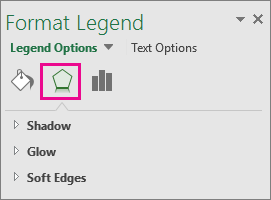
Wählen Sie im Aufgabenbereich Legende formatieren die gewünschten Optionen aus.

Tipp
Sie können die Legende hervorheben, indem Sie einen Effekt hinzufügen. Klicken Sie auf Effekte, und wählen Sie dann den gewünschten Effekt aus. Es steht eine Vielzahl von Effekten zur Verfügung, wie Schatten, Leuchten und weiche Kanten. (Achten Sie darauf, nicht zu viele Effekte zu verwenden, sonst könnte die Darstellung Ihrer Daten unübersichtlich werden.)