
Wichtig
Power View wird in Excel für Microsoft 365 und Excel 2021 am 12. Oktober 2021 entfernt. Alternativ können Sie die interaktive visuelle Benutzeroberfläche von Power BI Desktop verwenden, die Sie kostenlos herunterladen können. Sie können Excel-Arbeitsmappen auch ganz einfach in Power BI Desktop importieren.
Fügen Sie einem Diagramm oder einer Matrix in Power View eine Drillup-/Drilldownfunktion hinzu, damit jeweils nur eine Ebene angezeigt wird. Die Leser des Berichts zeigen mithilfe von Drilldowns Detaildaten und mithilfe von Drillups Zusammenfassungsdaten an. Zum Hinzufügen von Drillups/Drilldowns zu einer Matrix oder einem Diagramm ist eine Hierarchie erforderlich– entweder eine Hierarchie im Datenmodell oder eine Hierarchie, die Sie in Power View erstellen.
Videos über Drilldown
Dieses Video zeigt die Verwendung einer Hierarchie, die sich bereits im Datenmodell befindet.
Dieses Video zeigt die Erstellung einer Hierarchie in Power View, die für Drillup/Drilldown verwendet werden soll.
Hinzufügen von Drillup/Drilldown mithilfe einer vorhandenen Hierarchie
Dieses Beispiel erläutert das Hinzufügen von Drillup/Drilldown zu einer Matrix. Drillup/Drilldown kann außerdem zu Balken-, Säulen- und Kreisdiagrammen hinzugefügt werden.
Ein günstiger Umstand beim Nutzen einer bereits im Datenmodell vorhandenen Hierarchie ist die Möglichkeit, sie immer wieder auf Power View-Blättern und in Power View-Berichten verwenden zu können.
- Erstellen einer Visualisierung mithilfe einer vorhandenen Hierarchie. Hierarchien in der Feldliste weisen einen Pfeil zum Erweitern und Reduzieren der Hierarchiekomponenten auf. Klicken auf die Hierarchie fügt der Visualisierung als Tabelle alle Komponentenfelder hinzu.

- Konvertieren der Tabelle in eine Matrix oder ein Diagramm. Wechseln Sie auf der Registerkarte > Entwurf zur Visualisierungsmatrix > .
- Um den Drilldown zu ermöglichen, reduzieren Sie die Matrix. Auf der Registerkarte > Entwurf Ebenen > anzeigen Drilldown für Ebene nacheinander aktivieren.

- Doppelklicken Sie auf ein Hierarchiefeld der obersten Ebene. Klicken Sie beispielsweise in einer Hierarchie mit Wettbewerben in Sportdisziplinen auf Wassersport. Dadurch wird ein Drilldown auf die nächst tiefere Ebene der Hierarchie ausgeführt, und die vier Wettbewerbe, aus denen Wassersport (in diesem Beispiel) besteht, werden angezeigt: Tauchen, Schwimmen, Synchronschwimmen und Wasserpolo.
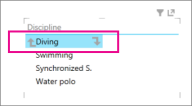
- Führen Sie einen weiteren Drilldown aus, indem Sie auf eins der Felder klicken. Beim Klicken auf Synchronschwimmen wird ein Drilldown zur Ebene "Wettbewerbe" in der Hierarchie ausgeführt und Doppel, Einzel und Team angezeigt.
- Einen Drillup führen Sie durch Klicken auf den Pfeil nach oben aus.
Erstellen einer Hierarchie in Power View und ihre Verwendung zum Drillup/Drilldown
Dieses Beispiel erläutert das Hinzufügen von Drillup/Drilldown zu einem Balkendiagramm. Drillup/Drilldown kann außerdem zu Matrizen, Säulendiagrammen und Kreisdiagrammen hinzugefügt werden.
Um einen Drilldown/Drillup ausführen zu können, benötigen Sie eine Hierarchie. Im vorherigen Beispiel haben Sie eine vorhandene Hierarchie verwendet. In diesem Beispiel erstellen Sie eine Ad-hoc-Hierarchie in Power View. Die Hierarchie muss nicht "logisch" sein; es kann sich um beliebige Felder handeln, zu denen Sie einen Drilldown ausführen möchten.
Erstellen Sie eine Tabelle mit Feldern, die reduziert und drilldowns/drillup ausgeführt werden sollen.
Sie können manuell die gleiche Hierarchie erstellen, die Sie im vorhergehenden Beispiel verwendet haben.
Wählen Sie in der Tabelle Wettbewerbe den Eintrag Sport aus.
Hinweis
Das Feld "Sport" tritt in der Tabelle "Wettbewerbe" zwei Mal auf – einmal unabhängig und einmal als Bestandteil der SDE-Hierarchie. Zum der Tabelle "Sport" hinzuzufügen, können Sie eins von beiden Kontrollkästchen aktivieren.
Wählen Sie in der Tabelle DisciplinesDiscipline aus.
Wählen Sie dann in der Tabelle Events den Eintrag Event aus.
Fügen Sie der Tabelle ein Wertfeld hinzu. Beispiel: Anzahl Medaillen.
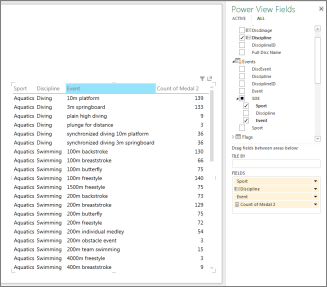
Konvertieren der Tabelle in ein Diagramm oder eine Matrix. Wechseln Sie auf der Registerkarte > Entwurf zum Gestapelten Visualisierungsbalkendiagramm >> .
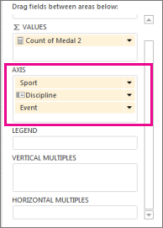
Überprüfen Sie im Feldlayoutbereich von Power View, ob sich die Achsenfelder in der gewünschten Reihenfolge befinden. In diesem Fall Sport-Discipline-Event.
Doppelklicken Sie auf einen Balken. Beispielsweise wird durch Klicken auf den Balken Aquatics ein Drilldown zur nächsten Ebene in der Hierarchie ausgeführt, und die vier Wettbewerbe, aus denen sich "Wassersport" (Aquatics) zusammensetzt, werden angezeigt: Tauchen, Schwimmen, Synchronschwimmen und Wasserpolo.
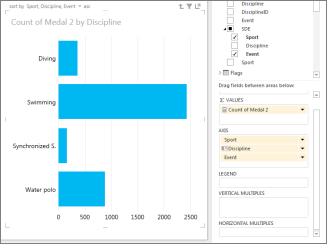
Führen Sie einen weiteren Drilldown aus, indem Sie auf eins der Felder doppelklicken. Beim Doppelklicken auf Synchronschwimmen wird ein Drilldown zur Ebene "Wettbewerbe" in der Hierarchie ausgeführt und Doppel, Einzel und Team angezeigt.
Einen Drillup führen Sie durch Klicken auf den Pfeil nach oben in der oberen rechten Ecke der Visualisierung aus
In einer Matrix
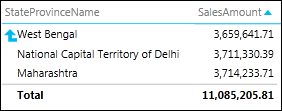
Wenn Sie über eine Matrix mit mehreren Feldern in den Zeilen oder Spalten verfügen, können Sie sie so festlegen, dass Ebenen angezeigt werden. Dadurch wird die Matrix reduziert, sodass nur die oberste oder äußerste Ebene angezeigt wird. Durch Doppelklicken auf einen Wert in dieser Ebene wird die Matrix erweitert, um die Werte unter diesem Wert in der Hierarchie anzuzeigen. Wenn Sie beispielsweise in einer Hierarchie, die aus den Feldern Kontinentland > /Region > Bundesstaat/Provinzstadt > besteht, festlegen, dass Power View Ebenen zeigt, werden in der Matrix nur Kontinentnamen angezeigt. Wenn Sie auf einen Kontinent – z. B. Asien – doppelklicken, werden die Länder/Regionen in Asien mit einem Pfeil angezeigt, um zu den Kontinenten zurückzukehren. Wenn Sie auf ein Land – z. B. Indien – doppelklicken, werden die Bundesstaaten/Provinzen Indiens erneut mit einem Pfeil angezeigt, um wieder zu Ländern/Regionen zu gelangen.
In einem Balken-, Spalten- oder Kreisdiagramm
Balken-, Säulen- und Kreisdiagramme funktionieren alle gleich. Wenn ein Diagramm über mehrere Felder im Feld "Achse" verfügt, legen Sie fest, dass Ebenen angezeigt werden und dass Sie – beginnend mit der obersten Ebene – jeweils nur eine Ebene sehen. Wenn Sie also im Beispiel zu den Kontinenten im Balkendiagramm "Kontinente" auf den Balken "Europa" doppelklicken ...

werden die Balken für die Länder/Regionen in Europa nur mit einem Pfeil angezeigt, mit dem Sie zur darüber liegenden Ebene zurückwechseln können.

Siehe auch
Arbeiten mit einer Matrix in Power View
Power View: Auswerten, Visualisieren und Präsentieren von Daten
Power View- und Power Pivot-Videos
Lernprogramm: PivotTable-Datenanalyse mithilfe eines Datenmodells in Excel 2013