Sie können Diagrammen in verschiedenen Office-Apps vordefinierte Linien oder Balken hinzufügen. Das Hinzufügen von Linien, einschließlich Reihenlinien, Bezugslinien, Hoch-Tiefst-Linien und Auf-Ab-Balken, zu einem bestimmten Diagramm kann Ihnen die Analyse der angezeigten Daten erleichtern. Wenn Sie die Linien oder Balken nicht mehr anzeigen möchten, können Sie sie entfernen.
Tipp
Sind Sie noch nicht mit der Formatierung von Diagrammen in Excel vertraut? Klicken Sie hier, um einen Artikel zu den Grundlagen des Formatierens Ihrer Diagramme anzuzeigen.
Bestimmte Linien- und Balkentypen stehen in gestapelten 2D-Balken- und Säulendiagrammen, Liniendiagrammen, Kreis-aus-Kreis- und Balken-aus-Kreis-Diagrammen, Flächendiagrammen und Kursdiagrammen zur Verfügung.
Vordefinierte Linien- und Balkentypen, die Sie einem Diagramm hinzufügen können
Je nach verwendetem Diagrammtyp können Sie eine der folgenden Linien bzw. einen der folgenden Balken hinzufügen:
-
Reihenzeilen Diese Linien verbinden die Datenreihen in gestapelten 2D-Balken- und Säulendiagrammen, um den Unterschied im Maße zwischen den einzelnen Datenreihen hervorzuheben. In Kreis-aus-Kreis- und Balken-aus-Kreis-Diagrammen werden standardmäßig Reihenlinien angezeigt, um das Hauptkreisdiagramm mit dem sekundären Kreis- oder Balkendiagramm zu verbinden.

-
Einleitungslinien Diese Linien sind in 2D- und 3D-Flächen- und Liniendiagrammen verfügbar und erstrecken sich von Datenpunkten bis zur horizontalen Achse (Kategorieachse), um zu verdeutlichen, wo ein Datenpunkt endet und der nächste Datenmarker beginnt.

-
Spannweitenlinien: Verfügbar in 2D-Liniendiagrammen und standardmäßig in Kursdiagrammen angezeigt. Spannweitenlinien erstrecken sich vom höchsten Wert zum niedrigsten Wert in der jeweiligen Kategorie.

-
Positive/negative Abweichungsbalken In Liniendiagrammen mit mehreren Datenreihen zeigen die nach unten zeigenden Balken den Unterschied zwischen Datenpunkten in der ersten und der letzten Datenreihe an. Standardmäßig werden diese Balken auch zu Kursdiagrammen hinzugefügt, z. B. Eröffnungs-Höchst-Tiefst-Schlusskurs und Volumen-Eröffnungs-Höchst-Tiefst-Schlusskurs.

Hinzufügen von vordefinierten Linien oder Balken zu einem Diagramm
Klicken Sie auf das 2D-Diagramm mit gestapelten Balken, auf das Linien- oder Kreis-aus-Kreis, Balken-aus-Kreis-, Flächen- oder Kursdiagramm, zu dem Sie Linien oder Balken hinzufügen möchten.
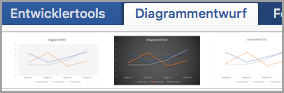
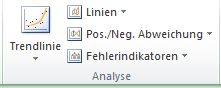
Dadurch werden die Diagrammtools mit den Registerkarten Entwurf, Layout und Format angezeigt.Führen Sie auf der Registerkarte Layout in der Gruppe Analyse eine der folgenden Aktionen aus:
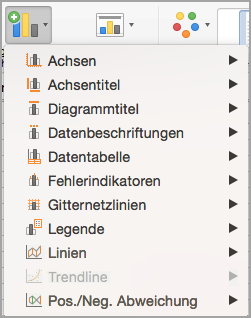
Klicken Sie auf Linien und dann auf den gewünschten Linientyp.
Hinweis
Für verschiedene Diagrammtypen sind unterschiedliche Linientypen verfügbar.
Klicken Sie auf Pos./Neg. Abweichung und dann auf Pos./Neg. Abweichung.
Tipp
Sie können das Format der Reihenlinien, Drop-Linien, High-Low-Linien oder Up-Down-Balken, die Sie in einem Diagramm anzeigen, ändern, indem Sie mit der rechten Maustaste auf die Linie oder den Balken klicken und dann auf Linie oder Balkentyp> formatieren < klicken.
Entfernen von vordefinierten Linien oder Balken aus einem Diagramm
- Klicken Sie auf das 2D-Diagramm mit gestapelten Balken, auf das Linien- oder Kreis-aus-Kreis, Balken-aus-Kreis-, Flächen- oder Kursdiagramm, das vordefinierte Linien oder Balken anzeigt.
Dadurch werden die Diagrammtools mit den Registerkarten Entwurf, Layout und Format angezeigt. - Klicken Sie auf der Registerkarte Layout in der Gruppe Analyse auf Linien oder Pos./Neg. Abweichung, und klicken Sie dann auf Keine, um Linien oder Balken aus einem Diagramm zu entfernen.
Tipp
Sie können Linien oder Balken unmittelbar nach dem Hinzufügen zum Diagramm auch entfernen, indem Sie auf der Symbolleiste für den Schnellzugriff auf Rückgängig klicken oder STRG+Z drücken.