

Angenommen, Sie müssen zwei verschiedene Zeitwerte addieren, um eine Gesamtsumme zu erhalten, oder Sie müssen einen Zeitwert von einem anderen subtrahieren, um die Gesamtzeit zu erhalten, die für die Arbeit an einem Projekt aufgewendet wurde.
Wie Sie in den folgenden Abschnitten sehen werden, können Sie in Excel ganz einfach Zeit addieren oder subtrahieren.
Addieren von Zeiten
Angenommen, Sie möchten wissen, wie viele Stunden und Minuten zum Ausführen von zwei Aufgaben benötigt werden. Sie schätzen, dass die erste Aufgabe 6 Stunden und 45 Minuten und die zweite Aufgabe 9 Stunden und 30 Minuten dauern wird.
Hier ist eine Möglichkeit, dies in einem Arbeitsblatt einzurichten.
Geben Sie in Zelle B2 6:45 und in Zelle B3 9:30 ein.
Geben Sie in Zelle B4 =B2+B3 ein, und drücken Sie dann die Eingabetaste.
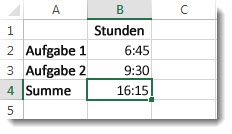
Das Ergebnis ist 16:15 – 16 Stunden und 15 Minuten – für die Erledigung der beiden Aufgaben.Tipp
Sie können Zeiten auch addieren, indem Sie die Funktion AutoSumme zum Addieren von Zahlen verwenden. Wählen Sie Zelle B4 aus, und wählen Sie dann auf der Registerkarte Start die Option AutoSumme aus. Die Formel sieht so aus: =SUMME(B2:B3). Drücken Sie die EINGABETASTE, um das gleiche Ergebnis nach 16 Stunden und 15 Minuten zu erhalten.
Nun, das war einfach genug, aber es gibt einen zusätzlichen Schritt, wenn sich Ihre Stunden auf mehr als 24 summieren. Sie müssen ein spezielles Format auf das Formelergebnis anwenden.
So addieren Sie mehr als 24 Stunden:
Geben Sie in die Zelle B2 den Wert 12:45 und in die Zelle B3 den Wert 15:30 ein.
Geben Sie in die Zelle B4 die Formel =B2+B3 ein, und drücken Sie die EINGABETASTE.
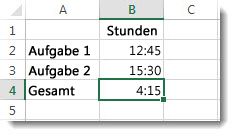
Das Ergebnis lautet 4:15, was nicht dem entspricht, was Sie vielleicht erwarten. Dies liegt daran, dass die Zeit für Aufgabe 2 in 24-Stunden-Zeit angegeben ist. 15:30 ist dasselbe wie 3:30.Wählen Sie Zelle B4 aus, um die Zeit als Wert von mehr als 24 Stunden anzuzeigen.
Wechseln Sie zur Startseite , und wählen Sie in der Gruppe "Zellen " die Option "Format" und dann " Zellen formatieren" aus.
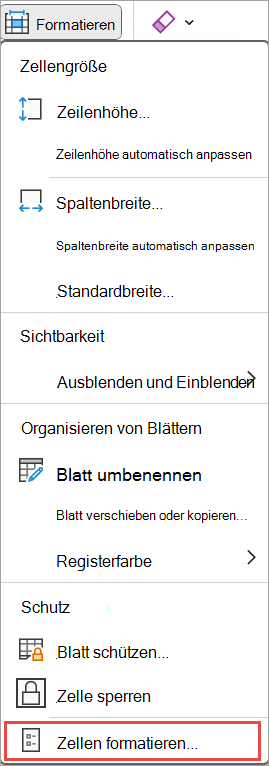
Wählen Sie im Feld "Zellen formatieren" auf der Registerkarte "Zahl" in der Liste "Kategorie" die Option "Benutzerdefiniert" aus.
Geben Sie im Feld "Typ " oben in der Liste der Formate die Zeichenfolge [h]:mm;@ ein, und wählen Sie dann "OK" aus.
Beachten Sie den Doppelpunkt nach [h] und ein Semikolon nach mm.
Das Ergebnis ist 28 Stunden und 15 Minuten. Das Format ist in der Liste Typ enthalten, wenn Sie es das nächste Mal benötigen.
Subtrahieren von Zeiten
Hier ist ein weiteres Beispiel: Nehmen wir an, Sie und Ihre Freunde kennen sowohl Ihre Start- als auch Endzeit bei einem Freiwilligenprojekt und möchten wissen, wie viel Zeit Sie insgesamt verbracht haben.
Führen Sie die folgenden Schritte aus, um die verstrichene Zeit zu ermitteln, die den Unterschied zwischen zwei Zeitangaben darstellt.
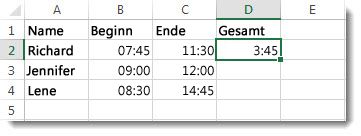
- Geben Sie in Zelle B2 die Startzeit ein, geben Sie ein Leerzeichen ein, schließen Sie "a" für AM oder "p" für PM ein, und drücken Sie dann die EINGABETASTE.
- Geben Sie in Zelle C2 die Endzeit ein, einschließlich "a" oder "p", und drücken Sie dann die EINGABETASTE.
- Geben Sie nun die Anfangs- und die Endzeiten für Ihre Freundinnen Jana und Leonie ein.
- Subtrahieren Sie in Zelle D2 die Endzeit von der Startzeit, indem Sie die Formel =C2-B2 eingeben, und drücken Sie dann die EINGABETASTE.
- Wechseln Sie zur Startseite , und wählen Sie in der Gruppe "Zellen " die Option "Format" und dann " Zellen formatieren" aus.
- Wählen Sie im Feld "Zellen formatieren" in der Liste "Kategorie" die Option "Benutzerdefiniert" aus.
- Wählen Sie in der Liste Typdie Option h:mm (für Stunden und Minuten) und dann OK aus.
Nun ist zu sehen, dass Richard 3 Stunden und 45 Minuten gearbeitet hat.
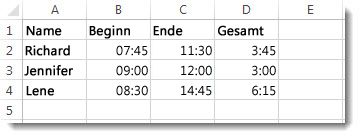
- Um die Ergebnisse für Jana und Leonie zu erhalten, kopieren Sie die Formel, indem Sie Zelle D2 auswählen und in Zelle D4 ziehen.
Die Formatierung in Zelle D2 wird zusammen mit der Formel kopiert.
So subtrahieren Sie Zeit, die mehr als 24 Stunden beträgt:
Es ist notwendig, eine Formel zu erstellen, um die Differenz zwischen zwei Zeitangaben zu subtrahieren, die insgesamt mehr als 24 Stunden dauern.
Folgen Sie den unten angegebenen Schritten:
Wählen Sie unter Bezugnahme auf das obige Beispiel Zelle B1 aus, und ziehen Sie bis zur Zelle B2, damit Sie das Format auf beide Zellen gleichzeitig anwenden können.
Wechseln Sie zur Startseite , und wählen Sie in der Gruppe "Zellen " die Option "Format" und dann " Zellen formatieren" aus.
Wählen Sie im Feld "Zellen formatieren" in der Liste "Kategorie" die Option "Benutzerdefiniert" aus.
Geben Sie oben in der Liste der Formate im Feld Typ die Zeichenfolge d.m.yyyy h:mm AM/PM ein.
Beachten Sie das leere Leerzeichen am Ende von yyyy und am Ende von mm.
Das neue Format ist ab jetzt in der Liste Typ verfügbar.Geben Sie in Zelle B1 das Startdatum ein, einschließlich Monat/Tag/Jahr und Uhrzeit, indem Sie entweder "a" oder "p" für AM und PM verwenden.
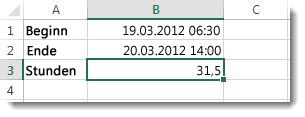
Führen Sie in der Zelle B2 die gleichen Schritte für das Enddatum aus.
Geben Sie in die Zelle B3 die Formel =(B2-B1)*24 ein.
Das Ergebnis lautet "31,5 Stunden".