
Um mehrere Formate in einem Schritt anzuwenden und sicherzustellen, dass die Zellen eine einheitliche Formatierung aufweisen, können Sie eine Zellenformatvorlage verwenden. Eine Zellenformatvorlage ist ein definierter Satz von Formatierungsmerkmalen, z. B. Schriftarten und Schriftgrade, Zahlenformate, Zellrahmen und Zellschattierung. Um zu verhindern, dass jemand Änderungen an bestimmten Zellen vornimmt, können Sie auch eine Zellenformatvorlage verwenden, die Zellen sperrt.
Microsoft Office Excel verfügt über mehrere integrierte Zellenformatvorlagen, die Sie anwenden oder ändern können. Sie können eine Zellenformatvorlage auch ändern oder duplizieren, um eine eigene, benutzerdefinierte Zellenformatvorlage zu erstellen.
Wichtig
Zellformate basieren auf dem Dokumentdesign, das auf die gesamte Arbeitsmappe angewendet wird. Wenn Sie zu einem anderen Dokumentdesign wechseln, werden die Zellenformatvorlagen an das neue Dokumentdesign angepasst.
Anwenden einer Zellenformatvorlage
Markieren Sie die Zellen, die Sie formatieren möchten. Weitere Informationen finden Sie unter Zellen, Bereiche, Zeilen oder Spalten in einem Arbeitsblatt auswählen.
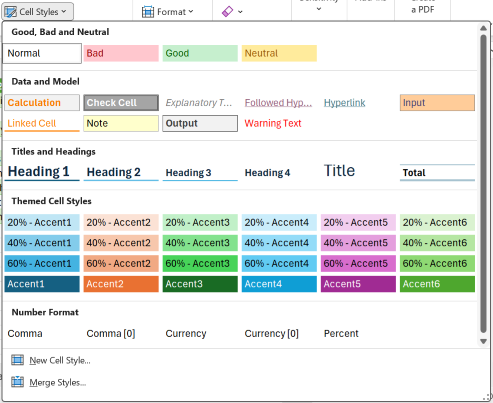
Klicken Sie auf der Registerkarte Start in der Gruppe Formatvorlagen im Formatvorlagenkatalog auf den Dropdownpfeil Zellenformatvorlagen , und wählen Sie die Zellenformatvorlage aus, die Sie anwenden möchten.
Erstellen einer benutzerdefinierten Zellenformatvorlage
- Klicken Sie auf der Registerkarte Start in der Gruppe Formatvorlagen im Formatvorlagenkatalog auf den Dropdownpfeil Zellenformatvorlagen , und klicken Sie unten im Katalog auf Neue Zellenformatvorlage.
- Geben Sie im Feld Formatvorlagenname einen geeigneten Namen für die neue Zellenformatvorlage ein.
- Klicken Sie auf Format.
- Wählen Sie auf den verschiedenen Registerkarten im Dialogfeld "Zellen formatieren" die gewünschte Formatierung aus, und klicken Sie dann auf "OK".
- Deaktivieren Sie im Dialogfeld "Formatvorlage " unter "Formatvorlage enthält (Beispiel)" die Kontrollkästchen für alle Formatierungen, die nicht in die Zellenformatvorlage aufgenommen werden sollen.
- Klicken Sie auf OK.
Erstellen einer Zellenformatvorlage durch Ändern einer vorhandenen Zellenformatvorlage
Klicken Sie auf der Registerkarte Start in der Gruppe Formatvorlagen im Formatvorlagenkatalog auf den Dropdownpfeil Zellenformatvorlage .
Führen Sie eine der folgenden Aktionen aus:
- Um eine vorhandene Zellenformatvorlage zu ändern, klicken Sie mit der rechten Maustaste auf diese Zellenformatvorlage, und klicken Sie dann auf Ändern.
- Um ein Duplikat einer vorhandenen Zellenformatvorlage zu erstellen, klicken Sie mit der rechten Maustaste auf diese Zellenformatvorlage, und klicken Sie dann auf Duplizieren.
Geben Sie im Feld Formatvorlagenname einen geeigneten Namen für die neue Zellenformatvorlage ein.
Hinweis
Eine doppelte Zellenformatvorlage und eine umbenannte Zellenformatvorlage werden der Liste der benutzerdefinierten Zellenformate hinzugefügt. Wenn Sie eine integrierte Zellenformatvorlage nicht umbenennen, wird die integrierte Zellenformatvorlage mit allen von Ihnen vorgenommenen Änderungen aktualisiert.
Um die Zellenformatvorlage zu ändern, klicken Sie auf Format.
Wählen Sie auf den verschiedenen Registerkarten im Dialogfeld "Zellen formatieren" die gewünschte Formatierung aus, und klicken Sie dann auf "OK".
Aktivieren beziehungsweise deaktivieren Sie im Dialogfeld "Formatvorlage " unter "Formatvorlage umfasst Formatierungen", die in die Zellenformatvorlage aufgenommen werden sollen.
Entfernen einer Zellenformatvorlage aus Daten
Sie können einen Zellenstil aus Daten in ausgewählten Zellen entfernen, ohne den Zellenstil zu löschen.
Markieren Sie die Zellen, die mit der Zellenformatvorlage formatiert sind, die Sie entfernen möchten. Weitere Informationen finden Sie unter Zellen, Bereiche, Zeilen oder Spalten in einem Arbeitsblatt auswählen.
Klicken Sie auf der Registerkarte Start in der Gruppe Formatvorlagen im Formatvorlagenkatalog auf den Dropdownpfeil Zellenformatvorlage .
Klicken Sie unter Gut, Schlecht und Neutral auf Normal.
Löschen einer vordefinierten oder benutzerdefinierten Zellenformatvorlage
Sie können eine vordefinierte oder benutzerdefinierte Zellenformatvorlage löschen, um sie aus der Liste der verfügbaren Zellenformatvorlagen zu entfernen. Wenn Sie eine Zellenformatvorlage löschen, wird sie auch aus allen Zellen entfernt, die damit formatiert sind.
Klicken Sie auf der Registerkarte Start in der Gruppe Formatvorlagen im Formatvorlagenkatalog auf den Dropdownpfeil Zellenformatvorlage .
Um eine vordefinierte oder benutzerdefinierte Zellenformatvorlage zu löschen und aus allen damit formatierten Zellen zu entfernen, klicken Sie mit der rechten Maustaste auf die Zellenformatvorlage, und klicken Sie dann auf "Löschen".
Hinweis
Sie können die Zellenformatvorlage "Standard" nicht löschen.
Benötigen Sie weitere Hilfe?
Sie können jederzeit einen Experten in der Excel Tech Community fragen oder in Communitys Unterstützung erhalten.