
Sie können Zellen Schattierungen hinzufügen, indem Sie sie mit Volltonfarben oder bestimmten Mustern füllen. Falls es Probleme beim Drucken der farbigen Zellenschattierung gibt, überprüfen Sie, ob die Druckoptionen ordnungsgemäß festgelegt wurden.
Zellen mit Volltonfarben füllen
Wählen Sie die Zellen aus, denen Sie eine Schattierung zuweisen oder die Sie entfernen möchten. Weitere Informationen zum Markieren von Zellen in einem Arbeitsblatt finden Sie unter Auswählen von Zellen, Bereichen, Zeilen oder Spalten in einem Arbeitsblatt.
Führen Sie auf der Registerkarte Start in der Gruppe Schriftart eine der folgenden Aktionen aus:
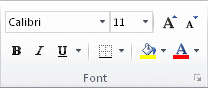
Um Zellen mit einer Volltonfarbe zu füllen, wählen Sie den Pfeil neben dem
 Füllfarbe aus, und wählen Sie dann unter Designfarben oder Standard die gewünschte Farbe aus.
Um Zellen mit einer benutzerdefinierten Farbe zu füllen, wählen Sie den Pfeil neben dem
Füllfarbe aus, wählen Sie Weitere Farben aus, und wählen Sie dann im Dialogfeld Farben die gewünschte Farbe aus.Um die zuletzt ausgewählte Farbe anzuwenden, wählen Sie Füllfarbe
aus.Hinweis
Microsoft Excel speichert die zuletzt ausgewählten benutzerdefinierten Farben. Um eine dieser Farben schnell anzuwenden, wählen Sie den Pfeil neben dem
Füllfarbe und dann unter "Zuletzt verwendete Farben" die gewünschte Farbe aus.
Tipp
Wenn Sie für das gesamte Arbeitsblatt eine andere Hintergrundfarbe verwenden möchten, klicken Sie auf die Schaltfläche "Alle auswählen ", bevor Sie die gewünschte Farbe auswählen. Auf diese Weise werden zwar die Gitternetzlinien ausgeblendet, jedoch können Sie die Lesbarkeit des Arbeitsblatt verbessern, indem Sie Zellrahmen um alle Zellen anzeigen.

Zellen mit Mustern füllen
Wählen Sie die Zellen aus, mit denen Sie ein Muster füllen möchten. Weitere Informationen zum Markieren von Zellen in einem Arbeitsblatt finden Sie unter Auswählen von Zellen, Bereichen, Zeilen oder Spalten in einem Arbeitsblatt.
Wählen Sie auf der Registerkarte Start in der Gruppe Schriftart das Startprogramm für das Dialogfeld "Zellen formatieren" aus.
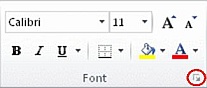
Tastenkombination: Sie können auch STRG+UMSCHALT+F drücken.Wählen Sie im Dialogfeld Zellen formatieren auf der Registerkarte Füllung unter Hintergrundfarbe die gewünschte Hintergrundfarbe aus.
Führen Sie eine der folgenden Aktionen aus:
- Um ein Muster mit zwei Farben zu verwenden, wählen Sie eine andere Farbe im Feld "Musterfarbe " und dann im Feld "Musterart" eine andere Farbe aus.
- Um ein Muster mit Spezialeffekten zu verwenden, wählen Sie Fülleffekte und dann auf der Registerkarte "Verlauf " die gewünschten Optionen aus.
Überprüfen der Druckoptionen zum Drucken der Zellenschattierung in Farbe
Wenn die Druckoptionen auf Schwarzweiß oder Entwurfsqualität festgelegt sind – entweder absichtlich oder weil die Arbeitsmappe große oder komplexe Arbeitsblätter und Diagramme enthält, die dazu geführt haben, dass der Entwurfsmodus automatisch aktiviert wurde – kann die Zellenschattierung nicht in Farbe gedruckt werden.
- Wählen Sie auf der Registerkarte "Seitenlayout " in der Gruppe "Seite einrichten " das Startprogramm für das Dialogfeld "Seite einrichten " aus.
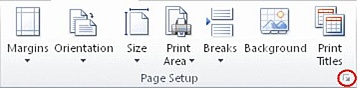
- Stellen Sie auf der Registerkarte "Blatt" unter "Drucken" sicher, dass die Kontrollkästchen "Schwarzweiß" und "Entwurfsqualität" deaktiviert sind.
Hinweis
Wenn im Arbeitsblatt keine Farben angezeigt werden, kann es sein, dass Sie im Modus "Hoher Kontrast" arbeiten. Wenn in der Vorschau vor dem Drucken keine Farben angezeigt werden, kann es sein, dass Sie keinen Farbdrucker ausgewählt haben.
Entfernen der Zellenschattierung
- Wählen Sie die Zellen aus, die eine Füllfarbe oder ein Füllmuster enthalten. Weitere Informationen zum Markieren von Zellen in einem Arbeitsblatt finden Sie unter Auswählen von Zellen, Bereichen, Zeilen oder Spalten in einem Arbeitsblatt
- Klicken Sie auf der Registerkarte Start in der Gruppe Schriftart auf den Pfeil neben Füllfarbe, und wählen Sie dann Keine Füllung aus.
Festlegen einer Standardfüllfarbe für alle Zellen in einem Arbeitsblatt
In Excel können Sie die Standardfüllfarbe für ein Arbeitsblatt nicht ändern. Standardmäßig enthalten alle Zellen in einer Arbeitsmappe keine Füllung. Wenn Sie jedoch häufig Arbeitsmappen mit Arbeitsblättern mit Zellen erstellen, die alle eine bestimmte Füllfarbe aufweisen, können Sie eine Excel-Vorlage erstellen. Wenn Sie beispielsweise häufig Arbeitsmappen erstellen, in denen alle Zellen grün sind, können Sie eine Vorlage erstellen, um diese Aufgabe zu vereinfachen. Führen Sie hierzu die folgenden Schritte aus:
Erstellen eines neuen, leeren Arbeitsblatts
Klicken Sie auf die Schaltfläche Alle auswählen , um das gesamte Arbeitsblatt auszuwählen.
Klicken Sie auf der Registerkarte Start in der Gruppe Schriftart auf den Pfeil neben dem
Füllfarbe , und wählen Sie dann die gewünschte Farbe aus.
Tipp Wenn Sie die Füllfarben der Zellen auf einem Arbeitsblatt ändern, sind die Gitternetzlinien möglicherweise schwer zu erkennen. Damit die Gitternetzlinien auf dem Bildschirm hervorstechen, können Sie mit Rahmen- und Linienarten experimentieren. Diese Einstellungen befinden sich auf der Registerkarte Start in der Gruppe Schriftart . Um Rahmen auf Ihr Arbeitsblatt anzuwenden, markieren Sie das gesamte Arbeitsblatt, klicken Sie auf den Pfeil neben dem "Rahmen" und wählen Sie dann "Alle Rahmen".
Klicken Sie auf der Registerkarte "Datei " auf "Speichern unter".
Geben Sie im Feld Dateiname den gewünschten Dateinamen für die Vorlage ein.
Wählen Sie im Feld "Dateityp " die Option "Excel-Vorlage" aus, klicken Sie auf "Speichern", und schließen Sie dann das Arbeitsblatt.
Die Vorlage wird automatisch im Ordner "Vorlagen" abgelegt, um sicherzustellen, dass sie verfügbar ist, wenn Sie sie zum Erstellen einer neuen Arbeitsmappe verwenden möchten.Gehen Sie wie folgt vor, um eine neue Arbeitsmappe basierend auf der Vorlage zu öffnen:
- Klicken Sie auf der Registerkarte "Datei " auf "Neu".
- Wählen Sie unter "Verfügbare Vorlagen" die Option "Meine Vorlagen" aus.
- Wählen Sie im Dialogfeld Neu unter Persönliche Vorlagen die soeben erstellte Vorlage aus.