

Mit einer berechneten Spalte können Sie einer Tabelle im Datenmodell abgeleitete Daten hinzufügen. Anstatt Werte in die Spalte einzufügen oder zu importieren, erstellen Sie eine DAX-Formel (Data Analysis Expressions) in Power Pivot , die die Spaltenwerte definiert.
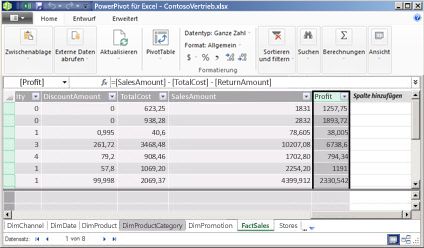
Beispielsweise müssen Sie möglicherweise jeder Zeile in einer FactSales-Tabelle Verkaufsgewinnwerte hinzufügen. Durch Hinzufügen einer neuen berechneten Spalte und Verwenden der Formel = [SalesAmount] - [TotalCost] - [ReturnAmount] berechnen Sie neue Werte, indem die Werte aus jeder Zeile in den Spalten "TotalCost " und " ReturnAmount " von den Werten in jeder Zeile der Spalte "SalesAmount " subtrahiert werden. Anschließend können Sie die Spalte "Gewinn" in einer PivotTable, einem PivotChart oder anderen Analysen verwenden, die das Datenmodell verwenden.
Die folgende Abbildung zeigt eine berechnete Spalte in Power Pivot.
Hinweis
Obwohl berechnete Spalten und Measures auf Formeln basieren, dienen sie unterschiedlichen Zwecken. Kennzahlen werden am häufigsten im Wertebereich einer PivotTable oder eines PivotCharts verwendet. Verwenden Sie berechnete Spalten, wenn Sie einen berechneten Wert benötigen, der für jede Zeile gespeichert und als Feld in PivotTables, PivotCharts, Datenschnitten, Filtern, Zeilen, Spalten oder Diagrammachsen verfügbar ist. Weitere Informationen zu Measures finden Sie unter Measures in Power Pivot.
Grundlegendes zu berechneten Spalten
Die Formeln in berechneten Spalten ähneln den Formeln, die Sie in Excel erstellen. Sie können jedoch keine unterschiedlichen Formeln für verschiedene Zeilen in einer Tabelle erstellen. Stattdessen gilt die DAX-Formel automatisch für die gesamte Spalte.
Wenn eine Spalte eine Formel enthält, wird der Wert für jede Zeile berechnet. Die Werte in der Spalte werden unmittelbar nach Eingabe der Formel berechnet und neu berechnet, wenn sich die zugrunde liegenden Daten oder abhängige Berechnungen ändern.
Berechnete Spalten können auf andere berechnete Spalten und Kennzahlen im selben Datenmodell verweisen. Sie können beispielsweise eine berechnete Spalte erstellen, um eine Zahl aus einer Textzeichenfolge zu extrahieren und diese Zahl dann in einer anderen berechneten Spalte zu verwenden.
Beispiel
Sie können berechnete Spalten mit Daten erstellen, die bereits in der Tabelle vorhanden sind. Sie können beispielsweise Werte verketten, Additionen durchführen, Teilzeichenfolgen extrahieren oder die Werte in anderen Feldern vergleichen. Um eine berechnete Spalte hinzuzufügen, sollten Sie bereits über mindestens eine Tabelle in Power Pivot verfügen.
Beispiel:
= EOMONTH([StartDate], 0)
Im folgenden Beispiel verwendet die Formel Werte aus der Spalte "Startdatum" in einer Werbeaktionstabelle. Anschließend wird der Wert am Ende des Monats für jede Zeile in der Tabelle "Werbeaktion" berechnet. Der zweite Parameter gibt die Anzahl der Monate vor oder nach dem Monat in Startdatum an. In diesem Fall bedeutet 0 den gleichen Monat. Wenn der Wert in der Spalte "Startdatum" z. B. "01.06.2001" lautet, lautet der Wert in der berechneten Spalte "30.06.2001".
Benannte berechnete Spalten
Standardmäßig werden neue berechnete Spalten rechts neben anderen Spalten hinzugefügt, und der Spalte wird automatisch der Standardname CalculatedColumn1, CalculatedColumn2 usw. zugewiesen. Nach dem Erstellen von Spalten können Sie Spalten nach Bedarf neu anordnen und umbenennen.
Es gibt einige Einschränkungen für Änderungen an berechneten Spalten:
- Jeder Spaltenname sollte innerhalb einer Tabelle eindeutig sein.
- Vermeiden Sie Namen, die bereits für Kennzahlen innerhalb desselben Datenmodells verwendet werden. Um Verwirrung zu vermeiden, verwenden Sie eindeutige Namen und vollqualifizierte Spaltenverweise, wenn Sie auf Spalten verweisen.
- Wenn Sie eine berechnete Spalte umbenennen, müssen Sie auch alle Formeln aktualisieren, die auf der vorhandenen Spalte basieren. Sofern Sie sich nicht im manuellen Updatemodus befinden, werden die Ergebnisse der Formeln automatisch aktualisiert. Dieser Vorgang nimmt möglicherweise etwas Zeit in Anspruch.
- Sie können keine bestimmten Zeichen in den Namen von Spalten oder in den Namen anderer Objekte in Power Pivot verwenden. Weitere Informationen finden Sie unter "Benennungsanforderungen" in DAX-Syntax.
So benennen Sie eine vorhandene berechnete Spalte um oder bearbeiten sie
- Klicken Sie im Power Pivot-Fenster mit der rechten Maustaste auf die Überschrift der berechneten Spalte, die Sie umbenennen möchten, und klicken Sie dann auf Spalte umbenennen.
- Geben Sie einen neuen Namen ein, und drücken Sie dann die EINGABETASTE, um den neuen Namen zu übernehmen.
Ändern des Datentyps
Sie können den Datentyp für eine berechnete Spalte auf die gleiche Weise ändern wie den Datentyp für andere Spalten. Die Konvertierung schlägt möglicherweise fehl, wenn die Daten inkompatible Werte enthalten.
Leistung berechneter Spalten
Berechnete Spalten können ressourcenintensiver sein als Kennzahlen, da ihre Werte für jede Zeile in einer Tabelle berechnet und gespeichert werden. Im Gegensatz dazu wird eine Kennzahl nur für die Zellen berechnet, die in einer PivotTable oder einem PivotChart verwendet werden.
Beispielsweise hat eine Tabelle mit einer Million Zeilen immer eine berechnete Spalte mit einer Million Ergebnissen und einer entsprechenden Auswirkung auf die Leistung. Eine PivotTable filtert Daten jedoch im Allgemeinen mithilfe von Zeilen- und Spaltenüberschriften. Dies bedeutet, dass die Kennzahl nur für die Teilmenge der Daten in jeder Zelle der PivotTable berechnet wird.
Eine Formel weist Abhängigkeiten von den Objektverweisen in der Formel auf, z. B. andere Spalten oder Ausdrücke, die Werte auswerten. So kann beispielsweise eine berechnete Spalte, die auf einer anderen Spalte basiert, oder eine Berechnung, die einen Ausdruck mit einem Spaltenverweis enthält, erst ausgewertet werden, wenn die andere Spalte ausgewertet wurde. Standardmäßig ist die automatische Aktualisierung aktiviert. Beachten Sie, dass Formelabhängigkeiten die Leistung beeinflussen können.
Beachten Sie diese Richtlinien, um Leistungsprobleme beim Erstellen berechneter Spalten zu vermeiden:
- Anstatt eine einzelne Formel mit vielen komplexen Abhängigkeiten zu erstellen, erstellen Sie die Formeln schrittweise, wobei die Ergebnisse in Spalten gespeichert werden, damit Sie die Ergebnisse überprüfen und die Leistungsänderungen auswerten können. Erwägen Sie, wenn möglich, Measures anstelle von berechneten Spalten für Berechnungen zu verwenden, die nicht für jede Zeile gespeichert werden müssen.
- Änderungen an Daten führen häufig zu Aktualisierungen berechneter Spalten. Sie können dieses Verhalten verhindern, indem Sie den Neuberechnungsmodus auf manuell einstellen. Wenn die Neuberechnung auf manuell festgelegt ist, spiegeln die Ergebnisse der berechneten Spalten möglicherweise erst dann die letzten Datenänderungen wider, wenn Sie das Modell aktualisieren und neu berechnen.
- Wenn Sie Beziehungen zwischen Tabellen ändern oder löschen, werden Formeln, die Spalten in diesen Tabellen verwenden, ungültig.
- Wenn Sie eine Formel erstellen, die eine zirkuläre oder selbstreferenzierende Abhängigkeit enthält, tritt ein Fehler auf.
Aufgaben
Weitere Informationen zum Arbeiten mit berechneten Spalten finden Sie unter Erstellen einer berechneten Spalte in Power Pivot.