
Führen Sie eine der folgenden Aktionen aus:
Ändern der Breite einer Spalte
Klicken Sie, und ziehen Sie mit Maus über die Spaltenüberschriften der Spalten, die Sie ändern möchten.

 Spaltentrennzeichen
 Spaltenüberschriften
Hinweis
Wenn Sie nur die Breite einer Spalte ändern müssen, müssen Sie diese nicht zuerst markieren.
Zeigen Sie auf die Trennlinie auf der rechten Seite einer beliebigen ausgewählten Spaltenüberschrift.
Der Mauszeiger wird zu einem
Führen Sie einen der folgenden Schritte aus:
| Gewünschte Aktion | Geste |
|---|---|
| Ändern der Spaltenbreite zum Anpassen an den Inhalt | Doppelklicken Sie auf die Trennlinie. |
| Ändern der Spaltenbreite auf eine beliebige Größe | Ziehen Sie die Trennlinie, bis die Spalte die gewünschte Breite aufweist. |
Tipp
Zum Festlegen einer exakten Breite zeigen Sie im Menü Format auf Spalte, und klicken Sie dann auf Breite.
Ändern der Breite aller Spalten auf einem Blatt
- Wählen Sie alle Zellen auf dem Blatt aus, indem Sie oben links auf dem Tabellengitter auf das Dreieck "Alles markieren" klicken.

Dreieck - Zeigen Sie auf die Trennlinie auf der rechten Seite einer beliebigen ausgewählten Spaltenüberschrift.
Der Mauszeiger wird zu einem - Führen Sie einen der folgenden Schritte aus:
| Gewünschte Aktion | Geste |
|---|---|
| Ändern der Spaltenbreite zum Anpassen an den Inhalt | Doppelklicken Sie auf die Trennlinie. |
| Ändern der Spaltenbreite auf eine beliebige Größe | Ziehen Sie die Trennlinie, bis die Spalte die gewünschte Breite aufweist. |
Kopieren einer Spaltenbreite auf andere Spalten
- Wählen Sie in der Spalte mit der gewünschten zu kopierenden Breite eine beliebige Zelle aus.
- Klicken Sie in der Standard Symbolleiste auf Kopieren

- Wählen Sie in der Spalte, die Sie auf diese Breite festlegen möchten, eine beliebige Zelle aus.
- Klicken Sie im Menü Bearbeiten auf Inhalte einfügen, wählen Sie Spaltenbreite aus, und klicken Sie dann auf OK.
Ändern der Zeilenhöhe
Klicken Sie, und ziehen Sie mit Maus über die Zeilenüberschriften der Zeilen, die Sie ändern möchten.
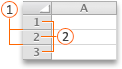
Zeilentrennzeichen
ZeilenüberschriftenHinweis
Wenn Sie nur die Höhe einer Zeile ändern müssen, müssen Sie diese nicht zuerst markieren.
Zeigen Sie auf die Trennlinie unterhalb einer beliebigen ausgewählten Zeilenüberschrift,
Der Mauszeiger wird zu einem .
.Führen Sie einen der folgenden Schritte aus:
| Gewünschte Aktion | Geste |
|---|---|
| Ändern der Zeilenhöhe zum Anpassen an den Inhalt | Doppelklicken Sie auf die Trennlinie. |
| Ändern der Zeilenhöhe auf eine beliebige Größe | Ziehen Sie die Trennlinie, bis die Zeile die gewünschte Höhe aufweist. |
Tipp
Zum Festlegen einer exakten Höhe zeigen Sie im Menü Format auf Zeile, und klicken Sie dann auf Höhe.
Ändern der Höhe aller Zeilen auf einem Blatt
- Wählen Sie alle Zellen auf dem Blatt aus, indem Sie oben links auf dem Tabellengitter auf das Dreieck "Alles markieren" klicken.
Dreieck - Zeigen Sie auf die Trennlinie unterhalb einer beliebigen ausgewählten Zeilenüberschrift,
Der Mauszeiger wird zu einem . - Führen Sie einen der folgenden Schritte aus:
| Gewünschte Aktion | Geste |
|---|---|
| Ändern der Zeilenhöhe zum Anpassen an den Inhalt | Doppelklicken Sie auf die Trennlinie. |
| Ändern der Zeilenhöhe auf eine beliebige Größe | Ziehen Sie die Trennlinie, bis die Zeile die gewünschte Höhe aufweist. |
Benötigen Sie weitere Hilfe?
Sie können jederzeit einen Experten in der Excel Tech Community fragen oder in Communitys Unterstützung erhalten.