

Wenn Sie mit Informationen arbeiten, die über mehrere Blätter verteilt sind, z. B. mit Budgets aus verschiedenen Regionen oder Berichten, die von mehreren Mitwirkenden erstellt wurden, möchten Sie diese Daten möglicherweise an einem Ort zusammenführen. Excel bietet hierfür mehrere Möglichkeiten, je nachdem, ob Sie Werte zusammenfassen oder einfach Listen kombinieren möchten.
Vorbereitende Schritte
Stellen Sie sicher, dass die Quelldaten gut strukturiert sind.
- Verwenden Sie ein Listenformat (keine vollständig leeren Zeilen oder Spalten).
- Halten Sie Etiketten (Spaltenüberschriften) auf allen Blättern konsistent.
- Wenn Ihre Excel-Version nicht über das Feature "Daten>konsolidieren" verfügt, verwenden Sie möglicherweise Excel für das Web oder eine Plattform, die das Feature nicht unterstützt. Lesen Sie in diesem Fall den Abschnitt "Option 2: Daten kombinieren oder anhängen, anstatt sie zusammenzufassen".
Option 1: Zusammenfassen von Daten mit der Funktion "Konsolidieren"
Verwenden Sie Konsolidieren , wenn Sie Summen, Mittelwerte, Anzahlen oder andere Zusammenfassungsergebnisse blattübergreifend berechnen möchten. Sie können nach Position (gleiches Layout) oder nach Kategorie (passende Etiketten) konsolidieren.
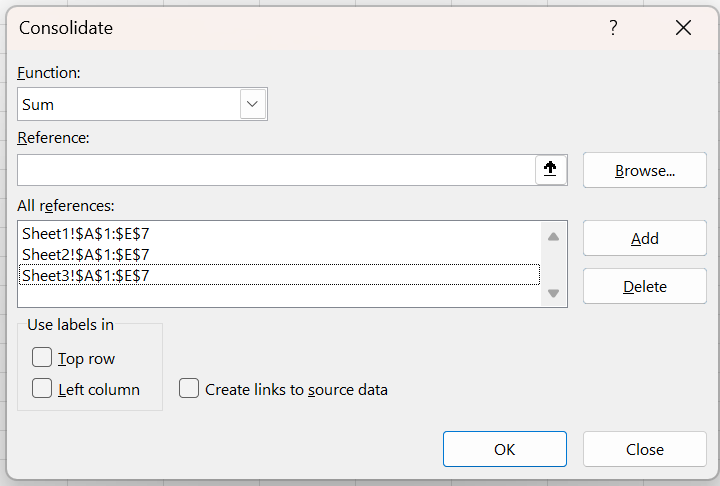
Konsolidieren nach Position
Verwenden Sie diese Option, wenn jedes Blatt dasselbe Zellenlayout verwendet.
Öffnen Sie die Quellblätter, und überprüfen Sie, ob die Daten auf jedem Blatt an derselben Stelle angezeigt werden.
Wechseln Sie zu dem Blatt, auf dem Sie die kombinierten Ergebnisse erhalten möchten.
Wählen Sie die obere linke Zelle des Bereichs aus, in dem die konsolidierten Daten angezeigt werden sollen.
- Stellen Sie sicher, dass Platz für die Ausdehnung der Daten nach unten und rechts vorhanden ist.
Wählen SieDatenkonsolidieren>
 aus.
Wählen Sie eine Funktion aus (z. B. "Summe", "Mittelwert" oder "Anzahl").
In jedem Quellblatt:
- Wählen Sie Ihren Datenbereich aus.
- Wählen Sie "Hinzufügen" aus, um es in "Alle Verweise" einzuschließen.
Wählen Sie OK , um den konsolidierten Bericht zu generieren.
Konsolidieren nach Kategorie
Verwenden Sie diese Option, wenn Blätter dieselben Etiketten verwenden, auch wenn die Daten nicht identisch positioniert sind. Beachten Sie: Wenn für ein Blatt "Durchschnitt" und für ein anderes "Durchschnitt" verwendet wird, müssen Sie die Beschriftungen zunächst standardisieren, damit Excel sie richtig zuordnen kann.
Vergewissern Sie sich, dass jedes Blatt übereinstimmende Etiketten in der obersten Zeile oder linken Spalte verwendet.
Wählen Sie im Zielblatt die obere linke Zelle des Bereichs aus, in dem die konsolidierten Daten angezeigt werden sollen.
- Stellen Sie sicher, dass Platz für die Ausdehnung der Daten nach unten und rechts vorhanden ist.
Wechseln Sie zu Datenkonsolidierung>
.Wählen Sie eine Funktion aus (z. B. "Summe", "Mittelwert" oder "Anzahl").
Aktivieren Sie die Kontrollkästchen unter Bezeichnungen verwenden in (Obere Zeile, Linke Spalte oder beide).
In jedem Quellblatt:
- Wählen Sie Ihren Datenbereich aus.
- Wählen Sie "Hinzufügen" aus, um es in "Alle Verweise" einzuschließen.
Wählen Sie OK , um den konsolidierten Bericht zu generieren.
Wenn eine Beschriftung auf einem Blatt angezeigt wird, in einem anderen aber nicht, wird sie von Excel trotzdem aufgenommen. Im Ergebnis wird eine neue Zeile oder Spalte erstellt.
Option 2: Kombinieren oder Anfügen von Daten anstelle von Zusammenfassung
Wenn Sie Zeilen aus mehreren Blättern zusammenführen oder stapeln müssen, anstatt Summen zu berechnen, benötigen Sie einen anderen Ansatz.
Kopieren und Einfügen
Dies ist eine schnelle, manuelle Option zum Zusammenführen von Daten. Das funktioniert am besten, wenn Sie nur wenige Blätter zusammenführen müssen.
- Erstellen eines neuen Blatts
- Kopieren Sie die gesamte Liste aus dem ersten Blatt, und fügen Sie sie ein.
- Wiederholen Sie diesen Vorgang für andere Blätter, indem Sie das Einfügen direkt unterhalb der vorhandenen Daten einfügen.
- Entfernen Sie bei Bedarf doppelte Kopfzeilen.
Verwenden der VSTACK-Formel zum Stapeln von Daten
Wenn Ihre Blätter dieselbe Spaltenstruktur haben, können Sie sie mit der Funktion VSTAPELN dynamisch stapeln. Im folgenden Beispiel werden Daten aus drei Arbeitsblättern kombiniert.
=VSTACK(Sheet1!A1:D50, Sheet2!A1:D50, Sheet3!A1:D50)
Dadurch wird eine kombinierte Liste erstellt, die aktualisiert wird, wenn sich die Daten in den Quellblättern ändern.
Verwenden von Power Query
Mit Power Query können Sie Daten aus mehreren Tabellen oder Blättern automatisch importieren und kombinieren, auch arbeitsmappenübergreifend. Diese Methode eignet sich am besten für große Datenmengen und fortlaufendes Zusammenführen.
- Wählen Sie jeden Datenbereich aus, und drücken Sie STRG+T , um ihn in eine Tabelle zu konvertieren.
- Wechseln Sie zu Daten> Datenaus anderen Quellen>abrufen>Leere Abfrage.
- Verwenden Sie Excel.CurrentWorkbook() in der Bearbeitungsleiste, um Tabellen anzuzeigen.
- Erweitern und kombinieren Sie sie mit dem Doppelpfeilsymbol.
- Wählen Sie Schließen & Laden aus, um ein kombiniertes Blatt zu erstellen.
Bei diesem Ansatz wird ein dynamisches kombiniertes Dataset erstellt, das bei jeder Datenänderung aktualisiert werden kann.
Problembehandlung und Tipps
Basierend auf Benutzerfeedback sind hier die häufigsten Stolpersteine.
Sie können "Konsolidieren" nicht finden
Möglicherweise verwenden Sie Excel für das Web oder eine Version, die dies nicht unterstützt. Verwenden Sie stattdessen Power Query oder Formeln.
Das Dialogfeld "Konsolidieren" lässt die Auswahl von Bereichen nicht zu.
Stellen Sie sicher, dass das Dialogfeld aktiv bleibt. Wenn das Klicken in andere Fenster blockiert wird, versuchen Sie, die Größe zu ändern oder es zu verschieben.
Ihre Konsolidierungsergebnisse sehen falsch aus
Stellen Sie Folgendes sicher:
- Bezeichnungen stimmen genau überein (z. B. "Durchschnitt", nicht "Mittelwert").
- Es gibt keine leeren Zeilen/Spalten, die die Listenstruktur unterbrechen.
- Sie haben die richtige Funktion ausgewählt (Summe vs. Durchschnitt).
Daten werden in inkonsistenten Zeilen oder Spalten angezeigt
Wenn Ihre Blätter nicht ausgerichtet sind, verwenden Sie "Nach Kategorie konsolidieren " statt nach Position.
Sie möchten Daten anfügen, nicht zusammenfassen
Verwenden Sie stattdessen VSTACK oder Power Query. Sie eignen sich besser zum Zusammenführen.