
Datumsangaben werden in Zellen gelegentlich als Text formatiert und gespeichert. Sie können beispielsweise ein Datum in eine Zelle eingegeben haben, die als Text formatiert war, oder die Datumsangaben wurden aus einer externen Datenquelle als Text importiert oder eingefügt.
Datumsangaben, die als Text formatiert sind, werden in einer Zelle linksbündig (statt rechtsbündig) ausgerichtet. Wenn die Fehlerprüfung aktiviert ist, können auch Datumsangaben in Textformat mit zweistelligen Jahreszahlen mit einem Fehlerindikator versehen werden:  .
.
Da die Fehlerüberprüfung in Excel als Text formatierte Datumsangaben mit einer zweistelligen Jahreszahl erkennt, können Sie die automatischen Korrekturoptionen verwenden, um diese in Datumsangaben umzuwandeln, die als Datum formatiert sind. Sie können die Funktion DATWERT verwenden, um die meisten anderen Arten von Datumsangaben in Textformat in eine normale Datumsangaben zu konvertieren.
Konvertieren von Datumsangaben in Textformat mit zweistelligen Jahreszahlen mithilfe der Fehlerüberprüfung
Wenn Sie Daten aus einer anderen Quelle in Excel importieren oder wenn Sie Datumsangaben mit zweistelligen Jahreszahlen in Zellen eingeben, die zuvor als Text formatiert waren, wird Ihnen möglicherweise ein kleines grünes Dreieck in der oberen linken Ecke der Zelle angezeigt. Dieser Fehlerindikator gibt an, dass die Datumsangabe als Text gespeichert ist, wie es in diesem Beispiel gezeigt wird.
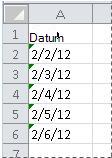
Sie können den Fehlerindikator verwenden, um Datumsangaben vom Text- ins Datumsformat zu konvertieren.
Hinweis
Stellen Sie zunächst sicher, dass die Fehlerprüfung in Excel aktiviert ist. Gehen Sie dazu folgendermaßen vor:
- Wählen Sie "Dateioptionen>>" und "Formeln" aus.
- Aktivieren Sie unter Fehlerüberprüfung die Option Fehlerprüfung im Hintergrund aktivieren. Jeder gefundene Fehler wird mit einem Dreieck in der oberen linken Ecke der Zelle markiert.
- Wählen Sie unter Fehlerüberprüfungsregeln die Option Zellen mit zweistelligen Jahreszahlen aus.
Gehen Sie wie folgt vor, um die Datumsangabe in Textformat in eine normale Datumsangabe zu konvertieren:
Markieren Sie auf dem Arbeitsblatt eine einzelne Zelle oder einen Bereich angrenzender Zellen mit einem Fehlerindikator in der oberen linken Ecke. Weitere Informationen finden Sie unter Zellen, Bereiche, Zeilen oder Spalten in einem Arbeitsblatt auswählen.
Tipp
Um die Auswahl von Zellen aufzuheben, wählen Sie eine beliebige Zelle in dem Arbeitsblatt aus.
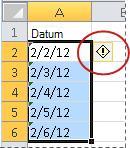
Wählen Sie die Fehlerschaltfläche aus, die neben der/den ausgewählten Zelle(n) erscheint.
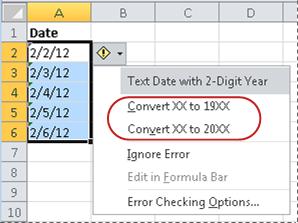
Wählen Sie im Menü entweder XX in 20XX umwandeln oder XX in 19XX umwandeln. Wenn Sie die Fehleranzeige ausblenden möchten, ohne die Zahl zu konvertieren, wählen Sie Fehler ignorieren aus.
Die Datumsangaben in Textformat mit zweistelligen Jahreszahlen werden in Standarddatumsangaben mit vierstelligen Jahreszahlen umgewandelt.
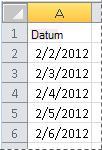
Nachdem Sie die Zellen mit den als Text formatierten Datumsangaben konvertiert haben, können Sie die Darstellung der Datumsangaben in den Zellen ändern, indem Sie ein Datumsformat anwenden.
Konvertieren von Textdatumsangaben mithilfe der Funktion DATWERT
Um eine Datumsangabe in Textformat in einer Zelle in eine Seriennummer zu konvertieren, verwenden Sie die Funktion „DATEVALUE“. Kopieren Sie dann die Formel, markieren Sie die Zellen, die die Datumsangaben in Textformat enthalten, und verwenden Sie Inhalte einfügen, um ein Datumsformat auf sie anzuwenden.
Führen Sie die folgenden Schritte aus:
Wählen Sie eine leere Zelle aus und vergewissern Sie sich, dass ihr Zahlenformat Standard ist.
In der leeren Zelle:
- Geben Sie =DATWERT(
- Markieren Sie die Zelle, die die als Text formatierte Datumsangabe enthält, die Sie konvertieren möchten.
- EINGABETASTE )
- Drücken Sie die EINGABETASTE, und die Funktion DATWERT gibt die fortlaufende Zahl des Datums zurück, das durch das Textdatum dargestellt wird.
Was ist eine Seriennummer in Excel?
In Excel werden Datumsangaben als fortlaufende Zahlen gespeichert, damit sie in Berechnungen verwendet werden können. Standardmäßig ist der 1. Januar 1900 die Seriennummer 1 und der 1. Januar 2008 die Seriennummer 39448, da er 39 448 Tage nach dem 1. Januar liegt. 1900.To Kopieren Sie die Umrechnungsformel in einen Bereich zusammenhängender Zellen, markieren Sie die Zelle, die die eingegebene Formel enthält, und ziehen Sie dann das über einen Bereich leerer Zellen, der von der Größe her dem Bereich der Zellen entspricht, die Datumsangaben in Textformat enthalten.
Nach dem Ziehen des Ausfüllkästchens sollte ein Zellbereich mit fortlaufenden Zahlen vorhanden sein, der dem Zellbereich mit den Textdatumsangaben entspricht.
Wählen Sie die Zelle oder den Zellbereich aus, der die Seriennummern enthält, und wählen Sie dann auf der Registerkarte Start in der Gruppe Zwischenablagedie Option Kopieren aus.
Tastenkombination: Sie können auch STRG+C drücken.Markieren Sie die Zelle oder den Zellbereich mit den Textdatumsangaben, klicken Sie auf der Registerkarte Start in der Gruppe Zwischenablage auf den Pfeil unter "Einfügen", und wählen Sie dann "Inhalte einfügen" aus.
Wählen Sie im Dialogfeld Inhalte einfügen unter Einfügendie Option Werte und dann OK aus.
Wählen Sie auf der Registerkarte Start das Popup-Fenster Launcher neben "Zahl" aus.
Wählen Sie im Feld "Kategorie"die Option "Datum" aus, und wählen Sie dann das gewünschte Datumsformat in der Liste "Typ " aus.
Um die Seriennummern zu löschen, nachdem alle Daten erfolgreich umgewandelt wurden, markieren Sie die Zellen, die sie enthalten, und drücken Sie dann auf ENTF.
Benötigen Sie weitere Hilfe?
Sie können jederzeit einen Experten in der Excel Tech Community fragen oder in Communitys Unterstützung erhalten.