

Die Verwendung des Tools "Zellen sprechen " verbessert die Barrierefreiheit, indem Excel Ihnen den Inhalt einer Zelle, eines Zellbereichs oder eines Arbeitsblatts vorlesen kann. Sie können auf diese Funktion auf der Symbolleiste für den Schnellzugriff zugreifen.
Hinweis
Möglicherweise können Sie die Windows-Funktionen für die Sprachausgabe von Text in anderen Office-Programmen verwenden:
- Weitere Informationen zu Office finden Sie unter Verwenden des Features "Text-zu-Sprache sprechen", um Text laut vorlesen zu lassen.
- Informationen zu Windows 11 finden Sie in Kapitel 1: Einführung in die Sprachausgabe.
Aktivieren des Tools "Zellen sprechen"
Wählen Sie neben der Symbolleiste für den Schnellzugriffdie Option Symbolleiste für den Schnellzugriff anpassen und dann Weitere Befehle aus.
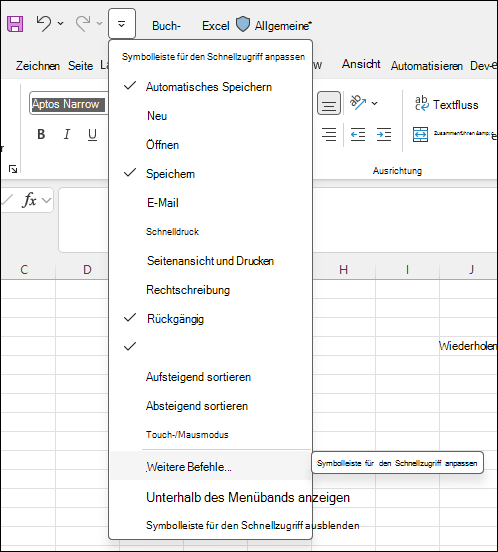
Wählen Sie in der Liste Befehle auswählen die Option Alle Befehle aus.
Scrollen Sie nach unten, und wählen Sie den Befehl " Zellen sprechen " aus. Wählen Sie Hinzufügen aus. Wiederholen Sie den Schritt für die Befehle "Sprechen beenden" und "Bei Eingabe".
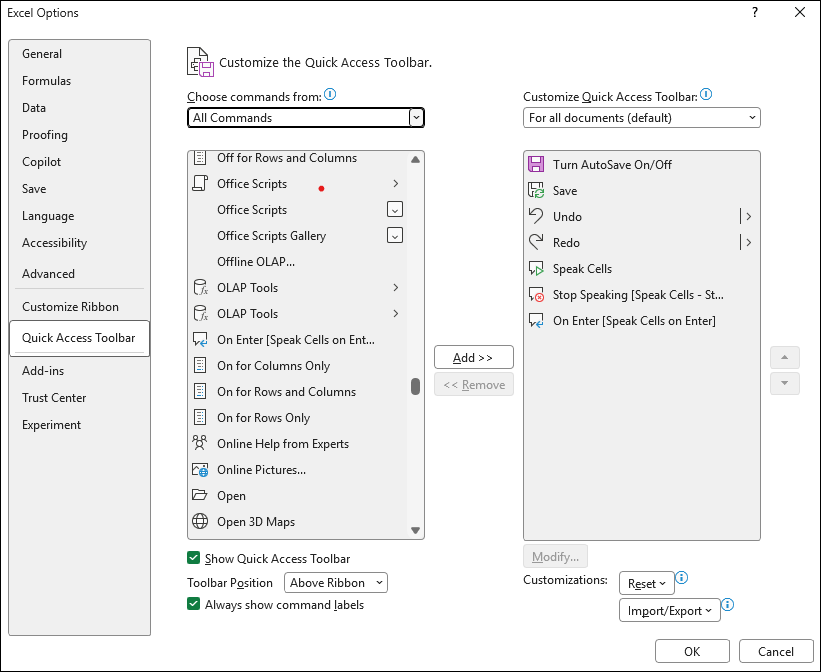
Wählen Sie OK aus.
Hinweis
Sie müssen das Audio Ihres Computers so konfigurieren, dass Sprache wiedergegeben wird.
Verwenden von Text-zu-Sprache
Beginnen Sie zu sprechen
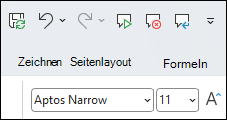
Wenn Sie einen Text-zu-Sprache-Befehl verwenden möchten, markieren Sie eine Zelle, einen Zellbereich oder ein ganzes Arbeitsblatt und dann auf der Symbolleiste für den Schnellzugriff die Schaltfläche "Zellen sprechen". Sie können aber auch "Zellen sprechen" auswählen, ohne Zellen auszuwählen. Excel erweitert die Auswahl dann automatisch, um die benachbarten Zellen einzuschließen, die Werte enthalten.
Nicht mehr sprechen
Um den Lesevorgang zu beenden, klicken Sie auf der Symbolleiste für den Schnellzugriff auf die Schaltfläche "Sprechen beenden" oder wählen Sie eine beliebige Zelle außerhalb des für den Lesebereich ausgewählten Bereichs aus.
Wiedergabe nach jeder Zelleneingabe
Wählen Sie Bei EINGABE aus.
Eingeben von Daten in eine beliebige Zelle. Drücken Sie die EINGABETASTE, und der Computer liest den Inhalt der Zelle vor.
Hinweis
Wenn Sie die Symbolleiste für den Schnellzugriff ausblenden und die Option Bei EINGABETASTE nicht deaktiviert haben, liest der Computer weiterhin jeden Zelleintrag zurück, den Sie vornehmen. Suchen Sie bei Eingabetaste, um sie zu deaktivieren.
Benötigen Sie weitere Hilfe?
Sie können jederzeit einen Experten in der Excel Tech Community fragen oder in Communitys Unterstützung erhalten.