
Wenn eine Arbeitsmappe ein Visual Basic for Applications (VBA)-Makro enthält, das Sie an anderer Stelle verwenden möchten, können Sie das Modul, das dieses Makro enthält, mithilfe des Visual Basic-Editors (VBE) in eine andere geöffnete Arbeitsmappe kopieren.
Hinweis
In Excel 2021 und neuer sind Makros aus Sicherheitsgründen standardmäßig deaktiviert. Möglicherweise müssen Sie die Einstellungen für die Makrosicherheit in Excel ändern , bevor sie ausgeführt werden können.
Makros und VBA-Tools finden Sie auf der Registerkarte "Entwickler ". Diese Registerkarte ist standardmäßig ausgeblendet, daher besteht der erste Schritt darin, sie zu aktivieren.
- Wechseln Sie unter Windows zumMenüband "Dateioptionen>>" zum Anpassen.
- Mac: Wechseln Sie zu Excel-Einstellungen>...>Menüband & Symbolleiste.
- Aktivieren Sie dann im Abschnitt "Passen Sie das Menüband an " unter "Hauptregisterkarten" das Kontrollkästchen "Entwicklertools ".
Übersicht über Makros und VBA
Wenn Sie mit Makros und VBA nicht vertraut sind, können Ihnen die folgenden Informationen den Einstieg erleichtern.
Ein Makro ist eine Aktion oder eine Gruppe von Aktionen, die Sie zum Automatisieren von Aufgaben verwenden können.
Verwenden Sie zum Aufzeichnen von Makros den Befehl "Makro aufzeichnen" auf der Registerkarte "Entwicklertools ".
Makros werden in der Programmiersprache VBA aufgezeichnet.
Sie können Ihre Makros im Visual Basic-Editor überprüfen und bearbeiten, einem Fenster, das Excel öffnet. Hier ist ein Beispiel für das VBE-Fenster für Windows:
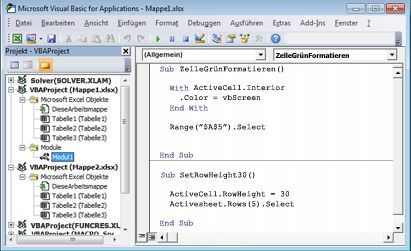
Makros mit den Namen MakeCellGreen und SetRowHeight befinden sich in einem Modul mit dem Namen Modul1, das in Book1 gespeichert ist.
Um beim Speichern Ihrer Arbeitsmappe Makros beizubehalten, verwenden Sie ein dateiformat mit Makros wie .xlsm oder .xlsb. Standard .xlsx Dateien speichern keine Makros.
Kopieren eines Moduls aus einer Arbeitsmappe in eine andere
Öffnen Sie sowohl die Arbeitsmappe, die das zu kopierende Makro enthält, als auch die Zielarbeitsmappe (mit aktivierten Makros).
Wählen Sie auf der Registerkarte "Entwicklertools " die Option "Visual Basic " aus, um den Visual Basic-Editor zu öffnen.
Klicken Sie im Visual Basic-Editor im Menü "Ansicht" auf "Project Explorer
 oder drücken Sie Strg+R.
Ziehen Sie im Projekt-Explorer-Bereich das Modul mit dem Makro, das Sie kopieren möchten, in die Zielarbeitsmappe. In diesem Fall kopieren Sie Modul1 von Book2.xlsm nach Book1.xlsm.
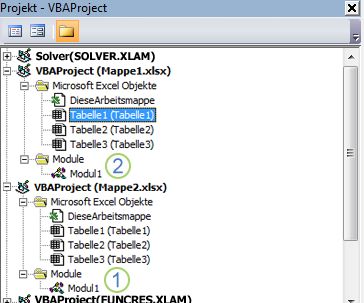
- Modul1 kopiert aus Book2.xlsm
- Kopie von Modul1 kopiert in Book1.xlsm
Hinweis
- Wenn Makros deaktiviert sind, wird das kopierte Modul in der Zielarbeitsmappe angezeigt, aber erst nach Aktivierung der Makros ausgeführt.
- In verwalteten Umgebungen verhindern IT-Richtlinien möglicherweise, dass Makros oder VBA-Features ausgeführt werden.
- Möglicherweise stoßen Sie auf Berechtigungen, Sicherheitseinstellungen oder blockierte Makroinhalte, die das Kopieren von Modulen zwischen Arbeitsmappen verhindern.
Benötigen Sie weitere Hilfe?
Sie können jederzeit einen Experten in der Excel Tech Community fragen oder in Communitys Unterstützung erhalten.