

Wenn Sie Formeln an eine andere Stelle kopieren, können Sie formelspezifische Einfügeoptionen in den Zielzellen auswählen.
So kopieren Sie eine Formel und fügen sie ein:
Wählen Sie die Zelle mit der zu kopierenden Formel aus.
Drücken Sie ⌘ + C.
Klicken Sie auf die Zelle, in die Sie die Formel einfügen möchten.
Wenn Sie die Zelle auf einem anderen Arbeitsblatt befindet, wechseln Sie zu dem betreffenden Arbeitsblatt, und klicken Sie auf die gewünschte Zelle.Um die Formel mit ihrer Formatierung schnell einzufügen, drücken Sie ⌘ + V. Oder klicken Sie auf den Pfeil neben der Schaltfläche "Einfügen ":

Wenn Sie auf den Pfeil klicken, wird eine Liste der Optionen angezeigt. Dies sind die am häufigsten verwendeten Optionen:
- Formeln – um nur die Formel und nicht die Formatierung der ursprünglichen Zelle einzufügen.
- Formeln & Zahlenformatierung—um nur die Formel und die Zahlenformatierung einzufügen (z. B. Prozentformat, Währungsformat usw.).
- Ursprüngliche Formatierung beibehalten: zum Einfügen der Formel, der Zahlenformatierung, der Schriftart, des Schriftgrads, des Rahmens und der Schattierung der ursprünglichen Zelle.
- Werte einfügen: um die Formel auszuschließen und nur das Ergebnis einzufügen.
Weitere verfügbare Optionen, die hilfreich sein können:
- Keine Rahmen—zum Einfügen der Formel, der Zahlenformatierung, der Schriftart, des Schriftgrads, der Schattierung, aber nicht des Rahmens des Originals.
- Ursprüngliche Spaltenbreiten beibehalten—zum Einfügen der Formel, der Zahlenformatierung, der Schriftart, des Schriftgrads, der Schattierung, des Rahmens und der Breite des Originals.
- Transponieren—Verwenden Sie diese Option, wenn Sie mehr als eine Zelle kopieren. Wenn Sie Zellen kopieren, die sich in einer Zeile nebeneinander befinden, werden sie mit dieser Option in eine Spalte eingefügt. Wenn die Zellen sich in einer Spalte befinden, werden sie nebeneinander in eine Zeile eingefügt. Diese Option fügt die Formel, die Zahlenformatierung, Schriftart, Schriftgrad, Schattierungen und Rahmen ein.
Tipp
Sie können auch das Ausfüllkästchen verwenden, um eine Formel in angrenzende Zellen auf dem Arbeitsblatt zu kopieren.
Überprüfen und Reparieren der Zellbezüge an der neuen Position
Nachdem Sie eine Formel an eine neue Position kopiert haben, überprüfen Sie, ob deren Zellbezüge richtig sind. Die Zellbezüge können sich je nach verwendetem absoluten oder relativen Bezugstyp ändern.
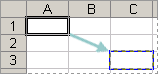
Wenn Sie beispielsweise eine Formel kopieren, die zwei Zellen unter und rechts von der Zelle A1 liegt, werden die von Ihnen verwendeten Zellbezüge wie folgt aktualisiert:
| Dieser Bezug: | ändert sich in: |
|---|---|
| $A$1 (absolut für Spalte und absolut für Zeile) | $A$1 |
| A$1 (relativ für Spalte und absolut für Zeile) | C$1 |
| $A1 (absolut für Spalte und relativ für Zeile) | $A3 |
| A1 (relativ für Spalte und relativ für Zeile) | C3 |
Wenn die Zellbezüge in der Formel nicht das gewünschte Resultat ergeben, versuchen Sie, verschiedene Bezugstypen zu verwenden.
- Wählen Sie die Zelle mit der Formel aus.
- Markieren Sie den zu ändernden Bezug in der Bearbeitungsleiste:

- Drücken Sie F4, um zwischen den absoluten und relativen Bezugskombinationen zu wechseln, und wählen Sie die gewünschte aus.
Verschieben einer Formel an eine andere Position
Anders als beim Kopieren einer Formel ändern sich die Zellbezüge in der Formel nicht, wenn Sie sie an eine andere Stelle auf demselben oder einem anderen Arbeitsblatt verschieben, unabhängig davon, welchen Typ von Zellbezug Sie verwendet haben.
Wählen Sie die Zelle aus, die die zu verschiebende Formel enthält.
Drücken Sie ⌘ + X.
Klicken Sie auf die Zelle, in die Sie die Formel einfügen möchten.
Wenn Sie die Zelle auf einem anderen Arbeitsblatt befindet, wechseln Sie zu dem betreffenden Arbeitsblatt, und klicken Sie auf die gewünschte Zelle.Um die Formel mit ihrer Formatierung einzufügen, klicken Sie auf der Registerkarte Start auf Einfügen oder drücken Sie ⌘ + V.
Um andere Formeleinfügeoptionen anzuzeigen, klicken Sie auf den Pfeil unter "Einfügen". Sie haben hier viele Optionen, aber die am häufigsten verwendeten sind:- Ursprüngliche Formatierung beibehalten fügt die Formel, die Zahlenformatierung, Schriftart, Schriftgrad, Rahmen und Schattierung der ursprünglichen Zelle ein.
- Werte & Quellformatierung , um nur die Werte und die Formatierung einzufügen. Die Formel wird nicht eingefügt.