
Sie können bestimmte Zellinhalte oder Attribute (z. B. Formeln, Formate, Kommentare und Gültigkeitsprüfung) kopieren und einfügen. Wenn Sie standardmäßig das  Kopierenund die
 (oder
(oder  + C und + V) verwenden, werden alle Attribute kopiert. Um eine bestimmte Einfügeoption auszuwählen, können Sie entweder eine Einfügemenüoption verwenden oder Inhalte einfügen und dann eine Option aus dem Feld " Inhalte einfügen" auswählen. Es werden dann nur die ausgewählten Attribute eingefügt.
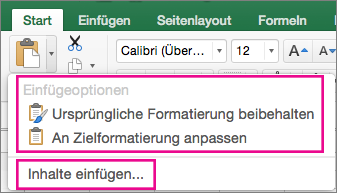
Optionen im Menü "Einfügen"
- Wählen Sie die Zellen mit den Daten oder anderen Attributen aus, die Sie kopieren möchten.
- Wählen Sie auf der Registerkarte "Start " die Option "Kopieren .
- Wählen Sie die erste Zelle in dem Bereich aus, in den Sie das Kopierte einfügen möchten.
- Wählen Sie auf der Registerkarte "Start " den Pfeil neben "Einfügen" aus, und führen Sie dann eine der folgenden Aktionen aus. Welche Optionen im Menü Einfügen angezeigt werden, hängt vom Typ der Daten in den ausgewählten Zellen ab:

| Auswählen | Eingefügte Elemente |
|---|---|
| Einfügen | Alle Zellinhalte und -formatierungen, einschließlich verknüpfter Daten. |
| Formeln | Fügt nur die Formeln ein. |
| Formeln & Zahlenformatierung | Fügt nur Formeln und Zahlenformatoptionen ein. |
| Ursprüngliche Formatierung beibehalten | Alle Zellinhalte und Formatierungen. |
| Keine Rahmenlinien | Alle Zellinhalte und Formatierungen mit Ausnahme von Zellrahmen. |
| Breite der Ursprungsspalte beibehalten | Fügt nur die Spaltenbreite ein. |
| Transponieren | Richtet die Inhalte kopierter Zellen beim Einfügen neu aus. Daten in Zeilen werden in Spalten und umgekehrt eingefügt. |
| Werte einfügen | Fügt nur die Werte ein, wie sie in den Zellen angezeigt werden. |
| Werte & Zahlenformatierung | Fügt nur die Werte und das Zahlenformat ein. |
| Werte & Quellformatierung | Nur die Werte, die Zahlenfarbe und das Schriftgrößenformat. |
| Formatierung | Fügt alle Zellformatierungen ein, einschließlich Zahlen- und Quellformatierungen. |
| Verknüpfung einfügen | Verknüpfen Sie die eingefügten Daten mit den Originaldaten. Wenn Sie eine Verknüpfung zu den kopierten Daten einfügen, wird von Excel an der neuen Position ein absoluter Bezug zu der kopierten Zelle oder dem Zellbereich eingefügt. |
| Als Bild einfügen | Fügt eine Kopie des Bilds ein. |
| Verknüpfte Grafik | Eine Kopie des Bilds mit einem Link zu den ursprünglichen Zellen (wenn Sie Änderungen an den ursprünglichen Zellen vornehmen, werden diese Änderungen im eingefügten Bild wiedergegeben). |
Optionen unter "Inhalte einfügen"
- Wählen Sie die Zellen mit den Daten oder anderen Attributen aus, die Sie kopieren möchten.
- Wählen Sie auf der Registerkarte "Start " die Option "Kopieren .
- Wählen Sie die erste Zelle in dem Bereich aus, in den Sie das Kopierte einfügen möchten.
- Klicken Sie auf der Registerkarte "Start " auf den Pfeil neben "Einfügen" und dann auf "Inhalte einfügen".
- Wählen Sie die gewünschten Optionen aus.
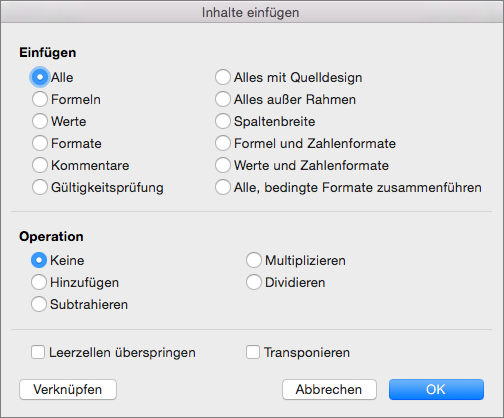
Einfügeoptionen
| Auswählen | Eingefügte Elemente |
|---|---|
| Alles | Alle Zellinhalte und -formatierungen, einschließlich verknüpfter Daten. |
| Formeln | Fügt nur die Formeln ein. |
| Werte | Fügt nur die Werte ein, wie sie in den Zellen angezeigt werden. |
| Formate | Zellinhalt und Formatierung. |
| Kommentare | Fügt nur Kommentare ein, die an die Zelle angefügt wurden. |
| Überprüfung | Fügt nur Datenüberprüfungsregeln ein. |
| Alles mit Quelldesign | Alle Zelleninhalte und -formatierungen mit dem Design, das auf die Quelldaten angewendet wurde. |
| Alles außer Rahmen | Zellinhalt und -formatierung außer Zellrahmen. |
| Spaltenbreite | Fügt die Breite einer Spalte oder eines Spaltenbereichs in eine andere Spalte oder einen Spaltenbereich ein. |
| Formeln und Zahlenformate | Fügt nur Formeln und Zahlenformate ein. |
| Werte und Zahlenformate | Fügt nur Werte und Zahlenformatierungsoptionen der ausgewählten Zellen ein. |
| Alle, bedingte Formate zusammenführen | Kombiniert die bedingte Formatierung der kopierten Zellen mit der im Einfügebereich vorhandenen bedingten Formatierung. |
Vorgangsoptionen
Die Vorgangsoptionen kombinieren Werte zwischen dem Kopier- und Einfügebereich mathematisch.
| Auswählen | Gewünschte Aktion |
|---|---|
| Keine | Fügt den Inhalt des Kopierbereichs ein, ohne eine mathematische Operation anzuwenden. |
| Hinzufügen | Addiert die Werte im Kopierbereich zu den Werten im Einfügebereich. |
| Subtrahieren | Subtrahiert die Werte im Kopierbereich von den Werten im Einfügebereich. |
| Multiplizieren | Multipliziert die Werte im Einfügebereich mit den Werten im Kopierbereich. |
| Dividieren | Dividiert die Werte im Einfügebereich durch die Werte im Kopierbereich. |
Weitere Optionen
| Auswählen | Gewünschte Aktion |
|---|---|
| Leerzellen überspringen | Verhindert, dass Werte oder Attribute im Einfügebereich durch leere Zellen im Kopierbereich ersetzt werden. |
| Transponieren | Richtet die Inhalte kopierter Zellen beim Einfügen neu aus. Daten in Zeilen werden in Spalten und umgekehrt eingefügt. |
| Verknüpfung einfügen | Fügt, wenn es sich bei den Daten um ein Bild handelt, eine Verknüpfung zum Quellbild ein. Wenn das Quellbild geändert wird, ändert sich auch dieses. |
Tipp
- Einige Optionen sind sowohl im Menü "Einfügen " als auch im Dialogfeld " Inhalte einfügen " verfügbar. Die Optionsnamen können variieren, aber die Ergebnisse sind identisch.
- In Excel für Mac Version 16.33 oder höher können die Aktionen "Formatierung einfügen", "Formeln einfügen" und "Werte einfügen" Ihrer Symbolleiste für den Schnellzugriff (QAT) hinzugefügt oder benutzerdefinierten Tastenkombinationen zugewiesen werden. Für die Tastenkombinationen müssen Sie eine Tastenkombination zuweisen, die nicht bereits zum Öffnen des Dialogfelds "Inhalte einfügen" verwendet wird.
Siehe auch
Verschieben oder Kopieren von Blättern
Verschieben oder Kopieren von Zellen, Zeilen oder Spalten
Anpassen des Menübands und der Symbolleisten in Office für Mac
Erstellen einer benutzerdefinierten Tastenkombination für Office für Mac