

Ein Bezug, der sich auf die gleiche Zelle oder den gleichen Bereich auf mehreren Arbeitsblättern bezieht, wird 3D-Bezug (3D-Verweis) genannt. Ein 3D-Bezug ist eine nützliche und bequeme Möglichkeit, mehrere Arbeitsblätter zu referenzieren, die demselben Muster folgen, wenn Zellen auf jedem Arbeitsblatt den gleichen Datentyp enthalten. Verwenden Sie beispielsweise einen 3D-Verweis, wenn Sie Budgetdaten aus verschiedenen Abteilungen in Ihrer Organization konsolidieren.
Inhalt dieses Artikels
- Informationen zu einem 3D-Verweis
- Erfahren Sie, wie sich 3D-Bezüge ändern, wenn Sie Arbeitsblätter verschieben, kopieren, einfügen oder löschen
- Erstellen eines 3D-Bezugs
- Erstellen eines Namens für einen 3D-Verweis
Informationen zu einem 3D-Verweis
Verwenden Sie einen 3D-Verweis, um die Budgetzuweisungen zwischen drei Abteilungen – Vertrieb, HR und Marketing – auf jeweils einem anderen Arbeitsblatt zu addieren. Verwenden Sie den folgenden 3D-Verweis:
=SUM(Sales:Marketing!B3)
Sie können sogar ein weiteres Arbeitsblatt hinzufügen und es dann in den Bereich verschieben, auf den in der Formel verwiesen wird. Um z. B. einen Bezug auf Zelle B3 im Arbeitsblatt "Einrichtungen " hinzuzufügen, verschieben Sie das Arbeitsblatt "Einrichtungen " zwischen den Arbeitsblättern "Vertrieb " und " Personalwesen ", wie im folgenden Beispiel gezeigt.
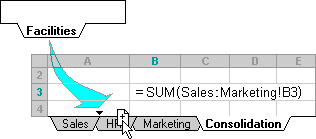
Da die Formel einen 3D-Bezug auf einen Bereich von Arbeitsblattnamen enthält, zeigt sich Sales:Marketing! B3 werden alle Arbeitsblätter im Bereich in die neue Berechnung einbezogen.
Erfahren Sie, wie sich 3D-Bezüge ändern, wenn Sie Arbeitsblätter verschieben, kopieren, einfügen oder löschen
In den folgenden Beispielen wird veranschaulicht, welche Auswirkungen das Einfügen, Kopieren, Löschen oder Verschieben von Arbeitsblättern hat, auf die in einem 3D-Bezug verwiesen wird. In allen Beispielen wird die Formel =SUM(Sheet2:Sheet6!A2:A5) verwendet, um die Zellen A2 bis A5 in den Arbeitsblättern 2 bis 6 zu addieren.
Einfügen oder Kopieren Wenn Sie Arbeitsblätter zwischen Tabelle2 und Tabelle6 (den beiden äußeren Blättern in diesem Beispiel) einfügen oder kopieren, berücksichtigt Excel bei der Berechnung alle Werte, die sich in den Zellen A2 bis A5 der hinzugefügten Arbeitsblätter befinden.
Löschen Wenn Sie Arbeitsblätter zwischen Tabelle2 und Tabelle6 löschen, entfernt Excel deren Werte aus der Berechnung.
Verschieben Sie Wenn Sie Arbeitsblätter aus dem Bereich Tabelle2 bis Tabelle6 an eine Stelle verschieben, die sich außerhalb des Arbeitsblattbereichs befindet, auf den verwiesen wird, entfernt Excel deren Werte aus der Berechnung.
Einen Endpunkt verschieben Wenn Sie Tabelle2 oder Tabelle6 an eine andere Stelle in derselben Arbeitsmappe verschieben, passt Excel die Berechnung so an, dass die neuen Arbeitsblätter zwischen den Arbeitsblättern enthalten sind, es sei denn, Sie kehren die Reihenfolge der Endpunkte in der Arbeitsmappe um. Wenn Sie die Endpunkte umkehren, ändert der 3D-Verweis das Endpunktarbeitsblatt. Angenommen, Sie haben einen Bezug auf Tabelle2:Tabelle6: Wenn Sie Tabelle2 nach Tabelle6 in der Arbeitsmappe verschieben, verweist die Formel auf Tabelle3:Tabelle6. Wenn Sie Tabelle6 vor Tabelle2 verschieben, wird die Formel so angepasst, dass sie auf Tabelle2:Tabelle5 verweist.
Endpunkt löschen Wenn Sie Tabelle2 oder Tabelle6 löschen, entfernt Excel die Werte auf diesem Arbeitsblatt aus der Berechnung.
Erstellen eines 3D-Bezugs
- Wählen Sie die Zelle aus, in die Sie die Funktion eingeben möchten.
- Geben Sie = ein Gleichheitszeichen ein, und geben Sie dann eine öffnende runde Klammer ein.
Verwenden Sie die folgenden Funktionen in einem 3D-Verweis:
| Funktion | Beschreibung |
|---|---|
| SUMME | Addiert Zahlen. |
| MITTELWERT | Berechnet den Mittelwert (arithmetisches Mittel) von Zahlen. |
| AVERAGEA | Berechnet den Durchschnitt (arithmetisches Mittel) von Zahlen; Fügt Text und Logiken hinzu. |
| ANZAHL | Zählt Zellen, die Zahlen enthalten. |
| ANZAHL2 | Zählt Zellen, die nicht leer sind. |
HSTAPELN 
|
Fügt Arrays horizontal und nacheinander an, um ein größeres Array zurückzugeben. |
| MAX | Findet den größten Wert in einer Gruppe von Werten. |
| MAXA | Findet den größten Wert in einer Gruppe von Werten; Fügt Text und Logiken hinzu. |
| MIN | Findet den kleinsten Wert in einer Gruppe von Werten. |
| MINA | Findet den kleinsten Wert in einer Gruppe von Werten; Fügt Text und Logiken hinzu. |
| PRODUKT | Multipliziert Zahlen. |
| STABW | Berechnet die Standardabweichung auf der Grundlage einer Stichprobe. |
| STDEVA | Berechnet die Standardabweichung auf der Grundlage einer Stichprobe; Fügt Text und Logiken hinzu. |
| STABWN | Berechnet die Standardabweichung einer Grundgesamtheit. |
| STDEVPA | Berechnet die Standardabweichung einer Grundgesamtheit; Fügt Text und Logiken hinzu. |
| VARIANZ | Schätzt die Varianz auf der Basis einer Stichprobe. |
| VARA | Schätzt die Varianz auf der Grundlage einer Stichprobe; Fügt Text und Logiken hinzu. |
| VARIANZEN | Berechnet die Varianz für eine Grundgesamtheit. |
| VARPA | Berechnet die Varianz für eine Grundgesamtheit; Fügt Text und Logiken hinzu. |
|
VSTAPELN
|
Fügt Arrays vertikal und nacheinander an, um ein größeres Array zurückzugeben. |
- Wählen Sie die Registerkarte für das erste Arbeitsblatt aus, auf das Sie verweisen möchten.
- Halten Sie die UMSCHALTTASTE gedrückt, und wählen Sie die Registerkarte für das letzte Arbeitsblatt aus, auf das Sie verweisen möchten.
- Markieren Sie die Zelle oder den Zellbereich, auf den/den Sie verweisen möchten.
- Führen Sie die Formel aus, und drücken Sie dann die EINGABETASTE.
Erstellen eines Namens für einen 3D-Verweis
- Wählen Sie auf der Registerkarte Formeln in der Gruppe Definierte Namen die Option Namen definieren aus.
- Geben Sie im Dialogfeld Neuer Name im Feld Name den Namen ein, den Sie als Referenz verwenden möchten. Sie können bis zu 255 Zeichen verwenden.
- Wählen Sie im Feld Bezieht sich auf das Gleichheitszeichen (=) und den Bezug aus, und drücken Sie die RÜCKTASTE.
- Wählen Sie die Registerkarte für das erste Arbeitsblatt aus, zu dem ein Bezug hergestellt werden soll.
- Halten Sie die UMSCHALTTASTE gedrückt, und wählen Sie die Registerkarte für das letzte Arbeitsblatt aus, auf das verwiesen werden soll.
- Markieren Sie die Zelle bzw. den Zellbereich, zu dem Sie einen Bezug herstellen möchten.