Viele Kalendervorlagen stehen für die Verwendung in Excel zur Verfügung. Eine Vorlage bietet ein einfaches Kalenderlayout, das Sie leicht an Ihre Anforderungen anpassen können.
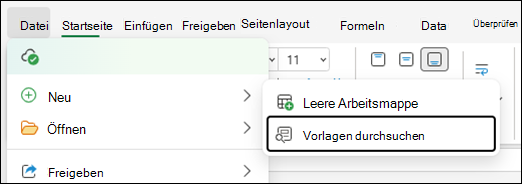
Sie können Kalendervorlagen mit nützlichen und kreativen Designs herunterladen, wenn Sie in Excel auf "Datei>neu" klicken.
- Wählen Sie "Nach Onlinevorlagen suchen" aus, geben Sie "Kalender" ein, und wählen Sie die Lupe
 " .
" .
- Klicken Sie auf eine Vorlage, die Sie interessiert, und klicken Sie dann auf Erstellen.
Klicken Sie im Menü Datei auf Neu aus Vorlage.
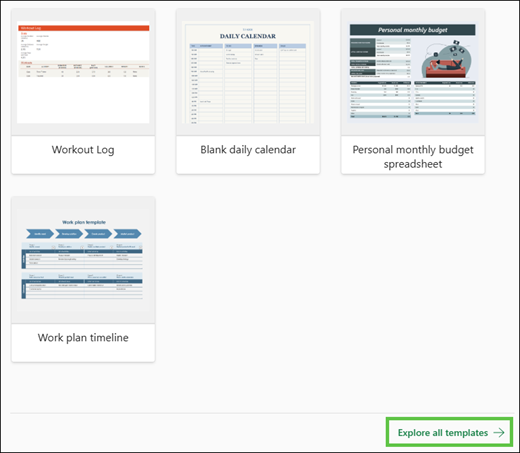
Geben Sie ganz rechts im Suchfeld "Alle Vorlagen durchsuchen" "Calendar" ein.
Wählen Sie eine gewünschte Kalendervorlage aus, und klicken Sie auf Erstellen.
Sie können ganz einfach Ihr eigenes Aussehen auf einen Kalender anwenden. Calendar-Vorlagen werden mithilfe von Designs formatiert, mit nur einem Klick können Sie Schriftarten, Farben und Grafikformatierungseffekte in der gesamten Arbeitsmappe anwenden. Wählen Sie auf der Registerkarte "Seitenlayout " unter "Designs" aus Dutzenden von integrierten Designs aus, die im Katalog "Designs" verfügbar sind, oder finden Sie Optionen, um nur die Designschriftarten oder Designfarben zu ändern.
Wichtig
Formeln sind in allen Zellen vorhanden, die ein Datum anzeigen, sowie in den Zellen in den Datumszeilen, die leer erscheinen. Mit diesen Formeln kann der Kalender automatisch aktualisiert werden. Wenn Sie die Daten in diesen Zellen manuell ändern, kann der Kalender nicht mehr automatisch aktualisiert werden.
Siehe auch
Unterschiede zwischen Vorlagen, Designs und Word-Formatvorlagen
Erstellen einer Vorlage
Sie können einen Kalender wie diesen mühelos und schnell erstellen, während Sie online sind.
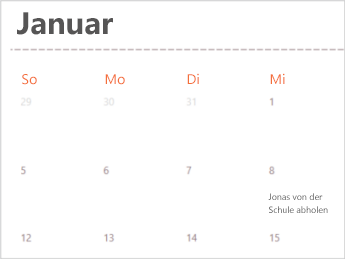
Wählen Sie eine unserer Kalendervorlagen aus, und öffnen Sie sie in einem Office für das Web-Programm, um sie zu Ihrem eigenen zu machen (einige Kalender sind für die Bearbeitung in Excel für das Web vorgesehen, einige in Word für das Web, und wieder andere funktionieren in PowerPoint für das Web).
Während Sie den Kalender bearbeiten, sollten Sie ihn umbenennen.
Freigeben Ihres Kalenders
Wenn Sie fertig sind, können Sie das Ergebnis Ihrer Arbeit ausdrucken oder online freigeben. Sie können dies tun, während der Kalender noch in Excel für das Web geöffnet ist. Sie brauchen das Memo nicht zuerst zu speichern (es wurde bereits für Sie gespeichert).
Drucken
Drücken Sie zum Drucken Strg+P, und eine Vorschau wird angezeigt. Klicken Sie auf Drucken , um das Arbeitsblatt zu drucken.
Tipp
Um alle Blätter in der Vorlage zu drucken, wählen Sie unter Druckerdruck>die Option Gesamte Arbeitsmappe aus.
Freigeben
Wenn Sie etwas online freigeben möchten, senden Sie einen Link:
- Wählen Sie in der oberen rechten Ecke des Bildschirms Freigeben aus.
- Wählen Sie unter "Freigeben" die Option "Link kopieren" aus.
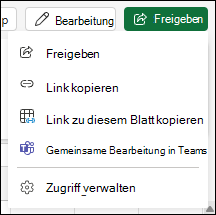
- Wählen Sie Einstellungen aus, und wählen Sie dann aus, wer diesen Link verwenden können soll und was diese Personen mit der Arbeitsmappe tun können, mit der er verknüpft ist (z. B. Bearbeiten oder Anzeigen).
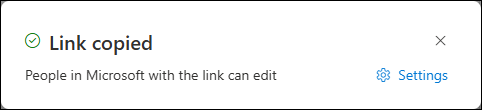
- Wählen Sie Anwenden aus.
- Der Link befindet sich automatisch in der Zwischenablage, fügen Sie ihn also in eine E-Mail, Nachricht oder einen Beitrag ein (drücken Sie Strg+V).
Siehe auch
Kostenlose Excel für das Web-Vorlagen
Benötigen Sie weitere Hilfe?
Sie können jederzeit einen Experten in der Excel Tech Community fragen oder in Communitys Unterstützung erhalten.
Siehe auch
Excel-Kalendervorlagen
Arbeiten mit Vorlagen
Wo sind meine benutzerdefinierten Vorlagen?
Abrufen barrierefreier Vorlagen für Office