

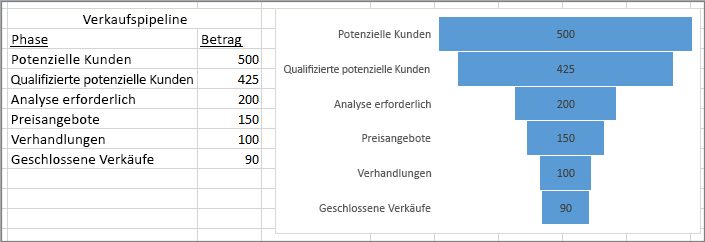
Mit Trichterdiagrammen werden Werte über mehrere Phasen in einem Prozess dargestellt. So können Sie mithilfe eines Trichterdiagramms beispielsweise die Anzahl der potenziellen Käufer in jeder Phase einer Verkaufspipeline anzeigen. Normalerweise werden die Werte schrittweise kleiner, sodass die Balken einem Trichter ähneln.
Einfügen eines Trichterdiagramms in Excel für Windows
Hinweis
Dieses Feature ist in Excel für Windows nur verfügbar, wenn Sie über Office 2021 verfügen oder über ein Microsoft 365-Abonnement verfügen. Wenn Sie Microsoft 365-Abonnent sind, stellen Sie sicher, dass Sie über die neueste Office-Version verfügen.
Richten Sie Ihre Daten wie im vorherigen Beispiel ein. Verwenden Sie eine Spalte für die Phasen im Prozess und eine weitere für die Werte.
Markieren Sie die Daten.
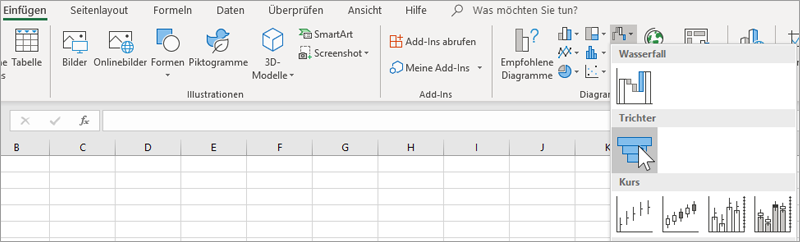
Wählen Sie Einfügen>Wasserfall-, Trichter-, Aktien-, Oberflächen- oder Netzdiagramm-Trichter> einfügen.
Tipp
Verwenden Sie in Excel die Registerkarten "Diagrammentwurf " und "Format ", um das Erscheinungsbild Ihres Diagramms anzupassen. Wenn diese Registerkarten nicht angezeigt werden, wählen Sie eine beliebige Stelle im Trichterdiagramm aus, und dann werden die Diagrammtools oben im Programm angezeigt:
Einfügen eines Trichterdiagramms in Excel für Mac
Hinweis
Dieses Feature ist in Excel für Mac nur verfügbar, wenn Sie über Office 2021 für Mac, Office 2024 für Mac oder ein Microsoft 365-Abonnement verfügen. Wenn Sie Microsoft 365-Abonnent sind, stellen Sie sicher, dass Sie über die neueste Office-Version verfügen.
Richten Sie Ihre Daten wie im vorherigen Beispiel ein. Verwenden Sie eine Spalte für die Phasen im Prozess und eine weitere für die Werte.
Markieren Sie die Daten.
Wählen Sie im Menüband die Registerkarte "Einfügen " und dann
 (das Wasserfall-Symbol) und dann "Trichter" aus.
Tipp
Verwenden Sie in Excel für Mac die Registerkarten "Diagrammentwurf" und "Format", um das Erscheinungsbild Ihres Diagramms anzupassen. Wenn diese Registerkarten nicht angezeigt werden, klicken Sie auf eine beliebige Stelle im Trichterdiagramm, und die Registerkarten werden im Menüband angezeigt.
Einfügen eines Trichterdiagramms in Excel Mobile und Excel für Android
- Richten Sie Ihre Daten wie im vorherigen Beispiel ein. Verwenden Sie eine Spalte für die Phasen im Prozess und eine weitere für die Werte.
- Markieren Sie die Daten.
- WählenSieDiagrammtrichtereinfügen>> aus.
Einfügen eines Trichterdiagramms in Outlook, PowerPoint oder Word
Hinweis
Sie können dieses Feature in diesen Anwendungen verwenden, wenn Sie über Office 2021, Office 2024 oder ein Microsoft 365-Abonnement verfügen. Wenn Sie Microsoft 365-Abonnent sind, stellen Sie sicher, dass Sie über die neueste Office-Version verfügen.
Wählen Sie einen leeren Bereich in einer E-Mail-Nachricht, einer Präsentation oder einem Dokument aus.
WählenSieDiagrammtrichtereinfügen>> aus.
Das Trichterdiagramm wird angezeigt. Außerdem wird ein kleines Fenster mit Beispieldaten angezeigt. Ändern Sie die Zahlen so, dass Sie Ihren eigenen entsprechen.
Tipp
Wählen Sie oben im Datenfenster die Schaltfläche
 "Daten in Microsoft Excel bearbeiten" aus. Wählen Sie diese Schaltfläche aus, wenn Sie mehr Platz für die Arbeit mit den Daten wünschen.
Um die Namen der Phasen hinzuzufügen, klicken Sie mit der rechten Maustaste auf eine beliebige Stelle in Spalte A und wählen Sie dann Einfügen aus.
Wählen Sie Gesamte Spalte aus, und klicken Sie dann auf OK.
Geben Sie die Namen der Phasen in die Zellen A2, A3 usw. ein.
Wählen Sie oben im Programmfenster die Registerkarte "Entwurf " aus.
Wählen Sie Daten auswählen aus.
Hinweis
In PowerPoint müssen Sie möglicherweise das kleine Datenfenster nach unten verschieben, um die Schaltfläche "Daten auswählen " anzuzeigen.
Das Fenster Datenquelle auswählen wird angezeigt. Um die zweite Datenspalte werden gestrichelte Linien angezeigt.
Markieren und ziehen Sie in den Daten, um beide Spalten auszuwählen: die Phasen und die Werte. Wenn Sie fertig sind, werden die beiden Spalten von den gestrichelten Linien umgeben.
Klicken Sie im Fenster Datenquelle auswählen auf OK , um es zu schließen.
Schließen Sie nun das Datenfenster. Oder schließen Sie das Excel-Fenster, wenn Sie Excel zum Bearbeiten Ihrer Daten geöffnet hatten.