
Möchten Sie beim Öffnen von Excel eine bestimmte Arbeitsmappe sofort anzeigen? Oder haben Sie eine benutzerdefinierte Vorlage, die Sie jedes Mal verwenden möchten, wenn Sie eine neue Arbeitsmappe erstellen? Mit wenigen einfachen Schritten können Sie anpassen, was angezeigt wird, wenn Excel geöffnet wird oder wenn eine neue Arbeitsmappe oder ein neues Arbeitsblatt erstellt wird.
Führen Sie eine der folgenden Aktionen aus:
Automatisches Öffnen einer bestimmten Arbeitsmappe, wenn Excel geöffnet wird
Verschieben Sie die Arbeitsmappe, die Sie verwenden möchten, in den Ordner "Start/Excel":
- Wählen Sie im Finder "Gehe>zu" aus, und geben Sie "~/Library/Group Containers/UBF8T346G9" ein. Office/User Content/Start-up/Excel und drücken Sie die EINGABETASTE.
- Verschieben Sie Ihre Arbeitsmappe in diesen Ordner.
Wenn die Arbeitsmappe, die Sie verwenden möchten, auf einem Netzlaufwerk gespeichert ist oder Sie sie nicht von ihrem aktuellen Speicherort verschieben möchten, erstellen Sie einen Alias für die Datei. Hilfe zum Erstellen von Aliasen finden Sie in der Apple-Hilfe.
Unterbinden, dass eine Arbeitsmappe automatisch geöffnet wird
- Wählen Sie im Finder "Gehe>zu" aus, und geben Sie "~/Library/Group Containers/UBF8T346G9" ein. Office/User Content/Start-up/Excel und drücken Sie die EINGABETASTE.
- Verschieben Sie die Arbeitsmappe aus diesem Ordner.
Automatisches Öffnen aller Arbeitsmappen in einem Ordner, wenn Excel geöffnet wird
- Klicken Sie im Menü Excel auf Einstellungen.
- Klicken Sie unter "Erstellung" auf die Schaltfläche "Allgemeine
 .
. - Geben Sie im Feld Beim Start alle Dateien öffnen in den Speicherort der Dateien ein, die Excel automatisch öffnen soll.
Verwenden einer benutzerdefinierten Vorlage für alle neuen Arbeitsmappen
Wenn Excel eine neue Arbeitsmappe öffnet, wird die neue Datei aus einer Vorlage namens "Arbeitsmappe" erstellt. Um eine benutzerdefinierte Vorlage zu verwenden, müssen Sie die Standardvorlage für Arbeitsmappen durch Ihre eigene Vorlage ersetzen.
- Öffnen Sie die Vorlage, die Sie als neue Standardvorlage verwenden möchten.
- Klicken Sie auf Datei>Als Vorlage speichern.
- Geben Sie in das Feld "Speichern unter " "Buch" ein. Das Dateiformat zeigt Excel-Vorlage (.xltx) oder Excel Macro-Enabled-Vorlage (.xltm) an, je nachdem, was geeignet ist.
Du musst diese Vorlage im Startordner speichern und den Namen der Datei "Book.xltx" (oder .xltm) haben. - Wählen SieBibliotheksgruppencontainer>>UBF8T346G9 aus. Starten>von Office-Benutzerinhalten>>in Excel.
- Wählen Sie Speichern aus.

Diese Datei wird nur dann als neue Arbeitsmappenvorlage verwendet, wenn sie den Namen "Book.xltx" oder "Book.xltm" hat. - Schließen Sie Excel, und öffnen Sie es erneut, damit die neue Vorlage wirksam wird.
Ändern des Speicherorts des Ordners "Persönliche Vorlagen"
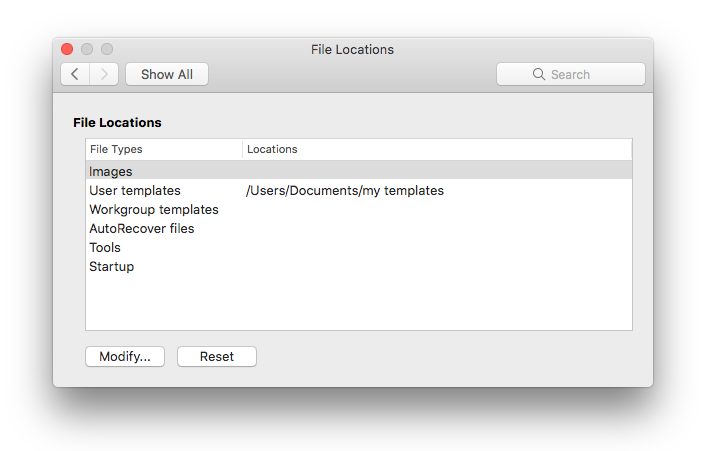
Im Ordner "Persönliche Vorlagen" können Sie benutzerdefinierte Vorlagen speichern, die auf der Registerkarte "Persönlich" angezeigt werden, wenn Sie in Excel "Neu aus Vorlage" auswählen.
- Der Ordner für persönliche Vorlagen kann in Microsoft Word festgelegt werden, da er von Word und Excel verwendet wird. Um den Speicherort persönlicher Vorlagen zu ändern, starten Sie Microsoft Word, wechseln Sie dann zu denSpeicherorten der Word-Menü>"Einstellungen>". Wählen Sie Benutzervorlagen aus, und legen Sie sie auf den gewünschten Ordner fest.
Ändern der Anzahl von Blättern in neuen Arbeitsmappen
- Klicken Sie im Menü Excel auf Einstellungen.
- Klicken Sie unter "Erstellung" auf die Schaltfläche "Allgemeine .
- Geben Sie im Feld Blätter in neuer Arbeitsmappe die Anzahl der Blätter ein, die in der Arbeitsmappe enthalten sein sollen.
Ändern der Schriftart und des Schriftgrads für neue Blätter
Sie können die Standardschriftart ändern, die Excel beim Öffnen einer neuen Arbeitsmappe verwendet. Standardmäßig ist der Text in jeder Excel-Arbeitsmappe 12-Punkt-Textkörperschriftart.
Klicken Sie im Menü Excel auf Einstellungen.
Klicken Sie unter "Erstellung" auf die Schaltfläche "Allgemeine
.Klicken Sie in der Liste Standardschriftart auf die gewünschte Schriftart.
Geben Sie in der Liste Schriftgrad einen Schriftgrad ein oder klicken Sie darauf.
Hinweis
Sie müssen Excel beenden und dann erneut öffnen, um mit der Verwendung der neuen Standardschriftart und des Schriftgrads zu beginnen. Die neue Standardschriftart und der Schriftgrad werden nur in neuen Arbeitsmappen verwendet, die Sie nach dem erneuten Öffnen von Excel erstellen. Vorhandene Arbeitsmappen sind davon nicht betroffen.
Ausblenden des Excel-Arbeitsmappenkatalogs beim Öffnen von Excel
- Klicken Sie im Menü Excel auf Einstellungen.
- Klicken Sie unter "Erstellung" auf die Schaltfläche "Allgemeine .
- Deaktivieren Sie das Kontrollkästchen "Arbeitsmappenkatalog beim Öffnen von Excel anzeigen ".
Wenn Sie Excel das nächste Mal öffnen, wird eine leere Arbeitsmappe geöffnet.