
Mit Zahlenformaten können Sie die Darstellung von Zahlen, einschließlich Datums- und Uhrzeitangaben, ändern, ohne den tatsächlichen Wert der Zahl zu ändern. Das Zahlenformat hat keinen Einfluss auf den von Excel für Berechnungen verwendeten Zellwert. Der tatsächliche Wert wird in der Bearbeitungsleiste angezeigt.
Auswählen eines Zahlenformats
- Markieren Sie die Zellen, die Sie anpassen möchten.
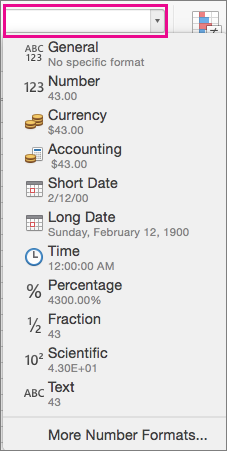
- Wählen Sie auf der Registerkarte Start im Feld Zahlenformat ein Zahlenformat aus. Die Daten einer markierten Zelle werden in den verschiedenen möglichen Formaten angezeigt.
Ein- oder Ausblenden des Tausendertrennzeichens
Markieren Sie die Zellen, die Sie anpassen möchten.
Klicken Sie auf der Registerkarte "Start" auf "Kommaformatvorlage".
 .
.Hinweis
Excel verwendet für Tausender das Trennzeichen des Betriebssystems Mac OS. Sie können ein anderes Betriebssystem-Trennzeichen festlegen, indem Sie in den internationalen Systemeinstellungen von Mac OS X die regionalen Einstellungen ändern.
Ändern der Anzeige von negativen Zahlen
Sie können negative Zahlen formatieren, indem Sie Minuszeichen verwenden, sie in Klammern einschließen oder in roter Schriftfarbe entweder in öffnenden und schließenden Klammern oder ohne Klammern anzeigen.
Markieren Sie die Zellen, die Sie anpassen möchten.
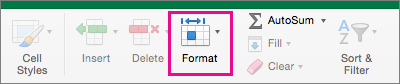
Klicken Sie auf der Registerkarte "Start " auf "Format" und dann auf "Zellen formatieren".
Führen Sie eine der folgenden Aktionen aus:
Anzeige Geste Einfache Zahlen Klicken Sie in der Liste Kategorie auf Zahl. Währung Klicken Sie in der Liste Kategorie auf Währung. Wählen Sie im Feld Negative Zahlen den Anzeigestil aus, den Sie für negative Zahlen verwenden möchten.
Steuern der Anzeige von Ziffern nach dem Dezimaltrennzeichen für eine Zahl
Das Anzeigeformat für eine Zahl unterscheidet sich von der in einer Zelle gespeicherten tatsächlichen Zahl. Wenn nach dem Dezimaltrennzeichen zu viele Ziffern vorhanden sind, kann eine Zahl beispielsweise abgerundet werden, damit die Zahl in einer Spalte vollständig angezeigt wird. Bei Berechnungen, die diese Zahl enthalten, wird jedoch die in der Zelle gespeicherte tatsächliche Zahl verwendet und nicht die angezeigte abgerundete Zahl. Wenn Sie steuern möchten, wie Excel Ziffern nach dem Dezimaltrennzeichen anzeigt, können Sie die Spaltenbreite an die tatsächliche Anzahl von Ziffern der Zahl anpassen oder angeben, wie viele Ziffern für eine Zahl in einer Zelle angezeigt werden sollen.
- Markieren Sie die Zellen, die Sie anpassen möchten.
- Klicken Sie auf der Registerkarte "Start" entweder auf Dezimalstellen erhöhen
 oder Dezimalstellen verringern
 einmal für jede Dezimalstelle, die Sie hinzufügen oder entfernen möchten.
Siehe auch
Erstellen und Anwenden eines benutzerdefinierten Zahlenformats
Anzeigen von Zahlen als Postleitzahlen, Sozialversicherungsnummern oder Telefonnummern