

Verwenden Sie das Bruchformat, um Zahlen als tatsächliche Brüche anstelle von Dezimalzahlen anzuzeigen oder einzugeben. Mit diesen Zellen können Sie Berechnungen durchführen. Wenn Sie jedoch nicht mit Brüchen rechnen, verwenden Sie Text als alternative Anzeigeoption. Dies verhindert die automatische Formatierung, aber dann können Sie sie nicht in Berechnungen verwenden.
- Markieren Sie die Zellen, die Sie formatieren möchten.
- Klicken Sie auf der Registerkarte Start auf das Startprogramm für das Dialogfeld (neben Zahl).

- Klicken Sie in der Liste "Kategorie " auf "Bruch".
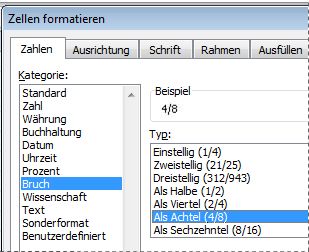
- Klicken Sie in der Liste Typ auf den Formattyp Bruch, den Sie verwenden möchten.
| Bruchformat | Dieses Format zeigt123.456als |
|---|---|
| Einstelliger Bruch | 123 1/2, Rundung auf den nächsten einstelligen Dezimalwert |
| Zweistellige Dezimalzahl | 123 26/57, Rundung auf den nächsten zweistelligen Dezimalwert |
| Dreistellige Dezimalzahl | 123 57/125, Rundung auf den nächsten dreistelligen Dezimalwert |
| Bruch in Hälften | 123 1/2 |
| Bruch als Viertel | 123 2/4 |
| Bruch als Achtel | 123 4/8 |
| Bruch als Sechzehntel | 123 7/16 |
| Bruch als Zehntel | 123 5/10 |
| Bruch als Hundertstel | 123 46/100 |
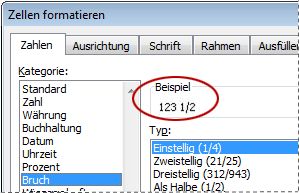
Die Zahl in der aktiven Zelle der Auswahl auf dem Arbeitsblatt wird im Feld "Beispiel" angezeigt, sodass Sie eine Vorschau der von Ihnen ausgewählten Zahlenformatierungsoptionen anzeigen können.
Hinweis
Vergewissern Sie sich, dass Sie den richtigen Bruchtyp ausgewählt haben. Kann der genaue Bruch nicht angezeigt werden, wird er auf das nächste Ergebnis gerundet. Bruchzahlen werden automatisch in den kleinsten Nenner konvertiert. Um dies zu vermeiden, geben Sie im Abschnitt Benutzerdefinierte Nummer in das Feld "Typ" ein # ?/16 (oder den gewünschten Nenner). Dadurch entsteht ein Bruch, bei dem der Nenner immer auf 16 festgelegt ist.
Tipps zum Anzeigen von Brüchen
- Nachdem Sie ein Bruchformat auf eine Zelle angewendet haben, werden Dezimalzahlen sowie tatsächliche Brüche, die Sie in diese Zelle eingeben, als Bruch angezeigt. Die Eingabe von 0,5 oder 1/2 ergibt beispielsweise 1/2 , wenn die Zelle mit einem Bruchtyp von bis zu einer Ziffer formatiert wurde.
- Wenn auf eine Zelle kein Bruchformat angewendet wird und Sie einen Bruch wie 1/2 eingeben, wird er als Datum formatiert. Um ihn als Bruch anzuzeigen, wenden Sie ein Bruchformat an, und geben Sie dann den Bruch erneut ein.
- Wenn Sie keine Berechnungen für Bruchzahlen durchführen müssen, können Sie eine Zelle als Text formatieren, bevor Sie einen Bruch eingeben, indem Sie in der Liste "Kategorie" "Text" als Format auswählen. Auf diese Weise werden die eingegebenen Brüche nicht reduziert oder in Dezimalstellen konvertiert. Für Brüche, die als Text angezeigt werden, können jedoch keine mathematischen Berechnungen durchgeführt werden.
- Um das Zahlenformat zurückzusetzen, klicken Sie im Feld Kategorie (Dialogfeld "Zellen formatieren") oder im Feld "Zahlenformat" (Registerkarte Start, Gruppe "Zahlen") auf "Allgemein". Zellen, die mit dem Format Allgemein formatiert sind, haben kein bestimmtes Zahlenformat.
- Wenn Sie einen Bruch eingeben und Excel denkt, dass Sie ein Datum wünschen, geben Sie eine Null und ein Leerzeichen vor dem Bruch ein (z. B
0 9/12. ). Die Null wird nach dem Drücken der EINGABETASTE nicht mehr angezeigt, und in der Zelle wird der Bruch angezeigt. - Um Sonderbruchzeichen wie 1/2, 1/4, 3/4 einzufügen, markieren Sie die Zelle, formatieren Sie sie als Text, und verwenden Sie dann Symbol einfügen>(wählen Sie Latin-1 Ergänzungssatz aus).