

Sie können den Inhalt einer Zelle direkt in der Zelle bearbeiten. Sie können den Inhalt einer Zelle auch bearbeiten, indem Sie Text in die Bearbeitungsleiste eingeben.
Wenn Sie den Inhalt einer Zelle bearbeiten, arbeitet Excel im Bearbeitungsmodus. Einige Excel-Features funktionieren anders oder sind im Bearbeitungsmodus nicht verfügbar.
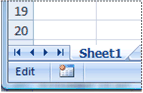
Wenn Excel sich im Bearbeitungsmodus befindet, wird das Wort "Bearbeiten " in der linken unteren Ecke des Excel-Programmfensters angezeigt, wie in der folgenden Abbildung dargestellt.
Inwiefern funktioniert Excel anders im Bearbeitungsmodus?
Im Bearbeitungsmodus sind viele Befehle nicht verfügbar. Wenn Excel sich beispielsweise im Bearbeitungsmodus befindet, können Sie keine bedingte Formatierung anwenden oder die Ausrichtung des Inhalts einer Zelle ändern.
Außerdem verhalten sich die Pfeiltasten etwas anders, wenn Excel sich im Bearbeitungsmodus befindet. Anstatt den Cursor von Zelle zu Zelle zu bewegen, wird er im Bearbeitungsmodus mit den Pfeiltasten in der Zelle verschoben.
Bearbeitungsmodus aktivieren oder deaktivieren
Wenn Sie versuchen, den Bearbeitungsmodus zu verwenden, und nichts geschieht, ist er möglicherweise deaktiviert. Sie können den Bearbeitungsmodus aktivieren oder deaktivieren, indem Sie eine Excel-Option ändern.
Wählen Sie Datei>Optionen>Erweitert aus.
Führen Sie unter Einfügeoptionen eine der folgenden Aktionen aus:
- Um den Bearbeitungsmodus zu aktivieren, aktivieren Sie das Kontrollkästchen Bearbeitung direkt in Zellen zulassen .
- Um den Bearbeitungsmodus zu deaktivieren, deaktivieren Sie das Kontrollkästchen Bearbeitung direkt in Zellen zulassen .
In Bearbeitungsmodus wechseln
Führen Sie einen der folgenden Schritte aus, um mit der Arbeit im Bearbeitungsmodus zu beginnen:
- Doppelklicken Sie auf die Zelle mit den Daten, die Sie bearbeiten möchten.
Dadurch wird der Bearbeitungsmodus gestartet, und der Cursor positioniert die Zelle in der Position, auf die Sie doppelgeklickt haben. Der Zellinhalt wird auch in der Bearbeitungsleiste angezeigt. - Markieren Sie die Zelle, die die Daten enthält, die Sie bearbeiten möchten, und klicken Sie dann auf eine beliebige Stelle in der Bearbeitungsleiste.
Dadurch wird der Bearbeitungsmodus gestartet, und der Cursor wird in der Bearbeitungsleiste an der ausgewählten Position positioniert. - Markieren Sie die Zelle, die die Daten enthält, die Sie bearbeiten möchten, und drücken Sie F2.
Dadurch wird der Bearbeitungsmodus gestartet, und der Cursor befindet sich am Ende des Zellinhalts.
Einfügen, Löschen oder Ersetzen von Zellinhalten
Um Zeichen einzufügen, wählen Sie in der Zelle aus, in der Sie sie einfügen möchten, und geben Sie dann die neuen Zeichen ein.
Zum Löschen von Zeichen markieren Sie in der Zelle, in der Sie sie löschen möchten, und drücken Sie die RÜCKTASTE, oder markieren Sie die Zeichen, und drücken Sie dann ENTF.
Um bestimmte Zeichen zu ersetzen, markieren Sie diese, und geben Sie dann die neuen Zeichen ein.
Wenn Sie den Überschreibmodus aktivieren möchten, sodass vorhandene Zeichen während der Eingabe durch neue Zeichen ersetzt werden, drücken Sie EINFG.
Hinweis
Der Überschreibmodus kann nur im Bearbeitungsmodus ein- oder ausgeschaltet werden. Wenn der Überschreibmodus aktiviert ist, wird das Zeichen rechts von der Einfügemarke in der Bearbeitungsleiste hervorgehoben und bei der Eingabe überschrieben.
Um eine neue Textzeile an einer bestimmten Stelle in einer Zelle zu beginnen, markieren Sie die Stelle, an der Sie die Zeile umbrechen möchten, und drücken Sie dann ALT+EINGABE.
Änderungen abbrechen oder rückgängig machen
Bevor Sie die EINGABE- oder TAB-TASTE und vor oder nach dem Drücken von F2 drücken, können Sie ESC drücken, um alle Änderungen am Zelleninhalt abzubrechen.
Nachdem Sie die EINGABETASTE oder die TAB-TASTE gedrückt haben, können Sie Ihre Änderungen rückgängig machen, indem Sie STRG+Z drücken oder auf der Symbolleiste für den Schnellzugriff die  auswählen.
Anpassen der Darstellung von Zelleninhalten
Nachdem Sie Zelleninhalte bearbeitet haben, können Sie deren Darstellung anpassen.
Manchmal zeigt eine Zelle ##### an. Dies kann vorkommen, wenn die Zelle eine Zahl oder ein Datum enthält und die Breite ihrer Spalte nicht alle Zeichen anzeigen kann, die für das Format erforderlich sind. Angenommen, eine Zelle mit dem Datumsformat "TT.MM.JJJJ" enthält den 31.12.2007. Die Spalte ist jedoch nur breit genug, um sechs Zeichen anzuzeigen. In der Zelle wird ##### angezeigt. Wenn Sie den gesamten Inhalt der Zelle im aktuellen Format anzeigen möchten, müssen Sie die Breite der Spalte vergrößern.
Ändern der Breite einer SpalteWählen Sie die Zelle aus, deren Spaltenbreite Sie ändern möchten.
Wählen Sie auf der Registerkarte Start in der Gruppe Zellen die Option Format aus.

Führen Sie unter Zellengröße eine der folgenden Aktionen aus:
Um den gesamten Text in die Zelle einzufügen, wählen Sie " Spaltenbreite automatisch anpassen" aus.
Um eine größere Spaltenbreite anzugeben, wählen Sie Spaltenbreite aus, und geben Sie dann die gewünschte Breite in das Feld Spaltenbreite ein.
Hinweis
Statt eine Spalte zu verbreitern, können Sie deren Format oder sogar das Format einer einzelnen Zelle ändern. Beispielsweise können Sie ein Datumsformat so ändern, dass nur der Tag und der Monat ("TT.MM") angezeigt werden (etwa "31.12") oder dass eine Zahl im wissenschaftlichen Format (Exponentialschreibweise) dargestellt wird (etwa "4E+08").
Wenn eine Zelle mehrere Textzeilen enthält, wird der Text möglicherweise teilweise nicht wie gewünscht angezeigt. Sie können mehrere Textzeilen in einer Zelle anzeigen, indem Sie den Text umbrechen.
Hinweis
Wenn Excel sich im Bearbeitungsmodus befindet, können Sie die Art und Weise, wie Text umbrochen wird, nicht ändern.
Umbrechen von Text in einer Zelle
Wählen Sie die Zelle aus, in der Sie den Text umbrechen möchten.
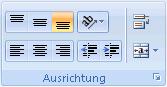
Wählen Sie auf der Registerkarte Start in der Gruppe Ausrichtung die Option Zeilenumbruch aus.
Hinweis
Wenn der Text aus einem einzelnen langen Wort besteht, werden die Zeichen nicht umbrochen. Sie können die Spalte verbreitern oder den Schriftgrad verringern, um den gesamten Text anzuzeigen. Ist dies nicht der Fall, ist der gesamte Text in der Zelle sichtbar, nachdem Sie den Text umbrochen haben. Möglicherweise müssen Sie die Höhe der Zeile anpassen.
Wählen Sie auf der Registerkarte Start in der Gruppe Zellen die Option Format und dann unter Zellengröße die Option Zeile automatisch anpassen aus.
Bearbeitungsmodus beenden
Führen Sie einen der folgenden Schritte aus, um die Arbeit im Bearbeitungsmodus zu beenden:
Drücken Sie die EINGABETASTE.
Excel beendet den Bearbeitungsmodus und markiert die Zelle, die sich direkt unterhalb der aktuellen Zelle befindet.
Sie können auch festlegen, dass durch Drücken der EINGABETASTE eine andere angrenzende Zelle ausgewählt wird.Wählen Sie Datei>Optionen>Erweitert aus.
Führen Sie unter Einfügeoptionen eine der folgenden Aktionen aus:
- Damit die Auswahl in der Zelle verbleibt, die Sie gerade bearbeitet haben, deaktivieren Sie das Kontrollkästchen Auswahl nach Drücken der EINGABETASTE verschieben.
- Um die Richtung der Auswahl zu steuern, aktivieren Sie das Kontrollkästchen Auswahl nach Drücken der Eingabetaste verschieben, klicken Sie auf den Pfeil neben Richtung und wählen Sie dann eine Richtung aus der Liste aus.
Drücken Sie die TAB-TASTE.
Dadurch wird der Bearbeitungsmodus beendet, und die Zelle rechts neben der aktuellen Zelle wird markiert. Durch Drücken von UMSCHALT+TAB wird die Zelle links markiert.Wählen Sie eine andere Zelle aus.
Excel beendet den Bearbeitungsmodus und markiert die Zelle, auf die Sie geklickt haben.Drücken Sie F2.
Excel beendet den Bearbeitungsmodus und lässt den Cursor an der Stelle, an der er sich befindet.