
Wenn Sie Livedaten mit dem Datenstreamer-Add-In für Excel verbinden möchten, die Registerkarte „Datenstreamer“ aber im Excel-Menüband nicht angezeigt wird, müssen Sie das Datenstreamer-Add-In zuerst aktivieren.
- Wechseln Sie zuDateioptionen>>Add-Ins.
- Stellen Sie sicher, dass im Feld Verwalten die Option "COM-Add-Ins" ausgewählt ist, und klicken Sie auf "Los".
- Aktivieren Sie im Dialogfeld COM Add-Ins das Kontrollkästchen neben Microsoft Datenstreamer für Excel-Add-In und wählen Sie dann OK aus.
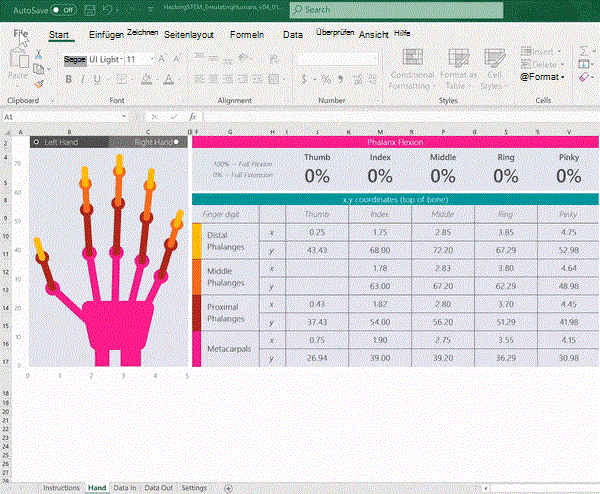
Nachdem das Add-In aktiviert wurde, wird die Registerkarte „Datenstreamer“ im Menüband angezeigt:

Hinweis
Data Streamer steht allen Microsoft 365-Abonnenten kostenlos zur Verfügung. Wenn Sie Microsoft 365-Abonnent sind, stellen Sie sicher, dass Sie über die neueste Office-Version verfügen. Wird im Dialogfeld „COM-Add-Ins“ der Eintrag „Datenstreamer“ nicht angezeigt, gibt es zwei mögliche Ursachen: Das Add-In ist nicht in Ihrer Version von Office oder Excel enthalten, oder der Systemadministrator Ihrer Organisation hat das System so konfiguriert, dass das Add-In nicht verfügbar ist.
Benötigen Sie weitere Hilfe?
Sie können jederzeit einen Experten in der Excel Tech Community fragen oder in Communitys Unterstützung erhalten.
Siehe auch
Laden Sie Code hoch, und schließen Sie einen Mikrocontroller an Ihren PC an
Starten des Streamings von Echtzeitdaten mit dem Datenstreamer-Add-In
Erweiterte Einstellungen für das Datenstreamer-Add-In von Excel
Arbeitsmappeneinstellungen für das Datenstreamer-Add-In von Excel