Wenn Sie erst anfangen, Geräte mit Touchbedienung zu verwenden, hilft Ihnen das Erlernen einiger Gesten, den größtmöglichen Vorteil aus den Touchfähigkeiten zu ziehen.
Bewegen in einer Datei
| Zum Scrollen... |
Berühren Sie den Bildschirm, und wischen Sie mit dem Finger nach oben und unten bzw. links und rechts.
 Um schnell durch große Arbeitsblätter horizontal oder vertikal zu scrollen, greifen Sie den Bildlaufpunkt
 . . |
| Zum Vergrößern... |
Spreizen Sie zwei Finger auseinander. 
|
| Zum Verkleinern... |
Drücken Sie zwei Finger zusammen. 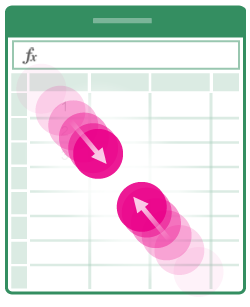
|
Auswählen und Markieren
| Zum Markieren einer Zeile... |
Tippen Sie auf eine Zelle. 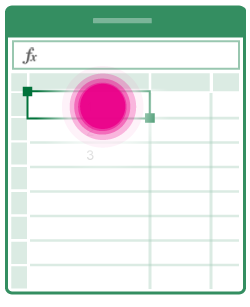
|
| Zum Auswählen mehrerer Zellen... |
Tippen Sie auf den Auswahlhandler, und ziehen Sie ihn. 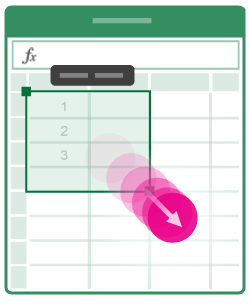
|
| Zum Positionieren des Cursors... |
Tippen Sie in die Bearbeitungsleiste. 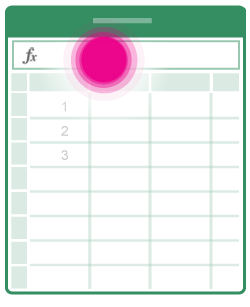
|
| Zum Hinzufügen oder Bearbeiten von Zellinhalten... |
Doppeltippen Sie in die Zelle, oder tippen Sie in die Bearbeitungsleiste. 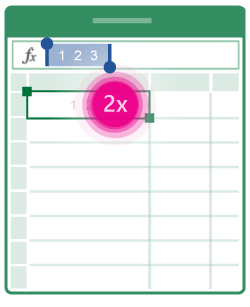
|
| Zum Öffnen des Menüs "Bearbeiten" für eine Zelle... |
Tippen Sie auf die Zelle. 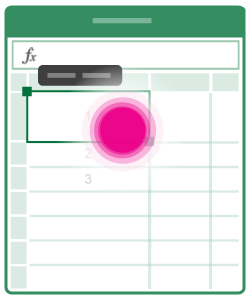
|
| Zum Auswählen aller Zellen, die Daten enthalten... |
Streichen Sie den Auswahlpunkt nach unten oder nach rechts. 
|
Arbeiten mit Spalten oder Zeilen
| Zum Auswählen oder Bearbeiten einer Spalte oder Zeile... |
Tippen Sie auf die Spalten- oder Zeilenüberschrift. 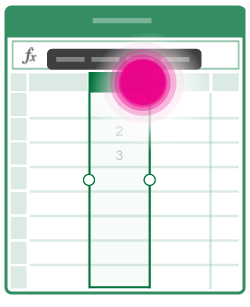
|
| Zum Verschieben einer oder mehrerer Zellen oder einer Spalte oder Zeile... |
Tippen und halten Sie eine ausgewählte Spalte oder Zeile oder eine Gruppe von Zellen. Gepunktete Linien werden animiert, wenn das Element zum Verschieben bereit ist. Ziehen Sie die ausgewählten Daten an eine beliebige Stelle, und legen Sie sie dort ab. 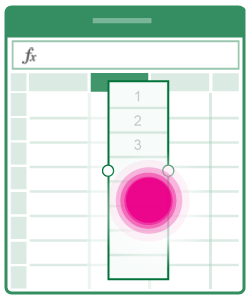
|
| Zum Ändern der Größe einer Spalte oder Zeile... |
Tippen und ziehen Sie die Spalten- oder Zeilenüberschrift. 
|
| Zum automatischen Anpassen der Spaltenbreite oder Zeilenhöhe an den Inhalt,,, |
Doppeltippen Sie auf die Spalten- oder Zeilenüberschrift. 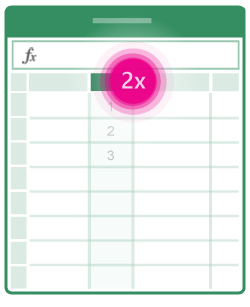
|
