
Eine Microsoft Power Map-Tour kann eine zeitbasierte Beziehung zwischen geografischen Standorten und den zugehörigen Daten darstellen, z. B. Bevölkerungszahlen, Temperaturhöchst- und -tiefstwerte oder Verspätungen bei der Ankunft von Flügen.
Wenn Sie Power Map aus einer Arbeitsmappe starten, die noch keine Tour enthält, wird automatisch eine neue Tour mit einer einzelnen Szene erstellt. Touren und Szenen sind die grundlegende Methode, um die Power Map-Visualisierungen Ihrer Daten zu speichern.
Sie können beliebig viele Touren in einer Arbeitsmappe erstellen. Sie wechseln zwischen Touren und erstellen neue Touren, indem Sie das Feld "Power Map starten" verwenden. In diesem Beispiel werden drei Touren verwendet, in denen die Weltbevölkerung nach Kontinenten angezeigt wird.
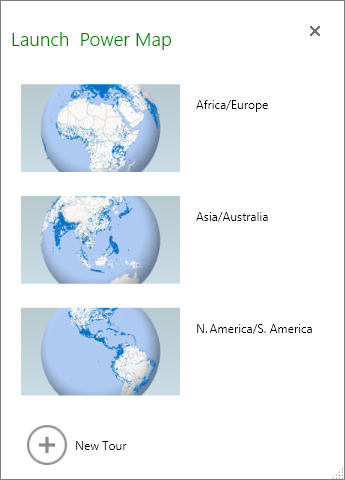
Erstellen einer Tour
- Wählen Sie eine beliebige Zelle in der Excel-Tabelle oder dem Zellbereich mit Ihren Daten aus. Führen Sie diesen Schritt aus, bevor Sie die Tour erstellen; dadurch wird es einfacher, die Daten mit der neuen Tour zu verknüpfen.
- Klicken Sie aufKarte>einfügen>,um Power Map zu öffnen.
Das Power Map-Fenster wird mit Ihrer neuen Tour angezeigt.
Hinzufügen einer weiteren Tour zu Ihrer Arbeitsmappe
- Wählen Sie eine beliebige Zelle in der Excel-Tabelle oder dem Zellbereich mit Ihren Daten aus. Führen Sie diesen Schritt aus, bevor Sie die Tour erstellen; dadurch wird es einfacher, die Daten mit der neuen Tour zu verknüpfen.
- Klicken Sie aufKarte>einfügen>,um Power Map zu öffnen. Das Feld "Power Map starten" wird angezeigt.
- Klicken Sie auf Neue Tour.
Die neue Tour wird im Power Map-Fenster angezeigt. Wenn eine andere Tour bereits geöffnet war, wird sie von Power Map geschlossen.
Speichern von Touren
In Power Map gibt es keine Schaltfläche "Speichern ". Alle Touren und Szenen werden in dem Zustand beibehalten, in dem Sie das Fenster schließen. Wenn Sie Ihre Arbeitsmappe speichern, werden alle Power Map-Touren und -Szenen mit ihr gespeichert.
Alle Änderungen, die Sie während der Bearbeitung an einer Szene in Power Map vornehmen, werden automatisch gespeichert, aber alle Änderungen, die Sie an einer Szene im Tourwiedergabemodus vornehmen – etwa das Ändern der Größe, das Entfernen einer Legende oder das Entfernen einer Zeitleiste – werden nicht gespeichert. Alle Touren werden standardmäßig im Bearbeitungsmodus geöffnet, und alle Szenen einer Tour werden im Bereich "Tour-Editor" angezeigt.
Hinzufügen einer Szene zu einer Tour
Eine Tour kann aus einer einzelnen Szene bestehen oder aus mehreren Szenen, die nacheinander abgespielt werden, um unterschiedliche Ansichten Ihrer Daten anzuzeigen, z. B. das Hervorheben eines Kartenausschnitts oder andere Daten im Zusammenhang mit den geografischen Standorten. Die erste Szene Ihrer Tour könnte beispielsweise das Bevölkerungswachstum für Städte im Zeitverlauf zeigen, gefolgt von einer Szene, die die Anzahl der öffentlichen Schwimmbäder in diesen Städten im gleichen Zeitraum zeigt, gefolgt von weiteren Szenen, die weitere Informationen über diese Städte zeigen. Dieses Beispiel zeigt eine Tour mit vier Szenen für eine Auswahl von Städten in der Region Südwesten der USA.

Abspielen einer Tour
Power Map spielt eine Tour immer im Vollbildmodus ab. Am unteren Bildschirmrand sind Wiedergabetasten verfügbar.

- Öffnen Sie die Tour im Feld Power Map starten.
- Klicken Sie im Fenster Power Map auf der Registerkarte Start auf Tour abspielen.
Sie können die Wiedergabe der Tour anhalten, sie fortsetzen, zur vorhergehenden oder nächsten Szene springen oder wieder zum Bearbeitungsmodus wechseln. Wenn Sie die Tour anhalten, können Sie die 3D-Umgebung erkunden und mit ihr interagieren. Änderungen, die Sie im Wiedergabemodus vornehmen, werden nicht in der Szene gespeichert. Sobald Sie die Wiedergabe fortsetzen oder wieder in den Bearbeitungsmodus wechseln, gehen die im Wiedergabemodus vorgenommenen Änderungen verloren.
Hinweis
ThePlay Tourbutton spielt immer die Tour ab der ersten Szene ab. Im Wiedergabemodus können Sie mithilfe der Schaltflächen Weiter und Zurück zur gewünschten Szene navigieren.
Löschen einer Tour
Hinweis
Eine soeben gelöschte Tour kann nicht mithilfe des Befehls "Rückgängig" wiederhergestellt werden.
- Klicken Sie in der Arbeitsmappe aufKarte>einfügen>Power Map öffnen.
- Klicken Sie mit der rechten Maustaste auf die Tour, und klicken Sie dann auf Löschen.
Kopieren einer Tour
Klicken Sie im Feld Power Map starten mit der rechten Maustaste auf eine Tour und klicken Sie auf Duplizieren. Dadurch wird eine neue Tour erstellt, an der Sie Feinabstimmungen vornehmen können, ohne die ursprüngliche Tour zu verändern.