

Wenn die zu filternden Daten Kriterien für mehrere Felder erfordern, z. B. das Filtern nach mehreren Bedingungen, die alle wahr sein müssen, oder das Anzeigen von Zeilen, die einer von mehreren verschiedenen Bedingungen entsprechen (z. B. Typ = "Produktion" ODER Verkäufer = "Davolio"), können Sie das Dialogfeld Erweiterter Filter verwenden.
Um das Dialogfeld Erweiterter Filter zu öffnen, klicken Sie auf Datenerweitert>.

| Erweiterter Filter | Beispiel |
|---|---|
| Übersicht über erweiterte Filterkriterien | |
| Mehrere Kriterien, eine Spalte, beliebige Kriterien = WAHR | Verkäufer = "Davolio" ODER Verkäufer = "Buchanan" |
| Mehrere Kriterien, mehrere Spalten, alle Kriterien = WAHR | Typ = "Naturprodukte" UND Umsatz > 1000 |
| Mehrere Kriterien, mehrere Spalten, beliebige Kriterien = WAHR | Typ = "Naturprodukte" ODER Verkäufer = "Buchanan" |
| Mehrere Gruppen von Kriterien, eine Spalte in allen Gruppen | (Umsatz > 6000 UND Umsatz < 6500) ODER (Umsatz < 500) |
| Mehrere Gruppen von Kriterien, mehrere Spalten in jeder Gruppe | (Verkäufer = "Davolio" UND Vertrieb >3000) ODER (Verkäufer = "Buchanan" UND Sales > 1500) |
| Platzhalterkriterien | Verkäufer = ein Name, dessen zweiter Buchstabe "u" ist |
Übersicht über erweiterte Filterkriterien
Der erweiterte Filter funktioniert in mehreren wichtigen Punkten anders als der Filter .
- Er zeigt das Dialogfeld Erweiterter Filter statt des Menüs "AutoFilter" an.
- Sie erstellen einen Kriterienbereich (separate Zellen über Ihren Daten), in den Sie Ihre Filterbedingungen eingeben, und weisen dann das Dialogfeld "Erweiterter Filter" an, diesen Bereich zu verwenden.
- Der erweiterte Filter wird NICHT automatisch aktualisiert, wenn Sie Kriterienwerte ändern
Hinweis
Der erweiterte Filter bleibt für komplexe Filterszenarien verfügbar, obwohl neuere Features wie Copilot in Excel jetzt Benutzer bei der Datenanalyse und dem Filtern über Abfragen in natürlicher Sprache unterstützen können, als alternativer Ansatz für einige Anwendungsfälle.
UND-Logik im Vergleich zu ODER-Logik verstehen
| Logiktyp | Einrichten | Beispiel | Ergebnisse |
|---|---|---|---|
| UND-Logik (alle Kriterien müssen erfüllt sein) | Kriterien in dieselbe Zeile setzen | Typ = "Naturprodukte" in Spalte 1 Sales > 1000 in Spalte 2 (beide in derselben Reihe) |
Nur Zeilen, bei denen Typ IST "Naturprodukte" UND Umsatz IST größer als 1000 |
| ODER-Logik (alle Kriterien können erfüllt sein) | Kriterien in eine andere Zeile einfügen | Zeile 1: Typ = "Naturprodukte" Zeile 2: Typ = "Fleisch" (verschiedene Zeilen, gleiche Spalte) |
Zeilen, bei denen Typ IST "Naturprodukte" ODER Typ IST "Fleisch" (oder beide) |
Beispieldaten
Die folgenden Beispieldaten werden für alle Verfahren in diesem Artikel verwendet.
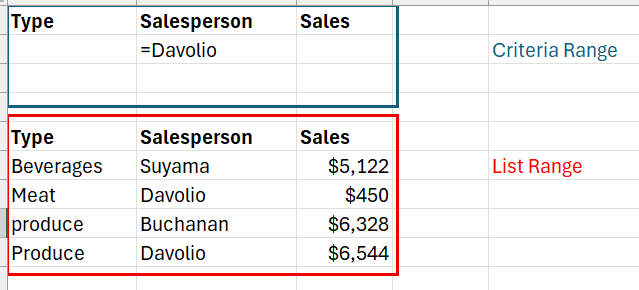
Die Daten enthalten drei leere Zeilen oberhalb des Listenbereichs, die als Kriterienbereich (A1:C4) und Listenbereich (A6:C10) verwendet werden. Der Kriterienbereich weist Spaltenbeschriftungen auf und enthält mindestens eine leere Zeile zwischen den Kriterienwerten und dem Listenbereich.
Um mit diesen Daten zu arbeiten, wählen Sie sie in der folgenden Tabelle aus, kopieren Sie sie, und fügen Sie sie dann in Zelle A1 eines neuen Excel-Arbeitsblatts ein.
| F | Verkäufer | Umsatz |
|---|---|---|
| Getränke | Suyama | 5122 € |
| Fleischwaren | Davolio | 450 € |
| Naturprodukte | Buchanan | 6328 € |
| Naturprodukte | Davolio | 6544 € |
In diesem Beispiel sieht das resultierende Arbeitsblatt wie folgt aus, wobei der Bereich der Filterkriterien blau und der Listenbereich (die zu filternden Daten) rot umrandet ist.
Vergleichsoperatoren
Mithilfe der folgenden Operatoren können Sie zwei Werte vergleichen. Wenn zwei Werte anhand dieser Operatoren verglichen werden, ist das Ergebnis ein logischer Wert: WAHR oder FALSCH.
| Vergleichsoperator | Bedeutung | Beispiel |
|---|---|---|
| = (Gleichheitszeichen) | Gleich | A1=B1 |
| > (Größer-als-Zeichen) | Größer als | A1>B1 |
| < (Kleiner-als-Zeichen) | Kleiner als | A1<B1 |
| >= (Größer-gleich-Zeichen) | Größer als oder gleich | A1>=B1 |
| <= (Kleiner-gleich-Zeichen) | Kleiner als oder gleich | A1<=B1 |
| <> (Ungleichzeichen) | Ungleich | A1<>B1 |
Verwenden des Gleichheitszeichens für die Eingabe von Text oder einem Wert
Da beim Eingeben eines Texts oder Werts in eine Zelle das Gleichheitszeichen (=) für eine Formel verwendet wird, wertet Excel Ihre Eingabe aus. Dies kann jedoch zu unerwarteten Filterergebnissen führen. Wenn Sie einen Vergleichsoperator zum Angeben der Gleichheit für Text oder einen Wert angeben möchten, geben Sie das Kriterium als Zeichenfolgenausdruck in die entsprechende Zelle im Kriterienbereich ein:
=''=Eingabe''
Dabei ist "Eintrag" der Text oder Wert, den Sie suchen möchten. Beispiel:
| Ihre Eingabe in die Zelle | Auswertung und Anzeige in Excel |
|---|---|
| ="=Davolio" | =Davolio |
| ="=3000" | =3000 |
Berücksichtigen der Groß-/Kleinschreibung
Beim Filtern von Textdaten unterscheidet Excel nicht zwischen Groß- und Kleinschreibung. Sie können jedoch für eine Suche, bei der Groß- und Kleinschreibung berücksichtigt wird, eine Formel verwenden. Ein Beispiel hierzu finden Sie im Abschnitt Platzhalterkriterien.
Verwenden von vordefinierten Namen
Sie können einen Bereich Kriterien angeben. Dann wird der Bezug für den Bereich automatisch im Feld Kriterienbereich angezeigt. Darüber hinaus können Sie den Namen Datenbank für den zu filternden Listenbereich und den Namen Zielbereich für den Bereich festlegen, in den Sie die Zeilen einfügen möchten. Dann werden diese Bereiche im Feld Listenbereich bzw. im Feld Kopieren in automatisch angezeigt.
Erstellen von Kriterien mithilfe einer Formel
Sie können einen berechneten Wert, der von einer Formel als Ihr Kriterium zurückgegeben wird, als Suchkriterium verwenden. Denken Sie dabei an die folgenden wichtigen Punkte:
- Die Formel muss als WAHR oder FALSCH ausgewertet werden.
- Da Sie eine Formel verwenden, geben Sie diese wie üblich ein. Geben Sie den Ausdruck nicht wie folgt ein:
=''=Eintrag'' - Sie dürfen als Kriterienbeschriftung keine Spaltenbeschriftung verwenden. Geben Sie entweder keinen Wert für die Kriterienbeschriftung ein, oder verwenden Sie eine Beschriftung, die nicht mit einer Spaltenbeschriftung im Listenbereich übereinstimmt (in den nachstehenden Beispielen sind dies "Berechneter Mittelwert" und "Genaue Übereinstimmung").
Wenn Sie in der Formel anstelle eines relativen Zellbezugs oder Bereichsnamens eine Spaltenbeschriftung verwenden, zeigt Excel einen Fehlerwert an, z. B. #NAME? oder #VALUE! in der Zelle, die das Kriterium enthält. Sie können diesen Fehler ignorieren, da er sich nicht auf die Filterung des Listenbereichs auswirkt. - Die Formel, die für Kriterien verwendet wird, muss mit einem relativen Bezug auf die entsprechende Zelle in der ersten Datenzeile verweisen.
- Alle anderen Bezüge in der Formel müssen absolute Bezüge sein.
Mehrere Kriterien, eine Spalte, beliebige Kriterien = WAHR
Boolesche Logik: (Verkäufer = "Davolio" ODER Verkäufer = "Buchanan")
Verwenden Sie diese Option, wenn Sie nach Zeilen filtern möchten, bei denen eine einzelne Spalte mit einem beliebigen von mehreren Werten übereinstimmt. Es werden beide Reihen mit Davolio UND Zeilen mit Buchanan angezeigt.
Geben Sie die Kriterien direkt untereinander in separate Zeilen des Kriterienbereichs ein, um Zeilen zu finden, die mehreren Kriterien für eine Spalte entsprechen. Geben Sie beispielsweise in die ersten beiden Zeilen des Kriterienbereichs Folgendes ein:
F Verkäufer Umsatz ="=Davolio" ="=Buchanan" Klicken Sie im Listenbereich auf eine Zelle.
Klicken Sie auf der Registerkarte Daten in der Gruppe Sortieren und Filtern auf Erweitert.
Wählen Sie diese Option aus , um entweder die Liste zu filtern, Zeilen an Ort und Stelle auszublenden, die nicht Ihren Kriterien entsprechen, oder An eine andere Stelle kopieren, Zeilen zu kopieren, die Ihren Kriterien entsprechen, in einen anderen Bereich des Arbeitsblatts zu kopieren.
Geben Sie im Feld Kriterienbereich den Bezug für den Kriterienbereich ein, einschließlich der Kriterienbeschriftungen. Geben Sie in unserem Beispiel "$A$1:$C$3" ein.
In unserem Beispiel lautet das gefilterte Ergebnis für den Listenbereich wie folgt:
F Verkäufer Umsatz Fleischwaren Davolio 450 € Naturprodukte Buchanan 6.328 € Naturprodukte Davolio 6.544 €
Mehrere Kriterien, mehrere Spalten, alle Kriterien = WAHR
Boolesche Logik: (Typ = "Naturprodukte" UND Umsatz > 1000)
Geben Sie alle Kriterien in derselben Zeile des Kriterienbereichs ein, um Zeilen zu finden, die mehreren Kriterien in mehreren Spalten entsprechen. Geben Sie für das Beispiel Folgendes ein:
F Verkäufer Umsatz ="=Naturprodukte" >1000 Klicken Sie im Listenbereich auf eine Zelle.
Klicken Sie auf der Registerkarte Daten in der Gruppe Sortieren und Filtern auf Erweitert.
Wählen Sie diese Option aus , um entweder die Liste zu filtern, Zeilen an Ort und Stelle auszublenden, die nicht Ihren Kriterien entsprechen, oder An eine andere Stelle kopieren, Zeilen zu kopieren, die Ihren Kriterien entsprechen, in einen anderen Bereich des Arbeitsblatts zu kopieren.
Geben Sie im Feld Kriterienbereich den Bezug für den Kriterienbereich ein, einschließlich der Kriterienbeschriftungen. Geben Sie in unserem Beispiel "$A$1:$C$2" ein.
In unserem Beispiel lautet das gefilterte Ergebnis für den Listenbereich wie folgt:
F Verkäufer Umsatz Naturprodukte Buchanan 6.328 € Naturprodukte Davolio 6.544 €
Mehrere Kriterien, mehrere Spalten, beliebige Kriterien = WAHR
Boolesche Logik: (Typ = "Naturprodukte" ODER Verkäufer = "Buchanan")
Geben Sie die Kriterien in den unterschiedlichen Spalten und Zeilen des Kriterienbereichs ein, um Zeilen zu finden, die mehreren Kriterien in mehreren Spalten entsprechen, bei denen beliebige Kriterien als "WAHR" ausgewertet werden können. Geben Sie für das Beispiel Folgendes ein:
F Verkäufer Umsatz ="=Naturprodukte" ="=Buchanan" Klicken Sie im Listenbereich auf eine Zelle.
Klicken Sie auf der Registerkarte Daten in der Gruppe Sortieren & Filtern auf Erweitert.
Wählen Sie diese Option aus , um entweder die Liste zu filtern, Zeilen an Ort und Stelle auszublenden, die nicht Ihren Kriterien entsprechen, oder An eine andere Stelle kopieren, Zeilen zu kopieren, die Ihren Kriterien entsprechen, in einen anderen Bereich des Arbeitsblatts zu kopieren.
Geben Sie im Feld Kriterienbereich den Bezug für den Kriterienbereich ein, einschließlich der Kriterienbeschriftungen. Geben Sie in unserem Beispiel "$A$1:$B$3" ein.
In unserem Beispiel lautet das gefilterte Ergebnis für den Listenbereich wie folgt:
F Verkäufer Umsatz Naturprodukte Buchanan 6.328 € Naturprodukte Davolio 6.544 €
Mehrere Gruppen von Kriterien, eine Spalte in allen Gruppen
Boolesche Logik: ( (Umsatz > 6000 UND Umsatz < 6500) ODER (Umsatz < 500) )
Geben Sie mehrere Spalten mit der gleichen Spaltenüberschrift an, um Zeilen zu finden, die mehreren Kriteriengruppen entsprechen, bei denen jede Gruppe Kriterien für eine Spalte enthält. Geben Sie für das Beispiel Folgendes ein:
F Verkäufer Umsatz Umsatz >6.000 <6500 <500 Klicken Sie im Listenbereich auf eine Zelle. Klicken Sie bei unserem Beispiel auf eine beliebige Zelle im Listenbereich A6:C10.
Klicken Sie auf der Registerkarte Daten in der Gruppe Sortieren und Filtern auf Erweitert.
Wählen Sie diese Option aus , um entweder die Liste zu filtern, Zeilen an Ort und Stelle auszublenden, die nicht Ihren Kriterien entsprechen, oder An eine andere Stelle kopieren, Zeilen zu kopieren, die Ihren Kriterien entsprechen, in einen anderen Bereich des Arbeitsblatts zu kopieren.
Tipp
Wenn Sie gefilterte Zeilen an eine andere Stelle kopieren, können Sie angeben, welche Spalten in den Kopiervorgang einbezogen werden sollen. Kopieren Sie vor dem Filtern die Beschriftungen für die Spalten, die zur ersten Zeile des Bereichs werden sollen, in den Sie die gefilterten Zeilen einfügen möchten. Geben Sie beim Filtern einen Bezug auf die kopierten Spaltenbeschriftungen im Feld Kopieren in ein. Die kopierten Zeilen enthalten dann nur die Spalten, bei denen Sie die Beschriftungen kopiert haben.
Geben Sie im Feld Kriterienbereich den Bezug für den Kriterienbereich ein, einschließlich der Kriterienbeschriftungen. Geben Sie in diesem Beispiel "$A$1:$D$3" ein.
In unserem Beispiel lautet das gefilterte Ergebnis für den Listenbereich wie folgt:
F Verkäufer Umsatz Fleischwaren Davolio 450 € Naturprodukte Buchanan 6.328 €
Mehrere Gruppen von Kriterien, mehrere Spalten in jeder Gruppe
Boolesche Logik: ( (Verkäufer = "Davolio" UND Umsatz >3000) ODER (Verkäufer = "Buchanan" UND Umsatz > 1500) )
Geben Sie jede Kriteriengruppe in separaten Spalten und Zeilen ein, um Zeilen zu finden, die mehreren Kriteriengruppen entsprechen, bei denen jede Gruppe Kriterien für mehrere Spalten enthält. Geben Sie für das Beispiel Folgendes ein:
F Verkäufer Umsatz ="=Davolio" >3000 ="=Buchanan" >1500 Klicken Sie im Listenbereich auf eine Zelle. Klicken Sie bei unserem Beispiel auf eine beliebige Zelle im Listenbereich A6:C10.
Klicken Sie auf der Registerkarte Daten in der Gruppe Sortieren und Filtern auf Erweitert.
Wählen Sie diese Option aus , um entweder die Liste zu filtern, Zeilen an Ort und Stelle auszublenden, die nicht Ihren Kriterien entsprechen, oder An eine andere Stelle kopieren, Zeilen zu kopieren, die Ihren Kriterien entsprechen, in einen anderen Bereich des Arbeitsblatts zu kopieren.
Geben Sie im Feld Kriterienbereich den Bezug für den Kriterienbereich ein, einschließlich der Kriterienbeschriftungen. Geben Sie in unserem Beispiel "$A$1:$C$3" ein.
In unserem Beispiel würde das gefilterte Ergebnis für den Listenbereich wie folgt lauten:
F Verkäufer Umsatz Naturprodukte Buchanan 6.328 € Naturprodukte Davolio 6.544 €
Platzhalterkriterien
Boolesche Logik: Verkäufer = ein Name, dessen zweiter Buchstabe "u" ist
Führen Sie einen oder mehrere der folgenden Schritte aus, um Textwerte zu suchen, bei denen nur einige Zeichen übereinstimmen:
Geben Sie ein oder mehrere Zeichen ohne ein Gleichheitszeichen (=) ein, um in einer Spalte Zeilen mit einem Textwert zu finden, der mit diesen Zeichen beginnt. Wenn Sie z. B. den Text Dav als Kriterium eingeben, findet Excel "Davolio", "David" und "Davis".
Verwenden Sie ein Platzhalterzeichen.
Bedeutung Gefundene Zeichen ? (Fragezeichen) Ein einzelnes Zeichen
"Schmi?d" gibt z. B. "Schmied" und "Schmild" zurück.* (Sternchen) Eine Anzahl von Zeichen
"*ost" gibt z. B. "Nordost" und "Südost" zurück.~ (Tilde), gefolgt von ?, * oder ~ Ein Fragezeichen, Sternchen oder Tilde
Beispielsweise fy91~? findet "gj91?"
Fügen Sie mindestens drei leere Zeilen über dem Listenbereich ein, der als Kriterienbereich verwendet werden kann. Der Kriterienbereich muss Spaltenbeschriftungen aufweisen. Stellen Sie sicher, dass es zwischen den Kriterienwerten und dem Listenbereich mindestens eine leere Zeile gibt.
Geben Sie in den Zeilen unter den Spaltenbeschriftungen die Kriterien ein, die Sie vergleichen möchten. Geben Sie bei unserem Beispiel Folgendes ein:
F Verkäufer Umsatz ="=Fl*" ="=?u*" Klicken Sie im Listenbereich auf eine Zelle. Klicken Sie bei unserem Beispiel auf eine beliebige Zelle im Listenbereich A6:C10.
Klicken Sie auf der Registerkarte Daten in der Gruppe Sortieren und Filtern auf Erweitert.
Wählen Sie diese Option aus , um entweder die Liste zu filtern, Zeilen an Ort und Stelle auszublenden, die nicht Ihren Kriterien entsprechen, oder An eine andere Stelle kopieren, Zeilen zu kopieren, die Ihren Kriterien entsprechen, in einen anderen Bereich des Arbeitsblatts zu kopieren.
Geben Sie im Feld Kriterienbereich den Bezug für den Kriterienbereich ein, einschließlich der Kriterienbeschriftungen. Geben Sie in unserem Beispiel "$A$1:$B$3" ein.
In unserem Beispiel lautet das gefilterte Ergebnis für den Listenbereich wie folgt:
F Verkäufer Umsatz Getränke Suyama 5.122 € Fleischwaren Davolio 450 € Naturprodukte Buchanan 6.328 €
So entfernen oder löschen Sie einen erweiterten Filter
Nachdem Sie einen erweiterten Filter angewendet haben, möchten Sie ihn möglicherweise entfernen, um alle Ihre Daten wieder anzuzeigen. So wird‘s gemacht:
- Klicken Sie auf eine beliebige Zelle im gefilterten Datenbereich.
- Wechseln Sie zur Registerkarte Daten.
- Klicken Sie in der Gruppe Sortieren & Filter auf Löschen.
- Alle Zeilen werden wieder angezeigt.
Benötigen Sie weitere Hilfe?
Sie können jederzeit einen Experten in der Excel Tech Community fragen oder in Communitys Unterstützung erhalten.