
In Power Query können Sie Zeilen basierend auf einem Spaltenwert ein- oder ausschließen. Eine gefilterte Spalte enthält ein kleines Filtersymbol (  ") in der Spaltenüberschrift. Um einen Spaltenfilter zu entfernen, wählen Sie den
  neben der Spalte und dann "Filter löschen" aus.
Filtern mithilfe von AutoFilter
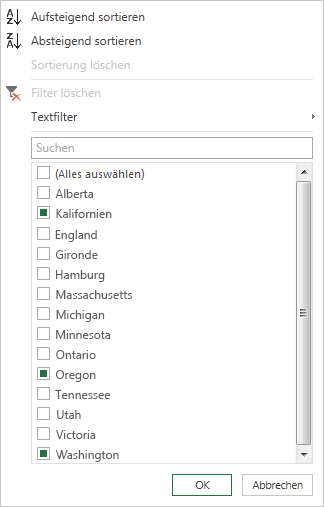
Verwenden Sie das AutoFilter-Feature, um Werte zu finden, ein- oder auszublenden und um Filterkriterien einfacher anzugeben. Standardmäßig werden nur die ersten 1.000 gültigen Werte angezeigt. Wenn in einer Meldung angegeben wird, dass die Filterliste möglicherweise unvollständig ist, wählen Sie Mehr laden aus. Je nach Datenmenge wird diese Meldung möglicherweise mehrmals angezeigt.
- Um eine Abfrage zu öffnen, suchen Sie eine, die zuvor aus dem Power Query-Editor geladen wurde, wählen Sie eine Zelle in den Daten aus, und wählen Sie dann Abfrage>bearbeiten aus. Weitere Informationen finden Sie unter Erstellen, Laden oder Bearbeiten einer Abfrage in Excel.
- Wählen Sie den nach unten neben der Spalte aus, die Sie filtern möchten.
- Deaktivieren Sie das Kontrollkästchen (Alle auswählen), um die Auswahl aller Spalten aufzuheben.
- Aktivieren Sie das Kontrollkästchen der Spaltenwerte, nach denen Sie filtern möchten, und wählen Sie dann OK aus.
Filtern mithilfe von Textfiltern
Im Untermenü "Textfilter " können Sie nach einem bestimmten Textwert filtern.
Um eine Abfrage zu öffnen, suchen Sie eine, die zuvor aus dem Power Query-Editor geladen wurde, wählen Sie eine Zelle in den Daten aus, und wählen Sie dann Abfrage>bearbeiten aus. Weitere Informationen finden Sie unter Erstellen, Laden oder Bearbeiten einer Abfrage in Excel.
Wählen Sie den
nach unten neben der Spalte aus, die einen Textwert enthält, nach dem Sie filtern möchten.Wählen Sie Textfilter aus, und wählen Sie dann den Namen des Gleichheitstyps aus: "Gleich","Ist ungleich", "Beginnt mit", "Beginnt nicht mit", "Endetmit", "Enthält" und "Enthält nicht".
Im Dialogfeld "Zeilen filtern ":
- Verwenden Sie den Basismodus , um zwei Operatoren und Werte einzugeben oder zu aktualisieren.
- Verwenden Sie den erweiterten Modus , um mehr als zwei Klauseln, Vergleiche, Spalten, Operatoren und Werte einzugeben oder zu aktualisieren.
Wählen Sie OK aus.
Filtern mithilfe von Zahlenfiltern
Sie können mit dem Untermenü Zahlenfilter nach einem Zahlenwert filtern.
Um eine Abfrage zu öffnen, suchen Sie eine, die zuvor aus dem Power Query-Editor geladen wurde, wählen Sie eine Zelle in den Daten aus, und wählen Sie dann Abfrage>bearbeiten aus. Weitere Informationen finden Sie unter Erstellen, Laden oder Bearbeiten einer Abfrage in Excel.
Wählen Sie den
nach unten der Spalte aus, die einen Zahlenwert enthält, nach dem Sie filtern möchten.Wählen Sie Zahlenfilter aus, und wählen Sie dann den Namen des Gleichheitstyps "Gleich", "Ungleich", "Größer als", "Größer als oder gleich", "Kleiner als", "Kleiner als oder gleich" oder "Zwischen" aus.
Im Dialogfeld "Zeilen filtern ":
- Verwenden Sie den Basismodus , um zwei Operatoren und Werte einzugeben oder zu aktualisieren.
- Verwenden Sie den erweiterten Modus , um mehr als zwei Klauseln, Vergleiche, Spalten, Operatoren und Werte einzugeben oder zu aktualisieren.
Wählen Sie OK aus.
Filtern mithilfe von Datums-/Uhrzeitfiltern
Sie können mit dem Untermenü "Datum/Uhrzeit-Filter" nach Datum/Uhrzeit-Werten filtern.
Um eine Abfrage zu öffnen, suchen Sie eine, die zuvor aus dem Power Query-Editor geladen wurde, wählen Sie eine Zelle in den Daten aus, und wählen Sie dann Abfrage>bearbeiten aus. Weitere Informationen finden Sie unter Erstellen, Laden oder Bearbeiten einer Abfrage in Excel.
Wählen Sie den Abwärtspfeil
der Spalte aus, die einen Datums-/Uhrzeitwert enthält, nach dem Sie filtern möchten.Wählen Sie Datums-/Uhrzeitfilter und dann den Namen des Gleichheitstyps "Gleich","Vor", "Nach", "Zwischen", "In der nächsten", "In der vorherigen", "Früheste", "Ist späteste", "Ist nicht frühestens", "Ist nicht neueste" und "Benutzerdefinierter Filter" aus.
Tipp Möglicherweise fällt es Ihnen leichter, die vordefinierten Filter zu verwenden, indem Sie Jahr, Quartal, Monat, Woche, Tag, Stunde, Minute und Sekunde auswählen. Diese Befehle funktionieren sofort.
Im Dialogfeld " Zeile filtern":
- Verwenden Sie den Basismodus , um zwei Operatoren und Werte einzugeben oder zu aktualisieren.
- Verwenden Sie den erweiterten Modus , um mehr als zwei Klauseln, Vergleiche, Spalten, Operatoren und Werte einzugeben oder zu aktualisieren.
Wählen Sie OK aus.
Filtern mehrerer Spalten
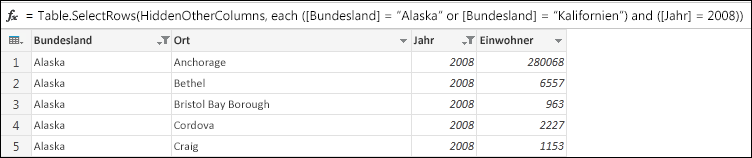
Wenn Sie mehrere Spalten filtern möchten, filtern Sie eine erste Spalte, und wiederholen Sie dann einen Spaltenfilter für jede weitere Spalte.
Im folgenden Beispiel der Bearbeitungsleiste gibt die Funktion Table.SelectRows eine nach State und Year gefilterte Abfrage zurück.
Nach NULL-Werten oder leeren Werten filtern
Ein Null- oder leerer Wert tritt auf, wenn eine Zelle nichts enthält. Es gibt zwei Methoden zum Entfernen von NULL-Werten oder leeren Werten:
Verwenden des AutoFilters
- Um eine Abfrage zu öffnen, suchen Sie eine, die zuvor aus dem Power Query-Editor geladen wurde, wählen Sie eine Zelle in den Daten aus, und wählen Sie dann Abfrage>bearbeiten aus. Weitere Informationen finden Sie unter Erstellen, Laden oder Bearbeiten einer Abfrage in Excel.
- Wählen Sie den nach unten neben der Spalte aus, die Sie filtern möchten.
- Deaktivieren Sie das Kontrollkästchen (Alle auswählen), um die Auswahl aller Spalten aufzuheben.
- Wählen Sie "Leer entfernen " und dann "OK" aus.
Diese Methode untersucht jeden Wert in einer Spalte mithilfe der folgenden Formel (für die Spalte "Name"):
Table.SelectRows(#"Changed Type", each ([Name] <> null and [Name] <> ""))
Verwenden Sie den Befehl "Leere Zeilen entfernen"
- Um eine Abfrage zu öffnen, suchen Sie eine, die zuvor aus dem Power Query-Editor geladen wurde, wählen Sie eine Zelle in den Daten aus, und wählen Sie dann Abfrage>bearbeiten aus. Weitere Informationen finden Sie unter Erstellen, Laden oder Bearbeiten einer Abfrage in Excel.
- Start> auswählenZeilen>entfernen Leere Zeilen entfernen.
Um diesen Filter zu löschen, löschen Sie den entsprechenden Schritt unter Angewendete Schritte in den Abfrageeinstellungen.
Diese Methode untersucht die gesamte Zeile als Datensatz mit der folgenden Formel:
Table.SelectRows(#"Changed Type", each not List.IsEmpty(List.RemoveMatchingItems(Record.FieldValues(_), {"", null})))
Nach Zeilenposition filtern
Das Filtern von Zeilen nach Position ähnelt dem Filtern von Zeilen nach Wert, mit dem Unterschied, dass Zeilen basierend auf ihrer Position in den Abfragedaten einbezogen oder ausgeschlossen werden, anstatt nach Werten.
Hinweis
Wenn Sie einen Bereich oder ein Muster angeben, ist die erste Datenzeile in einer Tabelle Zeile Null (0), nicht Zeile eins (1). Sie können eine Indexspalte erstellen, um die Zeilenpositionen anzuzeigen, bevor Sie Zeilen angeben. Weitere Informationen finden Sie unter Hinzufügen einer Indexspalte.
So behalten Sie die obersten Zeilen bei
- Um eine Abfrage zu öffnen, suchen Sie eine, die zuvor aus dem Power Query-Editor geladen wurde, wählen Sie eine Zelle in den Daten aus, und wählen Sie dann Abfrage>bearbeiten aus. Weitere Informationen finden Sie unter Erstellen, Laden oder Bearbeiten einer Abfrage in Excel.
- Start> auswählenZeilen> beibehaltenOberste Zeilen beibehalten.
- Geben Sie im Dialogfeld Oberste Zeilen beibehalten eine Zahl in Anzahl der Zeilen ein.
- Wählen Sie OK aus.
So behalten Sie untere Zeilen bei
- Um eine Abfrage zu öffnen, suchen Sie eine, die zuvor aus dem Power Query-Editor geladen wurde, wählen Sie eine Zelle in den Daten aus, und wählen Sie dann Abfrage>bearbeiten aus. Weitere Informationen finden Sie unter Erstellen, Laden oder Bearbeiten einer Abfrage in Excel.
- Start> auswählenZeilen> beibehalten, untere Zeilen beibehalten.
- Geben Sie im Dialogfeld " Untere Zeilen beibehalten " eine Zahl in "Anzahl der Zeilen" ein.
- Wählen Sie OK aus.
So behalten Sie einen Zeilenbereich bei
Manchmal wird eine Tabelle mit Daten aus einem Bericht mit einem festen Layout abgeleitet. Die ersten fünf Zeilen sind beispielsweise ein Berichtskopf, gefolgt von sieben Zeilen mit Daten und dann einer unterschiedlichen Anzahl von Zeilen mit Kommentaren. Sie möchten aber nur die Datenzeilen behalten.
- Um eine Abfrage zu öffnen, suchen Sie eine, die zuvor aus dem Power Query-Editor geladen wurde, wählen Sie eine Zelle in den Daten aus, und wählen Sie dann Abfrage>bearbeiten aus. Weitere Informationen finden Sie unter Erstellen, Laden oder Bearbeiten einer Abfrage in Excel.
- Start> auswählenZeilen beibehalten, Zeilenbereich>beibehalten.
- Geben Sie im Dialogfeld Zeilenbereich beibehalten Zahlen in Erste Zeile und Zeilenanzahl ein. Um dem Beispiel zu folgen, geben Sie sechs als erste Zeile und sieben als Anzahl der Zeilen ein.
- Wählen Sie OK aus.
So entfernen Sie die obersten Zeilen
- Um eine Abfrage zu öffnen, suchen Sie eine, die zuvor aus dem Power Query-Editor geladen wurde, wählen Sie eine Zelle in den Daten aus, und wählen Sie dann Abfrage>bearbeiten aus. Weitere Informationen finden Sie unter Erstellen, Laden oder Bearbeiten einer Abfrage in Excel.
- Start> auswählenZeilen> entfernenOberste Zeilen entfernen.
- Geben Sie im Dialogfeld "Oberste Zeilen entfernen " eine Zahl in das Feld "Anzahl der Zeilen" ein.
- Wählen Sie OK aus.
So entfernen Sie untere Zeilen
- Um eine Abfrage zu öffnen, suchen Sie eine, die zuvor aus dem Power Query-Editor geladen wurde, wählen Sie eine Zelle in den Daten aus, und wählen Sie dann Abfrage>bearbeiten aus. Weitere Informationen finden Sie unter Erstellen, Laden oder Bearbeiten einer Abfrage in Excel.
- Start> auswählenZeilen> entfernenUntere Zeilen entfernen.
- Geben Sie im Dialogfeld "Untere Zeilen entfernen " eine Zahl in das Feld "Anzahl der Zeilen" ein.
- Wählen Sie OK aus.
Filtern durch Entfernen alternativer Zeilen
Sie können nach alternativen Zeilen filtern und sogar das alternative Zeilenmuster definieren. Beispielsweise weist Ihre Tabelle nach jeder Datenzeile eine Kommentarzeile auf. Sie möchten die ungeraden Zeilen (1, 3, 5 usw.) beibehalten und die geraden Zeilen (2, 4, 6 usw.) entfernen.
Um eine Abfrage zu öffnen, suchen Sie eine, die zuvor aus dem Power Query-Editor geladen wurde, wählen Sie eine Zelle in den Daten aus, und wählen Sie dann Abfrage>bearbeiten aus. Weitere Informationen finden Sie unter Erstellen, Laden oder Bearbeiten einer Abfrage in Excel.
Start> auswählenZeilen> entfernenAlternative Zeilen entfernen.
Geben Sie im Dialogfeld Alternative Zeilen entfernen Folgendes ein:
- Erste zu entfernende Zeile Beginnen Sie mit der Zählung in dieser Zeile. Wenn Sie "2" eingeben, wird die erste Zeile beibehalten, die zweite Zeile jedoch entfernt.
- Anzahl der zu entfernenden Zeilen Definieren Sie den Anfang des Musters. Wenn Sie 1 eingeben, wird jeweils eine Zeile entfernt.
- Anzahl der beizubehaltenden Zeilen Definiere das Ende des Musters. Wenn Sie 1 eingeben, setzen Sie das Muster mit der nächsten Reihe fort, die die dritte Reihe ist.
Wählen Sie OK aus.
Ergebnis
Power Query verfügt über ein Muster, das für alle Zeilen zu befolgen ist. In diesem Beispiel werden gerade Zeilen entfernt und gerade Zeilen beibehalten.
Siehe auch
Hilfe zu Power Query für Excel
Entfernen oder Beibehalten von Zeilen mit Fehlern
Doppelte Zeilen beibehalten oder entfernen