
Manchmal sind doppelte Daten nützlich, manchmal ist es einfach schwieriger, Ihre Daten zu verstehen. Verwenden Sie bedingte Formatierung, um doppelte Daten zu finden und hervorzuheben. Auf diese Weise können Sie die Duplikate prüfen und dann entscheiden, ob Sie sie entfernen möchten.
Markieren Sie die Zellen, die Sie auf Duplikate prüfen möchten.
Hinweis
Excel kann keine Duplikate im Bereich Werte eines PivotTable-Berichts hervorheben.
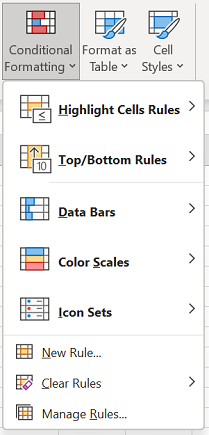
Wählen Sie Start>Bedingte Formatierung>Zellen hervorheben Regeln>Duplizierte Werte aus.
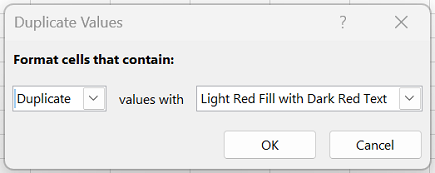
Wählen Sie im Feld neben Werte mit die Formatierung aus, die Sie auf die doppelten Werte anwenden möchten, und wählen Sie dann OK aus.
Entfernen von doppelten Werten
Wenn Sie das Feature "Duplikate entfernen" verwenden, werden die doppelten Daten endgültig gelöscht. Bevor Sie die Duplikate löschen, sollten Sie die ursprünglichen Daten auf ein anderes Arbeitsblatt verschieben oder kopieren, damit Sie keine Informationen versehentlich verlieren.
Markieren Sie den Zellbereich, in dem sich die doppelten Werte befinden, die Sie entfernen möchten.
Tipp
Entfernen Sie alle Gliederungen und Zwischensummen, bevor Sie versuchen, Duplikate zu entfernen.
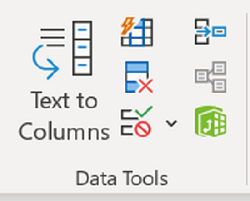
Wählen Sie Daten>Duplikate entfernen aus, und aktivieren oder deaktivieren Sie dann unter Spalten die Spalten, in denen Sie die Duplikate entfernen möchten.
In diesem Arbeitsblatt enthält die Spalte Januar beispielsweise Preisinformationen, die beibehalten werden müssen.
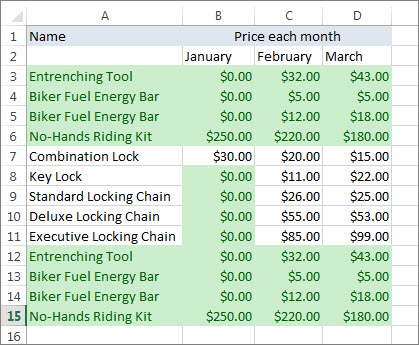
Deaktivieren Sie dazu januar im Feld Duplikate entfernen .

Wählen Sie OK aus.
Hinweis
Die Anzahl der nach dem Entfernen angegebenen doppelten und eindeutigen Werte kann leere Zellen, Leerzeichen usw. enthalten.