

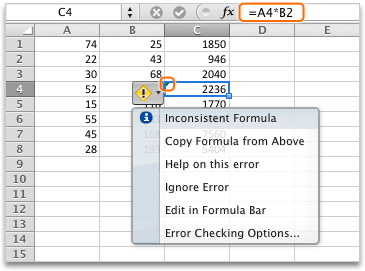
Dieser Fehler bedeutet, dass die Formel in der Zelle nicht mit dem Muster der Formeln in den benachbarten Zellen übereinstimmt.
Problembehandlung bei inkonsistenten Formeln
-
Anzeigen von Formeln
Formeln auswählen, Formeln>anzeigen. - Auf diese Weise können Sie anstelle der berechneten Ergebnisse die Formeln in allen Zellen anzeigen.
- Vergleichen Sie die inkonsistente Formel mit denen davor und danach, und korrigieren Sie unbeabsichtigte Fehler.
-
Blenden Sie die Formeln aus, wenn Sie fertig sind.
Wenn Sie fertig sind, wählen Sie Formeln>anzeigen Formeln aus, um die berechneten Ergebnisse aller Zellen anzuzeigen. - Wenn dies nicht funktioniert, wählen Sie eine benachbarte Zelle aus, die das Problem nicht aufweist.
-
Spur zum Vorgänger
Formeln auswählen:>Spurenverfolgung zum Vorgänger. - Wählen Sie die Zelle aus, in der das Problem auftritt .
-
Spur zum Vorgänger
Formeln auswählen:>Spurenverfolgung zum Vorgänger. - Vergleichen Sie die blauen Pfeile oder Bereiche, und korrigieren Sie dann alle Probleme mit der inkonsistenten Formel.
-
Entfernen Sie die Pfeile, wenn Sie fertig sind.
Formeln>auswählen Pfeile entfernen.
Weitere Lösungen
Korrigieren Sie die inkonsistente Formel.
Wählen Sie die Zelle mit der inkonsistenten Formel aus, und halten Sie dann die UMSCHALTTASTE gedrückt, während Sie eine der Pfeiltasten drücken. Dadurch wird die inkonsistente Zelle zusammen mit anderen ausgewählt. Führen Sie dann eine der folgenden Aktionen aus:
- Wenn Sie Zellen nach unten ausgewählt haben, drücken Sie STRG+D, um die Formel nach unten zu füllen.
- Wenn Sie Zellen nach oben ausgewählt haben, wählen Sie "Start>ausfüllen",>um die Formel nach oben zu füllen.
- Wenn Sie Zellen nach rechts ausgewählt haben, drücken Sie STRG+R, um die Formel nach rechts zu füllen.
- Wenn Sie Zellen nach links ausgewählt haben, wählen Sie "Start>Ausfüllen>links " aus, um die Formel nach links zu füllen.
Wenn Sie über weitere Zellen verfügen, in die Formeln eingefügt werden sollen, wiederholen Sie den obigen Vorgang in die entsprechenden Richtungen.
Füllen der Zelle mit einer benachbarten Formel, um sie zu korrigieren
- Wählen Sie die Zelle mit dem Problem aus.
- Wählen Sie diese Schaltfläche aus:
 , und wählen Sie dann entweder "Formel von oben kopieren" oder " Formel von links kopieren" aus.
 - Wenn das nicht funktioniert und Sie die Formel aus der Zelle darunter benötigen, wählen Sie Home>auffüllen>.
- Wenn Sie die Formel aus der Zelle nach rechts benötigen, wählen Sie "Start>ausfüllen>" links aus.
Kein Fehler?
Wenn die Formel kein Fehler ist, können Sie den vermeintlichen Fehler ignorieren:
-
Überprüfen auf Fehler
Formeln> auswählenFehlerüberprüfung - Wählen Sie "Fehler ignorieren" aus.
- Wählen Sie "OK " oder "Weiter " aus, um zum nächsten Fehler zu wechseln.
Hinweis
Wenn Excel nicht nach inkonsistenten Formeln suchen soll, schließen Sie das Dialogfeld " Fehlerüberprüfung ". Wechseln Sie dann zu "Dateioptionen>>", "Formeln". Deaktivieren Sie unten die Option Formeln, die mit anderen Formeln im Bereich inkonsistent sind.
Wenn Sie einen Mac verwenden, wählen Sie"Fehlerüberprüfung der Excel-Einstellungen>" aus>, und deaktivieren Sie dann "Formeln, die zu benachbarten Formeln inkonsistent sind".


Weitere Ressourcen
Sie können jederzeit einen Experten in der Excel Tech Community fragen oder in Communitys Unterstützung erhalten.