

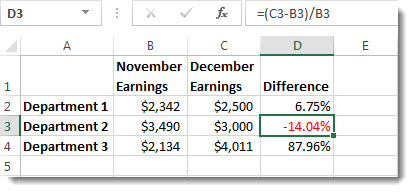
Negative Prozentsätze können beim Scannen eines Arbeitsblatts schwer zu erkennen sein. Sie können sie leicht finden, indem Sie eine spezielle Formatierung auf negative Prozentsätze anwenden oder eine Regel zur bedingten Formatierung erstellen.
Erstellen eines benutzerdefinierten Formats
Führen Sie die folgenden Schritte aus:
Markieren Sie die Zelle(n) mit negativen Prozentwerten. Um mehrere Zellen auszuwählen, halten Sie die STRG-TASTE gedrückt, während Sie jede Zelle markieren.
Klicken Sie auf der Registerkarte "Start" auf "Zellen formatieren>".

Klicken Sie im Feld "Zellen formatieren " in der Liste "Kategorie" auf "Benutzerdefiniert".
Geben Sie im Feld "Typ" das folgende Format ein: 0,00 %;[ Rot]-0,00 %.

Nun wird der negative Prozentsatz rot hervorgehoben.
Tipp
Benutzerdefinierte Formate werden mit der Arbeitsmappe gespeichert. Wenn Sie es das nächste Mal anwenden müssen, führen Sie die obigen Schritte 2 und 3 aus. Sie finden das benutzerdefinierte Format dann in der Liste "Typ ". Wenn Sie ein benutzerdefiniertes Format in anderen Arbeitsmappen verwenden möchten, speichern Sie die Arbeitsmappe als Vorlage, und erstellen Sie dann die Grundlage zukünftiger Arbeitsmappen mit dieser Vorlage.
Erstellen einer benutzerdefinierten Formatierungsregel
Führen Sie die folgenden Schritte aus, um eine benutzerdefinierte Formatierungsregel zu erstellen, die nur in dem Arbeitsblatt verfügbar ist, in dem Sie sie erstellen.
- Markieren Sie in einem Arbeitsblatt den Zellbereich, in den Sie negative Prozentsätze eingeben möchten.
- Klicken Sie auf der Registerkarte "Start" auf "Neue Regelfür bedingte Formatierung>".
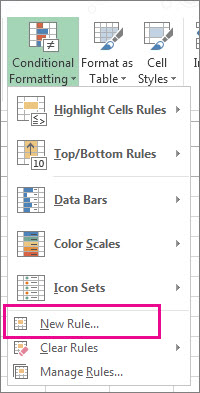
- Wählen Sie im Feld Neue Formatierungsregel die OptionNur Zellen formatieren, die enthalten.
- Wählen Sie im Popup-Fenster Regelbeschreibung bearbeiten unter Nur Zellen formatieren mit die Option "kleiner als" aus.
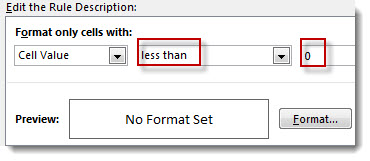
- Geben Sie im Feld die Zahl 0 ein.
- Klicken Sie auf Format.
- Wählen Sie im Feld "Zellen formatieren " eine Schriftart oder Zellenfarbe aus, und klicken Sie zweimal auf OK .
Wenn Sie einen negativen Prozentsatz innerhalb des ausgewählten Bereichs eingeben, wird dieser automatisch rot formatiert.
Benötigen Sie weitere Hilfe?
Sie können jederzeit einen Experten in der Excel Tech Community fragen oder in Communitys Unterstützung erhalten.