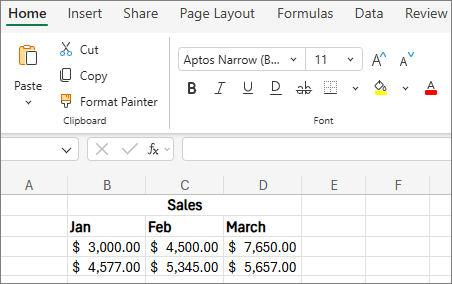
Durch Formatieren von Text oder Zahlen können sie besser sichtbar sein, insbesondere bei einem großen Arbeitsblatt. Das Ändern von Standardformaten umfasst beispielsweise das Ändern der Schriftfarbe, des Stils, der Schriftgröße, der Textausrichtung in einer Zelle oder das Anwenden von Formatierungseffekten. In diesem Artikel wird gezeigt, wie Sie unterschiedliche Formate anwenden und auch rückgängig machen können.
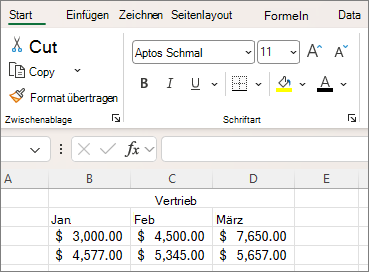
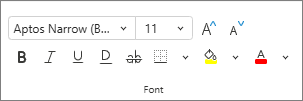
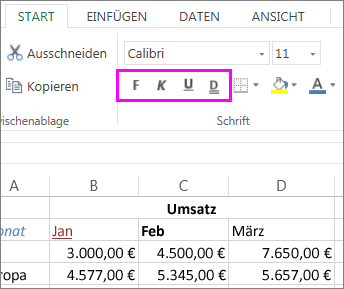
Wenn Text oder Zahlen in einer Zelle fett, kursiv oder einfach oder doppelt unterstrichen werden sollen, wählen Sie die Zelle aus. Wählen Sie auf der Registerkarte "Start" das gewünschte Format aus:
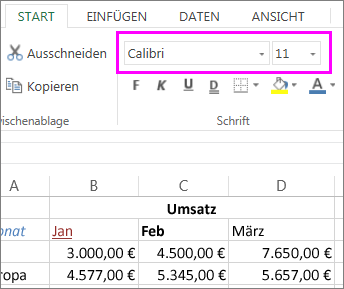
Ändern von Schriftschnitt, Schriftgrad, Farbe oder Anwenden von Effekten
Wählen Sie Start und:
Für einen anderen Schriftschnitt klicken Sie auf den Pfeil neben der Standardschriftart Aptos Narrow , und wählen Sie den gewünschten Schriftschnitt aus.
Um den Schriftgrad zu erhöhen oder zu verkleinern, klicken Sie auf den Pfeil neben der Standardgröße 11, und wählen Sie eine andere Textgröße aus.
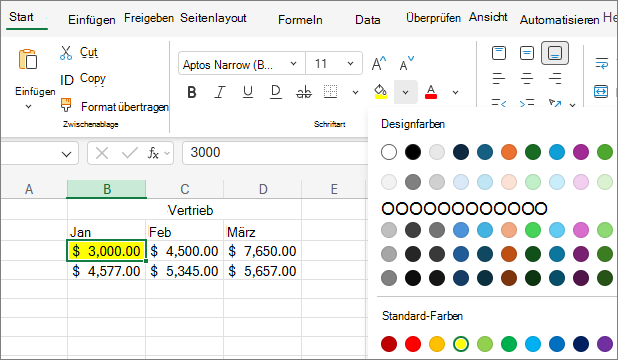
Um die Schriftfarbe zu ändern, wählen Sie Schriftfarbe und dann eine Farbe aus.
Um eine Hintergrundfarbe hinzuzufügen, wählen Sie Füllfarbe und dann eine Farbe aus.
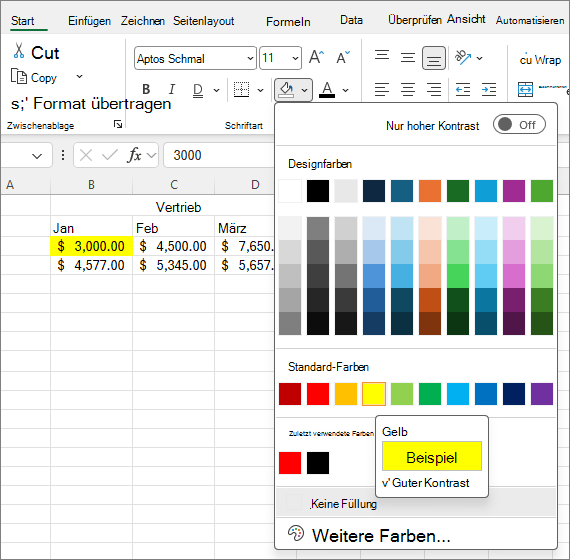
Wenn Sie die Formatierung "Durchgestrichen", "Hochgestellt" oder "Tiefgestellt" anwenden möchten, klicken Sie auf das Startprogramm
 für Dialogfelder , und wählen Sie eine Option unter "Effekte" aus.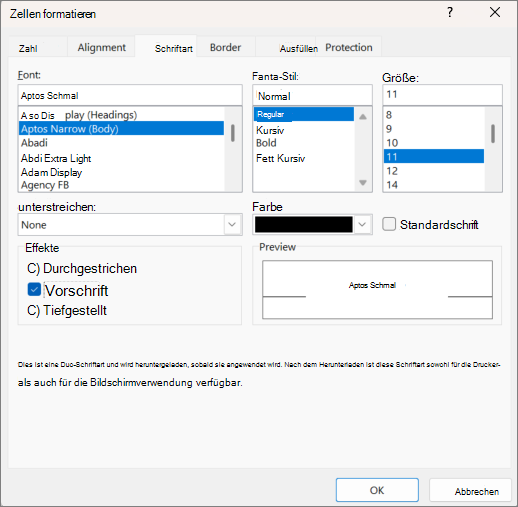
Ändern der Textausrichtung
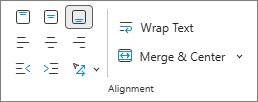
Sie können den Text in einer Zelle so positionieren, dass er zentriert, linksbündig oder rechtsbündig ausgerichtet ist. Wenn Sie eine lange Textzeile haben, wenden Sie den "Zeilenumbruch " an, sodass der gesamte Text sichtbar ist.
Markieren den Text, den Sie ausrichten möchten. Wählen Sie auf der Registerkarte Start die gewünschte Ausrichtungsoption aus.

Löschen der Formatierung
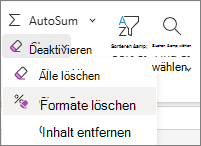
Sollten Sie nach dem Anwenden einer Formatierung Ihre Meinung ändern, markieren Sie den Text, um sie rückgängig zu machen. Wählen Sie auf der Registerkarte Start in der Gruppe Bearbeiten dieOption Löschende Formatelöschen>.