

Mit dem Feature "Änderungen anzeigen " werden die letzten Änderungen an Ihrer Arbeitsmappe angezeigt. Verwenden Sie es, um Änderungen an bestimmten Zellen, Bereichen, Arbeitsblättern oder der gesamten Arbeitsmappe nachzuverfolgen. In diesem Artikel werden häufig gestellte Fragen zur Verwendung von "Änderungen anzeigen" beantwortet.
Tipp
Informationen zum Untersuchen von Arbeitsmappenänderungen mit Copilot in Excel finden Sie unter Überprüfen des Änderungsverlaufs Ihrer Arbeitsmappe mit Copilot in Excel.
Wichtig
Um sicherzustellen, dass alle Änderungen gespeichert und nachverfolgt werden, sollte jeder, der die Arbeitsmappe bearbeitet, eine Excel-App verwenden, die die gemeinsame Dokumenterstellung unterstützt. Weitere Informationen finden Sie unter Wo kann ich "Änderungen anzeigen" verwenden?.
Wo kann ich "Änderungen anzeigen" verwenden?
"Änderungen anzeigen" ist in den Excel-Desktop-Apps und Excel für das Web verfügbar. Änderungen, die in einer Excel-App vorgenommen wurden, die die gemeinsame Dokumenterstellung unterstützt, werden im Bereich "Änderungen " angezeigt. Folgende Apps werden unterstützt:
- Excel für das Web
- Die neueste Version von Excel für Microsoft 365
- Excel Mobile-Apps
Vorsicht
Änderungen, die in einem einmalig erworbenen Kauf oder einer älteren Version von Excel vorgenommen wurden, werden nicht verfolgt und der Bereich "Änderungen " wird ebenfalls gelöscht. Weitere Informationen finden Sie unter Warum ist der Bereich "Änderungen" leer, wenn Änderungen vorgenommen wurden?.
Warum wird meine Änderung nicht im Bereich "Änderungen" angezeigt?
Der Bereich "Änderungen " zeigt Änderungen an Zellwerten und Formeln an, einschließlich Verschieben, Sortieren, Einfügen oder Löschen von Zellen oder Bereichen.
Diese Änderungen werden derzeit nicht angezeigt:
- Änderungen an Diagrammen, Formen oder anderen Objekten
- PivotTable-Vorgänge
- Formatierungsänderungen
- Ausblenden von Zellen oder Bereichen und Filterung
Die Zeitleiste kann gelegentlich Lücken aufweisen, wenn einige Änderungen nicht verfügbar sind.
Um sicherzustellen, dass alle Änderungen gespeichert und nachverfolgt werden, sollte jeder, der die Arbeitsmappe bearbeitet, eine Excel-App verwenden, die die gemeinsame Dokumenterstellung unterstützt. Weitere Informationen finden Sie unter Wo kann ich "Änderungen anzeigen" verwenden?.
Wie kann ich frühere Änderungen anzeigen?
Im Bereich "Änderungen " werden nur die letzten Änderungen angezeigt. Um ältere Änderungen anzuzeigen, wählen Sie Dateiinformationen>>Versionsverlauf und dann eine Version für die Vorschau aus. Weitere Informationen finden Sie unter Anzeigen früherer Versionen von Office-Dateien.
Warum ist der Bereich "Änderungen" leer, wenn Änderungen vorgenommen wurden?
Bei bestimmten Aktionen kann der Bereich "Änderungen " deaktiviert werden. Der Bereich kann leer sein, wenn jemand:
- Sie haben die Arbeitsmappe als einmalig erworbene Version oder in einer älteren Version von Excel bearbeitet.
- Wenn jemand ein Excel-Feature verwendet hat, das die gemeinsame Dokumenterstellung nicht vollständig unterstützt oder das Änderungen anzeigen nicht nachverfolgt.
- Wenn jemand die Datei hochgeladen, eine Kopie gespeichert oder die Datei ersetzt hat.
Excel verfolgt neue Änderungen, die in einer der unterstützten Excel-Apps vorgenommen werden. Eine frühere Version der Arbeitsmappe finden Sie unter Wie kann ich frühere Änderungen anzeigen?.
Warum fehlen bei einigen Änderungen vorherige Werte?
Im Bereich "Änderungen " werden manchmal für bestimmte Bearbeitungen nicht die vorherigen Werte angezeigt. Dies kann in folgenden Fällen passieren:
- Die Werte wurden durch Code wie beispielsweise Visual Basic for Applications (VBA) oder ein Office-Add-In geändert.
- Jemand hat die Arbeitsmappe in einer Version von Excel bearbeitet, die nicht auf dem neuesten Stand war.
Zurücksetzen des Bereichs "Änderungen"
Um den Verlauf im Bereich "Änderungen" zu löschen, öffnen Sie die Arbeitsmappe in Excel für das Web, und wählen Siedann"Änderungen anDateiinformationen> zurücksetzen" aus>.
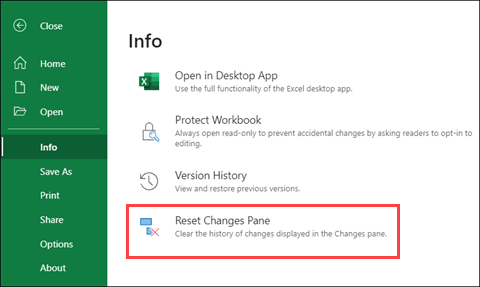
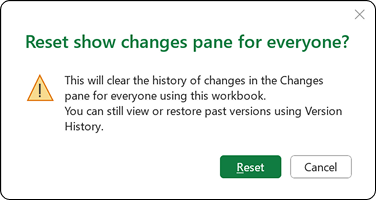
Wenn Sie bestätigen, löscht Excel den Verlauf im Bereich "Änderungen " für alle, die die Arbeitsmappe verwenden. Sie können diese Aktion nicht rückgängig machen, Sie können aber weiterhin den Versionsverlauf verwenden, um frühere Versionen anzuzeigen oder wiederherzustellen.
Hinweis
Durch diese Aktion werden nicht alle Ablaufverfolgungen früherer Änderungen gelöscht. In Revisionsprotokollen, Versionsverlauf und anderen Nachverfolgungsfeatures werden möglicherweise weiterhin frühere Änderungen an der Arbeitsmappe aufgeführt.