
Erfahren Sie, wie Sie Formeln erstellen und integrierte Funktionen verwenden, um Berechnungen durchzuführen und Probleme zu lösen.
Wichtig
Die berechneten Ergebnisse von Formeln sowie von einigen Excel-Arbeitsblattfunktionen können zwischen einem Windows-PC, der die x86- oder x86-64-Architektur verwendet, und einem Windows RT-PC mit ARM-Architektur leicht unterschiedlich sein. Erfahren Sie mehr über die Unterschiede .
Wichtig
In diesem Artikel werden XLOOKUP und SVERWEIS behandelt, die sich ähneln. Versuchen Sie, die neue XVERWEIS-Funktion zu verwenden, eine verbesserte Version von SVERWEIS, die in beliebiger Richtung funktioniert und standardmäßig genaue Übereinstimmungen zurückgibt. Es ist einfacher und bequemer zu bedienen als sein Vorgänger.
Erstellen einer Formel, die sich auf Werte in anderen Zellen bezieht
Wählen Sie eine Zelle aus.
Geben Sie das Gleichheitszeichen (=) ein.
Hinweis
Formeln in Excel beginnen immer mit einem Gleichheitszeichen.
Wählen Sie eine Zelle aus, oder geben Sie deren Adresse in der ausgewählten Zelle ein.
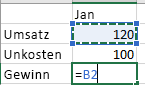
Geben Sie einen Operator ein. Verwenden Sie
-z. B. für Subtraktion.Wählen Sie die nächste Zelle aus, oder geben Sie deren Adresse in der ausgewählten Zelle ein.

Drücken Sie die EINGABETASTE. Das Ergebnis der Berechnung wird in der Zelle mit der Formel angezeigt.
Siehe Formel
Wenn Sie eine Formel in eine Zelle eingeben, wird sie auch in der Bearbeitungsleiste angezeigt.

Um eine Formel in der Bearbeitungsleiste anzuzeigen, wählen Sie eine Zelle aus.

Eingeben einer Formel, die eine integrierte Funktion enthält
Wählen Sie eine leere Zelle aus.
Geben Sie ein Gleichheitszeichen
=und dann eine Funktion ein. Geben Sie beispielsweise Text=SUMein, um den Gesamtumsatz abzurufen.Geben Sie eine öffnende Klammer
(ein.Wählen Sie den Zellbereich aus, und geben Sie eine schließende Klammer
)ein.
Drücken Sie die EINGABETASTE, um das Ergebnis anzuzeigen.
Herunterladen der Arbeitsmappe zum Lernprogramm für Formeln
Laden Sie die Arbeitsmappe "Erste Schritte mit Formeln" herunter. Wenn Sie mit Excel noch nicht vertraut sind, aber auch wenn Sie schon etwas Erfahrung haben, können Sie in dieser Tour die am häufigsten verwendeten Formeln in Excel durchlaufen. Mithilfe realer Beispiele und hilfreicher visueller Darstellungen können Sie SUMME, ANZAHL, MITTELWERT und SVERWEIS bald wie ein Profi verwenden.
Formeln im Detail
Weitere Informationen zu bestimmten Formelelementen finden Sie in den einzelnen Abschnitten in der folgenden Liste.
Die Bestandteile einer Excel-Formel
Eine Formel kann zudem ein oder alle der folgenden Elemente enthalten: Funktionen, Verweise, Operatoren und Konstanten.

- Funktionen: Die PI()-Funktion gibt den Wert Pi: 3,142...
- Bezüge: A2 gibt den Wert in Zelle A2 zurück.
- Konstanten: Zahlen oder Textwerte, die Sie direkt in eine Formel eingeben, z. B. 2.
- Operatoren: Mit dem Operator "^"(Caretzeichen) wird die Potenz einer Zahl berechnet, und der Operator "*" (Stern) multipliziert die Zahlen.
Verwenden von Konstanten in Excel-Formeln
Eine Konstante ist ein Wert, der nicht berechnet wird und immer gleich bleibt. Das Datum 09.10.2008, die Zahl 210 oder der Text "Quartalsgewinne" sind Beispiele für Konstanten. Ein Ausdruck oder Wert, der aus einem Ausdruck resultiert, ist keine Konstante. Wenn Sie in einer Formel Konstanten anstelle von Bezügen auf Zellen verwenden (Beispiel: =30+70+110), ändert sich das Ergebnis nur dann, wenn Sie die Formel ändern. Im Allgemeinen ist es am besten, Konstanten in einzelnen Zellen einzugeben, wo Sie sie bei Bedarf problemlos ändern können, und dann in Formeln Bezüge auf diese Zellen zu verwenden.
Verwenden von Bezügen in Excel-Formeln
Mit einem Bezug wird eine Zelle oder ein Zellbereich in einem Arbeitsblatt gekennzeichnet und Excel mitgeteilt, wo sich die in einer Formel zu verwendenden Werte oder Daten befinden. Verwenden Sie Bezüge, um Daten aus verschiedenen Teilen eines Arbeitsblatts in eine einzige Formel einzubeziehen oder um den Wert aus einer Zelle in verschiedenen Formeln zu verwenden. Sie können Bezüge auf Zellen in anderen Arbeitsblättern derselben Arbeitsmappe oder auf andere Arbeitsmappen definieren. Bezüge auf Zellen in anderen Arbeitsmappen werden auch als Verknüpfungen oder externe Verweise bezeichnet.
A1-Bezugsart
Standardmäßig verwendet Excel das Referenzformat A1, das sich auf Spalten mit Buchstaben (A bis XFD, für insgesamt 16.384 Spalten) und auf Zeilen mit Zahlen (1 bis 1.048.576) bezieht. Diese Buchstaben und Zahlen werden als Zeilen- und Spaltenüberschriften bezeichnet. Um sich auf eine Zelle zu beziehen, geben Sie den Spaltenbuchstaben gefolgt von der Zeilennummer ein. Zum Beispiel bezieht sich B2 auf die Zelle am Schnittpunkt von Spalte B und Zeile 2.
| Erstellen eines Bezugs auf | Verwenden Sie |
|---|---|
| Die Zelle in Spalte A und Zeile 10 | A10 |
| Den Zellbereich in Spalte A zwischen den Zeilen 10 und 20 | A10:A20 |
| Den Zellbereich, der sich in Zeile 15 über die Spalten B bis E erstreckt | B15:E15 |
| Alle Zellen in Zeile 5 | 5:5 |
| Alle Zellen in den Zeilen 5 bis 10 | 5:10 |
| Alle Zellen in Spalte H | H:H |
| Alle Zellen in den Spalten H bis J | H:J |
| Den Zellbereich in den Spalten A bis E und den Zeilen 10 bis 20 | A10:E20 |
Bezug auf eine Zelle oder einen Zellbereich auf einem anderen Arbeitsblatt in der gleichen Arbeitsmappe
Im folgenden Beispiel wird mit der Funktion MITTELWERT der mittlere Wert für den Bereich B1:B10 im Arbeitsblatt "Marketing" der gleichen Arbeitsmappe berechnet.
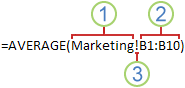
- Verweist auf das Arbeitsblatt "Marketing"
- Verweist auf den Zellbereich B1 bis B10
- Das Ausrufezeichen (!) trennt den Arbeitsblattbezug vom Zellbereichsbezug
Hinweis
Wenn das Arbeitsblatt, auf das verwiesen wird, Leerzeichen oder Zahlen enthält, fügen Sie vor und hinter dem Arbeitsblattnamen Apostrophe (') hinzu, z. B. ='123'! A1 oder ='Umsatz Januar'! Nr. A1 ein.
Der Unterschied zwischen absoluten, relativen und gemischten Bezügen
Relative Bezüge
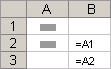
Ein relativer Zellbezug in einer Formel (z. B. A1) basiert auf der relativen Position der Zelle, die die Formel enthält sowie auf der Zelle, zu der der Bezug besteht. Wenn sich die Position der Zelle mit der Formel ändert, wird auch der Bezug geändert. Wenn Sie die Formel über Zeilen oder vertikal entlang von Spalten kopieren oder ausfüllen, wird der Bezug automatisch angepasst. Standardmäßig verwenden neue Formeln relative Bezüge. Wenn Sie z. B. einen relativen Bezug aus Zelle B2 für Zelle B3 kopieren oder ausfüllen, wird dieser automatisch von =A1 in =A2 geändert.
Absolute Bezüge
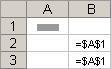
Ein absoluter Zellbezug in einer Formel (z. B. $A$1) bezieht sich immer auf eine bestimmte Zellposition. Wenn sich die Position der Zelle mit der Formel ändert, bleibt der absolute Bezug gleich. Wenn Sie die Formel über Zeilen oder vertikal entlang von Spalten kopieren oder ausfüllen, dann wird der absolute Bezug nicht angepasst. Standardmäßig verwenden neue Formeln relative Bezüge; Sie müssen diese möglicherweise in absolute Bezüge ändern. Wenn Sie z. B. einen absoluten Bezug aus Zelle B2 für Zelle B3 kopieren oder ausfüllen, bleibt der Bezug in beiden Zellen gleich: =$A$1.
Gemischte Bezüge
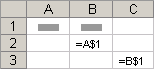
Eine gemischter Bezug hat entweder eine absolute Spalte und eine relative Zeile oder eine absolute Zeile und eine relative Spalte. Ein absoluter Spaltenverweis hat die Form $A1, $B1, und so weiter. Ein absoluter Zeilenverweis hat die Form A$1, B$1, usw. Wenn sich die Position der Zelle, die die Formel enthält, ändert, ändert sich der relative Bezug und der absolute Bezug ändert sich nicht. Wenn Sie die Formel zeilen- oder spaltenübergreifend kopieren oder füllen, passt sich der relative Bezug automatisch an, der absolute Bezug passt sich nicht an. Wenn Sie z. B. einen gemischten Bezug von Zelle A2 nach B3 kopieren oder füllen, wird sie von =A$1 nach =B$1 angepasst.
3D-Bezüge
Einfache Bezüge auf mehrere Arbeitsblätter
Wenn Sie Daten in derselben Zelle oder demselben Zellbereich auf mehreren Arbeitsblättern innerhalb einer Arbeitsmappe analysieren möchten, verwenden Sie einen 3D-Verweis. Ein 3D-Verweis umfasst den Zell- oder Bereichsbezug, dem ein Bereich von Arbeitsblattnamen vorangestellt ist. Excel verwendet alle Arbeitsblätter, die zwischen dem Anfangs- und Endnamen der Referenz gespeichert sind. Zum Beispiel addiert =SUMME(Blatt2:Blatt13!B5) alle in Zelle B5 enthaltenen Werte auf allen Arbeitsblättern zwischen und einschließlich Blatt 2 und Blatt 13.
- Sie können 3D-Bezüge verwenden, um einen Bezug zu Zellen in anderen Tabellenblättern herzustellen, um Namen festzulegen und um Formeln unter Verwendung der folgenden Funktionen zu erstellen: SUMME, MITTELWERT, MITTELWERTA, ANZAHL, ANZAHL2, MAX, MAXA, MIN, MINA, PRODUKT, STDABW.N, STDABW.S, STABWA, STDABWNA, VAR.P, VAR.S, VARIANZA und VARIANZENA.
- 3D-Bezüge können in Arrayformeln nicht verwendet werden.
- 3D-Bezüge können nicht mit dem Schnittmengenoperator (ein einzelnes Leerzeichen) oder in Formeln verwendet werden, die implizite Schnittmengen verwenden.
Folgendes geschieht, wenn Sie Arbeitsblätter verschieben, kopieren oder löschen
In den folgenden Beispielen wird veranschaulicht, welche Auswirkungen das Verschieben, Kopieren, Einfügen oder Löschen von Arbeitsblättern hat, auf die in einem 3D-Bezug verwiesen wird. In allen Beispielen wird die Formel =SUMME(Tabelle2:Tabelle6!A2:A5) verwendet, mit der die Zellen A2 bis A5 in den Arbeitsblättern 2 bis 6 addiert werden.
- Einfügen oder Kopieren Wenn Sie Arbeitsblätter zwischen Tabelle2 und Tabelle6 (den beiden äußeren Blättern in diesem Beispiel) einfügen oder kopieren, berücksichtigt Excel bei der Berechnung alle Werte, die sich in den Zellen A2 bis A5 der hinzugefügten Blätter befinden.
- Löschen Wenn Sie Arbeitsblätter zwischen Tabelle2 und Tabelle6 löschen, entfernt Excel deren Werte aus der Berechnung.
- Verschieben Wenn Sie Arbeitsblätter aus dem Bereich Tabelle2 bis Tabelle6 an eine Stelle verschieben, die sich außerhalb dieses Blattbereichs befindet, entfernt Excel deren Werte aus der Berechnung.
- Verschieben von außen liegenden Tabellenblättern Wenn Sie Tabelle2 oder Tabelle6 an eine andere Stelle in derselben Arbeitsmappe verschieben, passt Excel die Berechnung an den neu entstandenen Tabellenbereich an.
- Löschen von außen liegenden Tabellenblättern Wenn Sie Tabelle2 oder Tabelle6 löschen, passt Excel die Berechnung an den neu entstandenen Tabellenbereich an.
Z1S1-Bezüge
Sie können auch eine Bezugsart verwenden, bei der sowohl die Zeilen als auch die Spalten im Arbeitsblatt nummeriert sind. Diese Z1S1-Bezüge eignen sich insbesondere zur Berechnung von Zeilen- und Spaltenpositionen in Makros. Bei Z1S1-Bezügen gibt Excel die Position einer Zelle mit dem Buchstaben "Z" gefolgt von der Zeilennummer und dem Buchstaben "S" gefolgt von der Spaltennummer an.
| Bezug | Bedeutung |
|---|---|
| Z(-2)S | Ein relativer Bezug auf die Zelle, die sich zwei Zeilen über der gleichen Spalte befindet |
| Z(2)S(2) | Ein relativer Bezug auf die Zelle, die sich zwei Zeilen unter und zwei Spalten rechts von der aktiven Zelle befindet |
| Z2S2 | Ein absoluter Bezug auf die Zelle, die sich in der zweiten Zeile und in der zweiten Spalte befindet |
| Z(-1) | Ein relativer Bezug auf die gesamte Zeile oberhalb der aktiven Zelle |
| Z | Ein absoluter Bezug auf die aktuelle Zeile |
Beim Aufzeichnen eines Makros zeichnet Excel einige Befehle mithilfe von Z1S1-Bezügen auf. Wenn Sie beispielsweise einen Befehl, wie das Auswählen der Schaltfläche "AutoSumme ", aufzeichnen, um eine Formel einzufügen, die einen Zellbereich addiert, zeichnet Excel die Formel mit Z1S1-Bezügen und nicht mit A1-Bezügen auf.
Sie können die Z1S1-Bezugsart aktivieren oder deaktivieren, indem Sie im Dialogfeld Optionen in der Kategorie "Formeln" im Abschnitt "Arbeiten mit Formeln" das Kontrollkästchen Z1S1-Bezugsart aktivieren oder deaktivieren. Um dieses Dialogfeld anzuzeigen, wählen Sie die Registerkarte Datei .
Benötigen Sie weitere Hilfe?
Sie können jederzeit einen Experten in der Excel Tech Community fragen oder in Communitys Unterstützung erhalten.
Siehe auch
- Wechseln zwischen relativen, absoluten und gemischten Bezügen für Funktionen
- Verwenden von Berechnungsoperatoren in Excel-Formeln
- Die Reihenfolge, in der Excel Operationen in Formeln ausführt
- Verwenden von Funktionen und verschachtelten Funktionen in Excel-Formeln
- Definieren und Verwenden von Namen in Formeln
- Richtlinien und Beispiele für Matrixformeln
- Löschen oder Entfernen einer Formel
- Vermeiden defekter Formeln
- Suchen und Beheben von Fehlern in Formeln
- Excel-Tastenkombinationen und -Funktionstasten
- Excel-Funktionen (nach Kategorie)